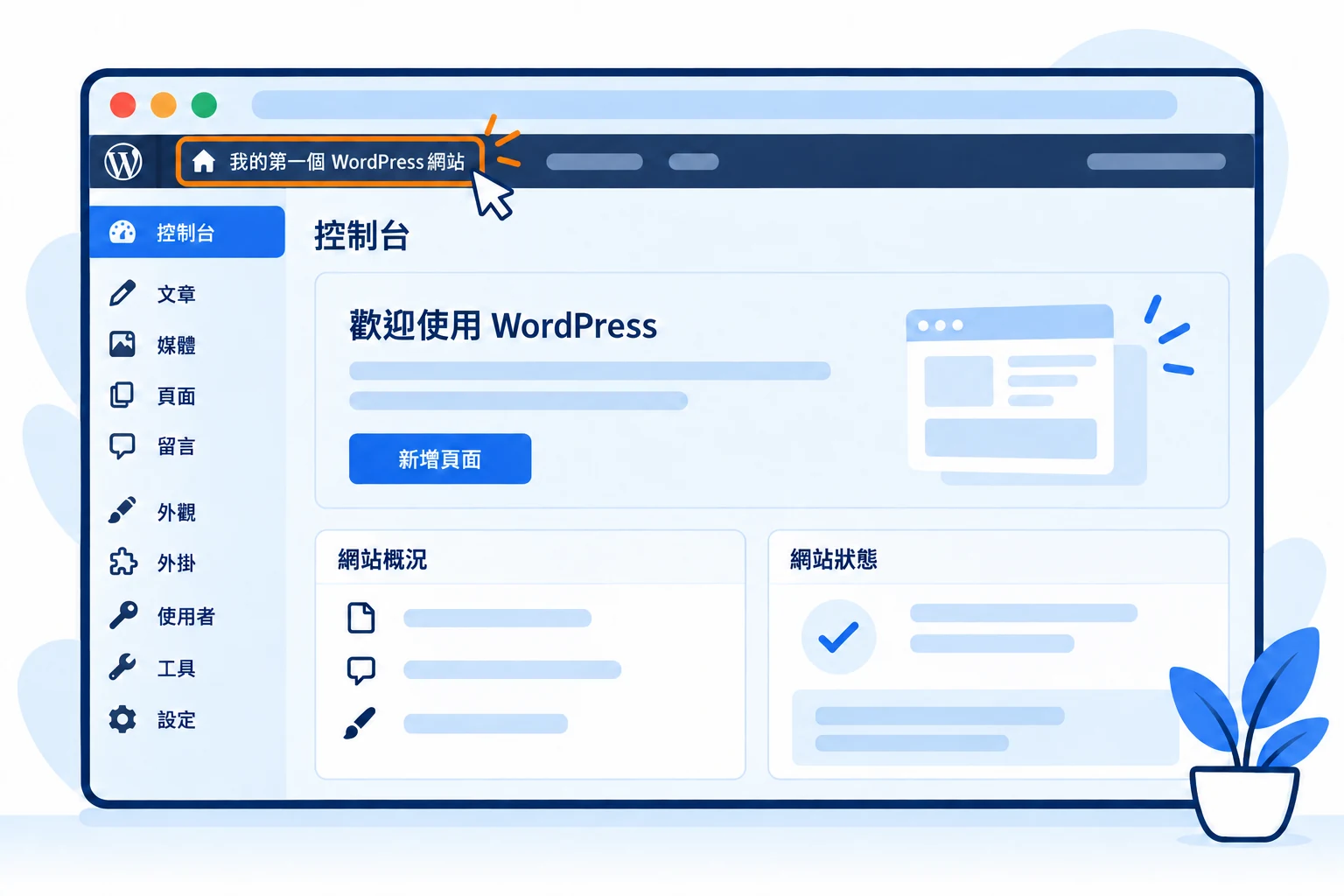
開始前準備
本篇適合新手使用者. 以 aaPanel 8.0.6 繁體中文介面核對, 若仍為英文, 請先完成 切換繁體中文.
先完成 LNMP 環境 與 IP 示範網站. 本篇將 WordPress 安裝在 http://YOUR_SERVER_IP/blog/, 保留原本首頁. 正式網站建議先準備網域與 HTTPS.
本次的 WP Toolkit 顯示 "登錄Aapanel賬戶" 才能繼續, 因此以下採官方安裝包, 不需要另外註冊該帳戶. aaPanel 維持繁中介面, WordPress 使用台灣正體中文版. 不要把面板登入帳密拿來當網站管理員帳密.
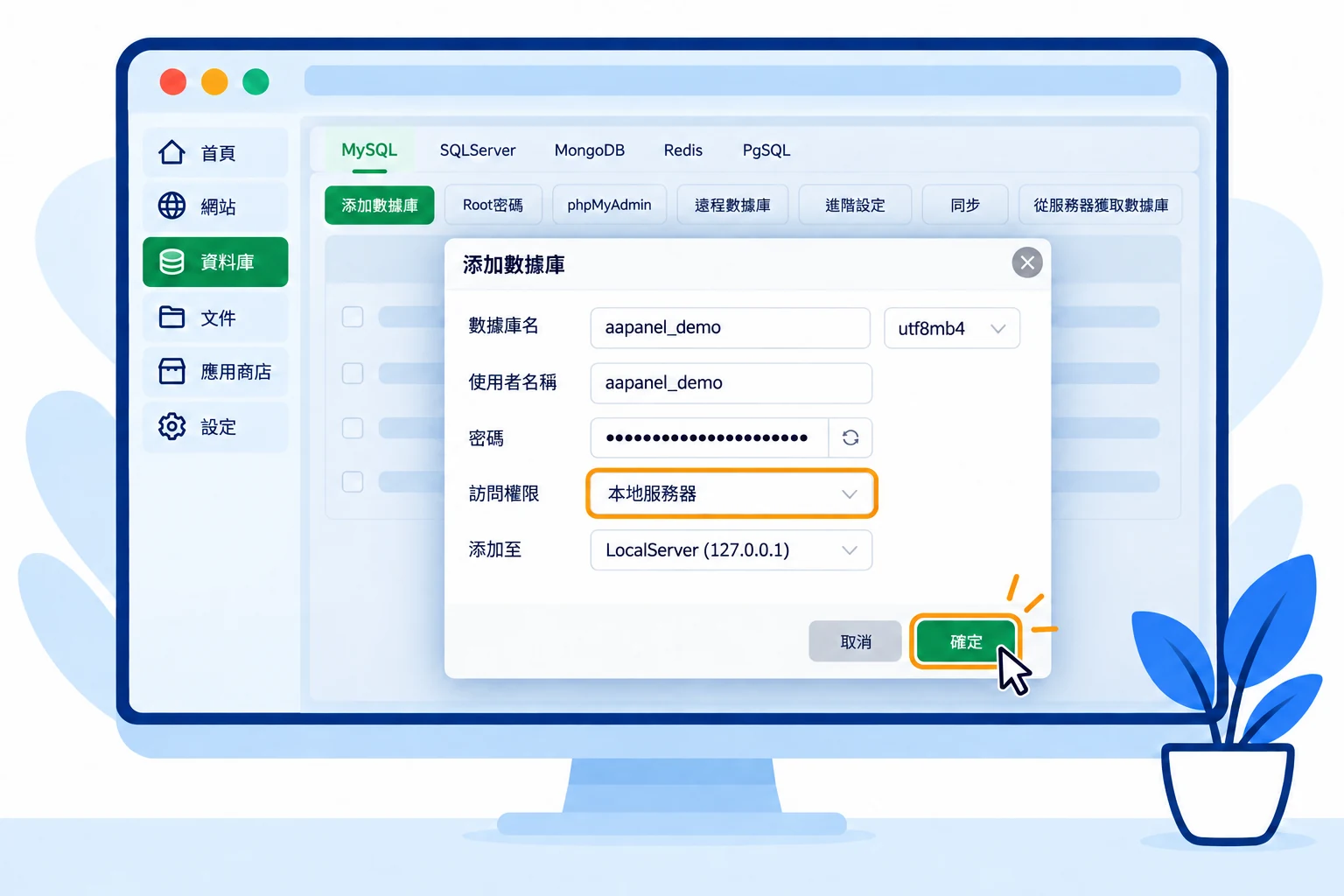
02下載並放入全新的 blog 目錄
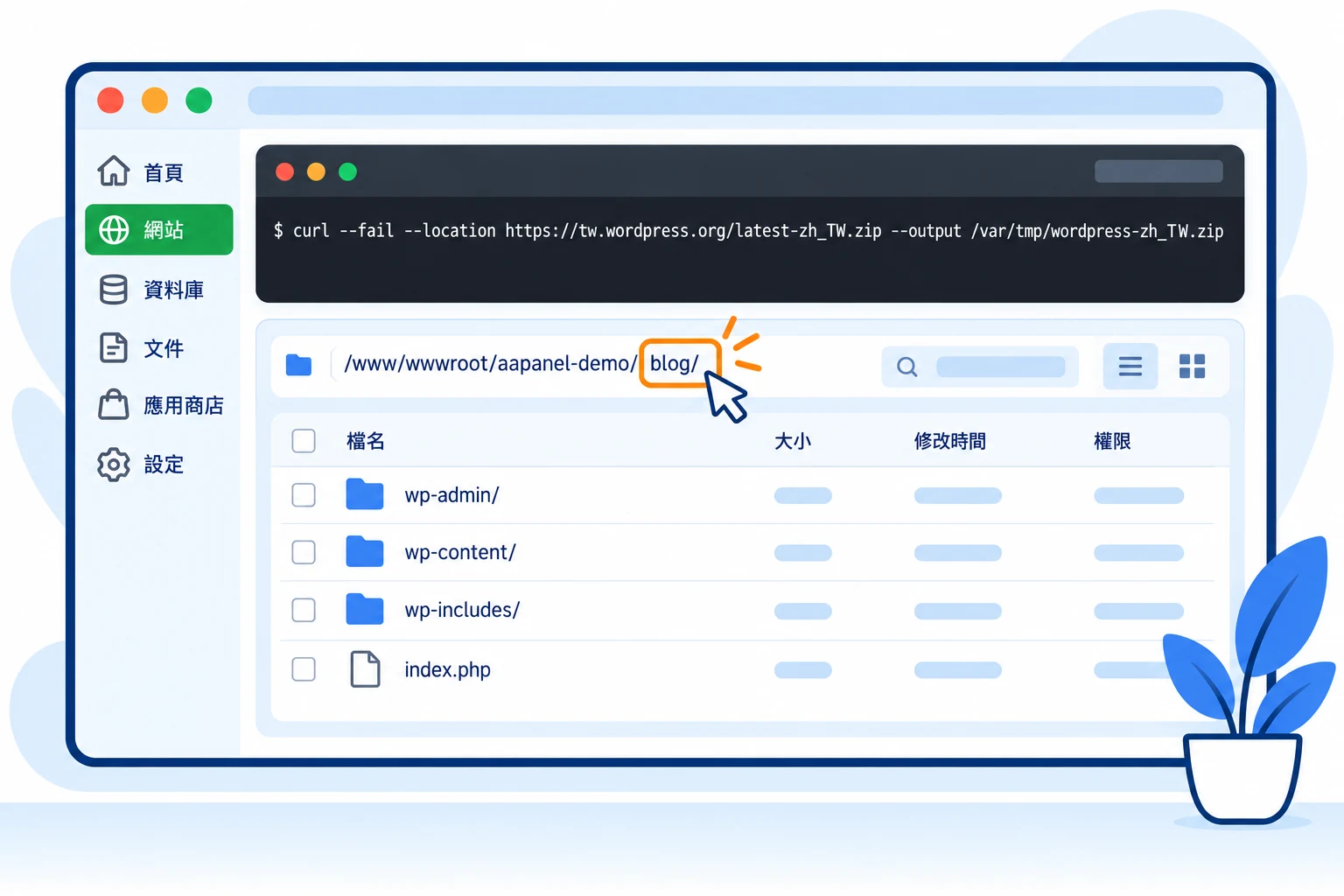
以 SSH 管理帳號登入主機. 以下範例根目錄是 /www/wwwroot/aapanel-demo; 請先在 aaPanel 的 Directory > 站點目錄 核對自己的路徑. 若 blog 已存在, 請改用新目錄, 不要覆蓋既有網站.
apt-get install -y unzip
curl --fail --show-error --location \
  https://tw.wordpress.org/latest-zh_TW.zip \
  --output /var/tmp/wordpress-zh_TW.zip
wp_stage_dir=$(mktemp -d /var/tmp/wordpress-install.XXXXXX)
unzip -q /var/tmp/wordpress-zh_TW.zip -d "$wp_stage_dir"
test ! -e /www/wwwroot/aapanel-demo/blog && \
  mv "$wp_stage_dir/wordpress" /www/wwwroot/aapanel-demo/blog &&
  chown -R www:www /www/wwwroot/aapanel-demo/blog
每個指令完成且沒有錯誤才繼續. www 是本次 aaPanel LNMP 的網站服務帳號, 不要把網站權限一律改成 777. 在 文件 核對 blog 內直接有 wp-admin, wp-content, wp-includes 與 index.php, 沒有多一層 wordpress 目錄.
 放大圖片
放大圖片
03在繁中精靈填入資料庫資訊
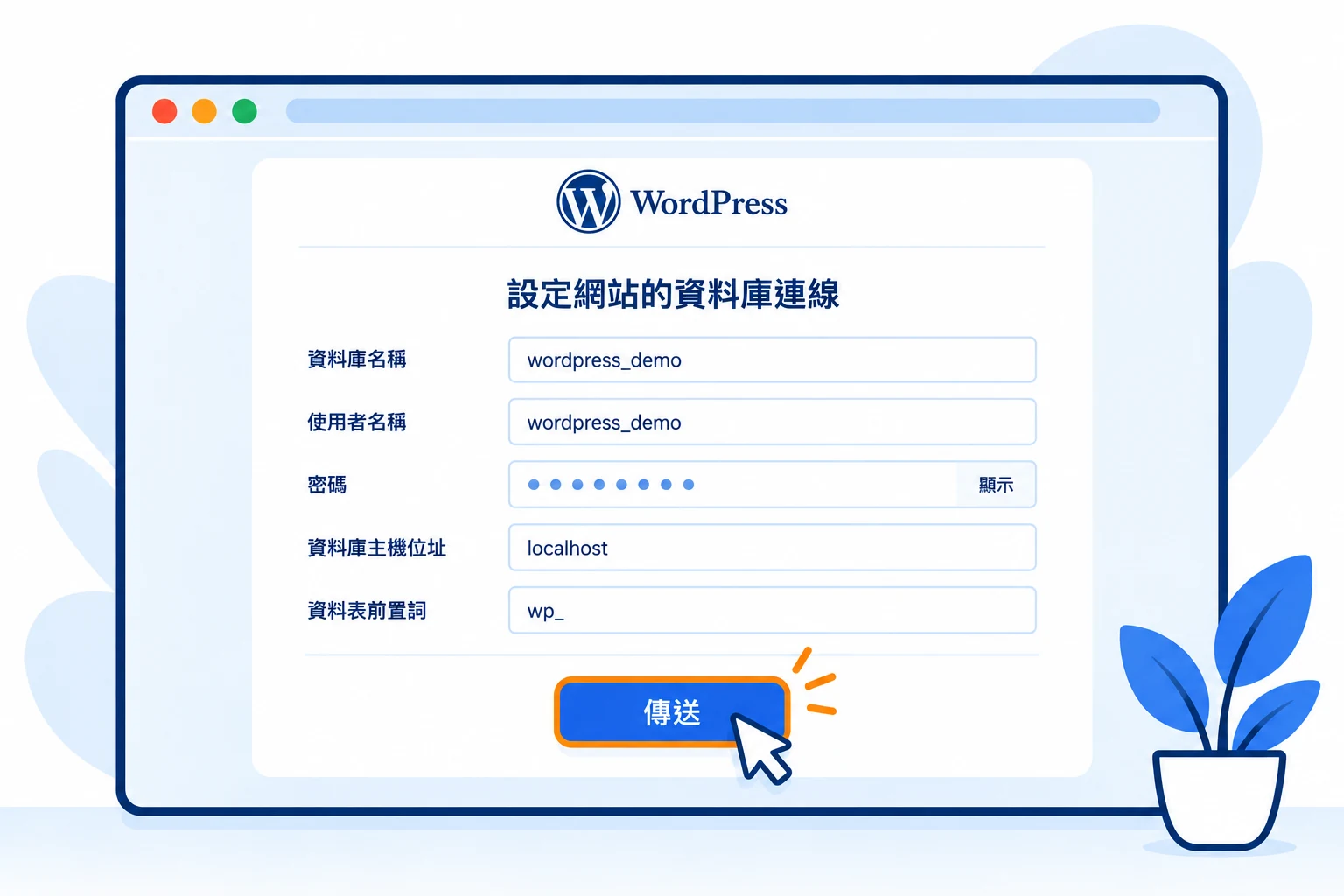
開啟 http://YOUR_SERVER_IP/blog/, 點 開始安裝吧!. 在 設定網站的資料庫連線 填入剛建立的資料庫名稱, 使用者名稱與密碼; 資料庫主機位址 使用 localhost, 資料表前置詞 保留 wp_, 再按 傳送.
看到 資料庫連線成功 後, 點 執行安裝程式. 連線失敗時核對專用帳密及資料庫服務狀態, 不要改用 root 資料庫帳號規避問題.
 放大圖片
放大圖片
04建立網站管理員
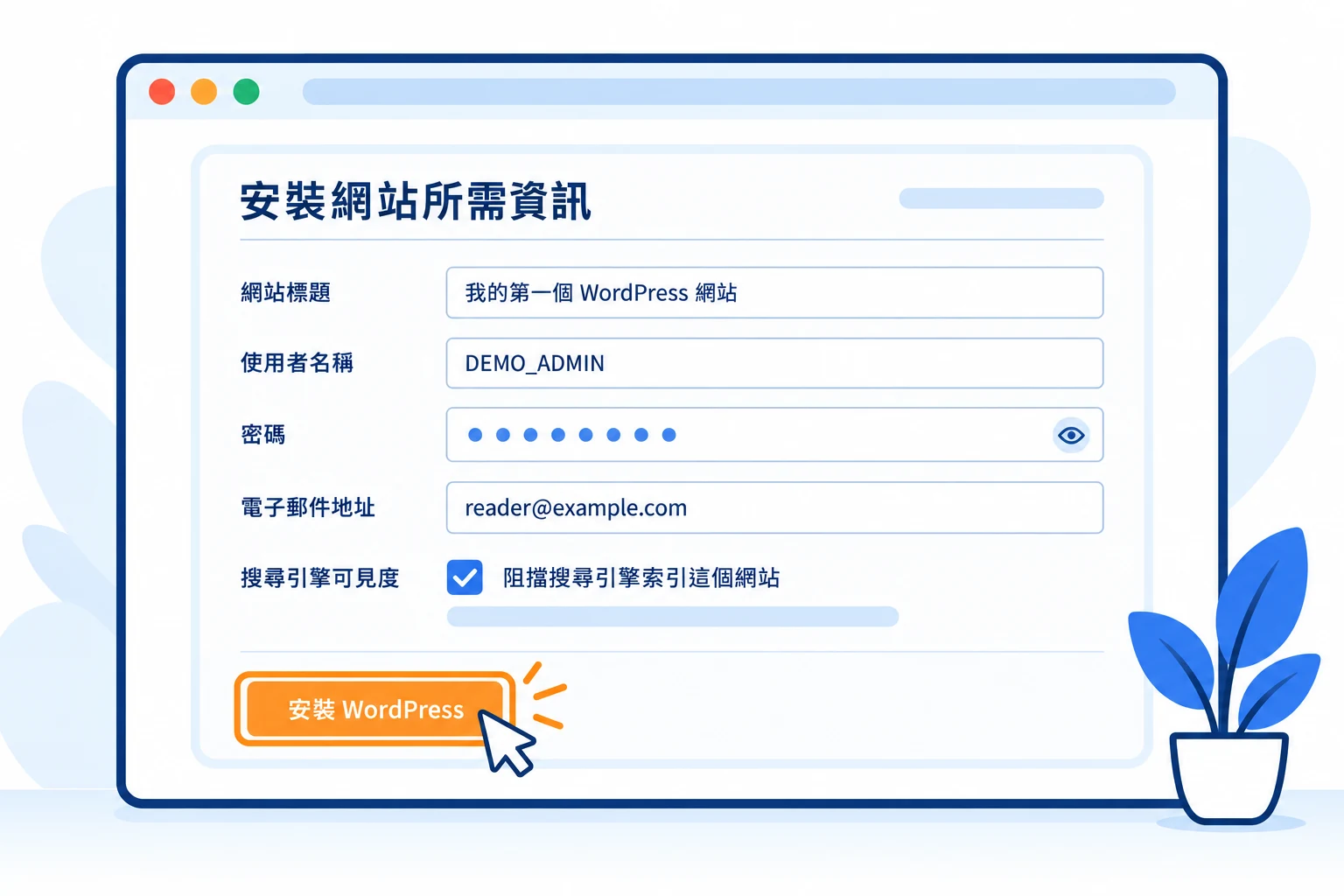
在 安裝網站所需資訊 填入 網站標題, 使用者名稱, 獨立強密碼與你能收信的 電子郵件地址. 測試站勾選 阻擋搜尋引擎索引這個網站, 然後按 安裝 WordPress.
阻擋索引不會限制訪客存取, 也不是密碼保護. 安裝完成後保存管理員登入資料, 不要將資料庫密碼填入 WordPress 登入欄位.
 放大圖片
放大圖片