



開始前準備
本篇按繁體中文介面操作. 若選單仍是英文, 請先完成 將 aaPanel 面板語言改為繁體中文.
面板管理介面可以登入, 不代表網站環境已經備妥. 先確認網站程式支援的 PHP 與資料庫版本, 再選擇環境. LNMP 與 LAMP 都包含 Linux, MySQL 或 MariaDB, 以及 PHP, 主要差異是網站伺服器.
| 環境 | 網站伺服器 | 選擇時要確認 |
|---|---|---|
| LNMP | Nginx | 適合使用 Nginx 設定的 PHP 網站與反向代理. Apache 的 .htaccess 規則需要改寫為 Nginx 規則. |
| LAMP | Apache | 若網站依賴 Apache 模組或 .htaccess, 先確認 Apache 設定與 AllowOverride 是否符合應用需求. |
本系列實際安裝 LNMP. 下方以單一 Nginx 模式示範; 若你的程式需要 LAMP, 在同一單一伺服器區域選擇 Apache, 再搭配相容的資料庫與 PHP. 本次沒有另外安裝或測試 LAMP.
實測環境: Ubuntu 24.04 / aaPanel 8.0.6 繁體中文介面. 操作日期: 2026-10-01 至 2026-10-02.
01選擇單一 Nginx 網站環境
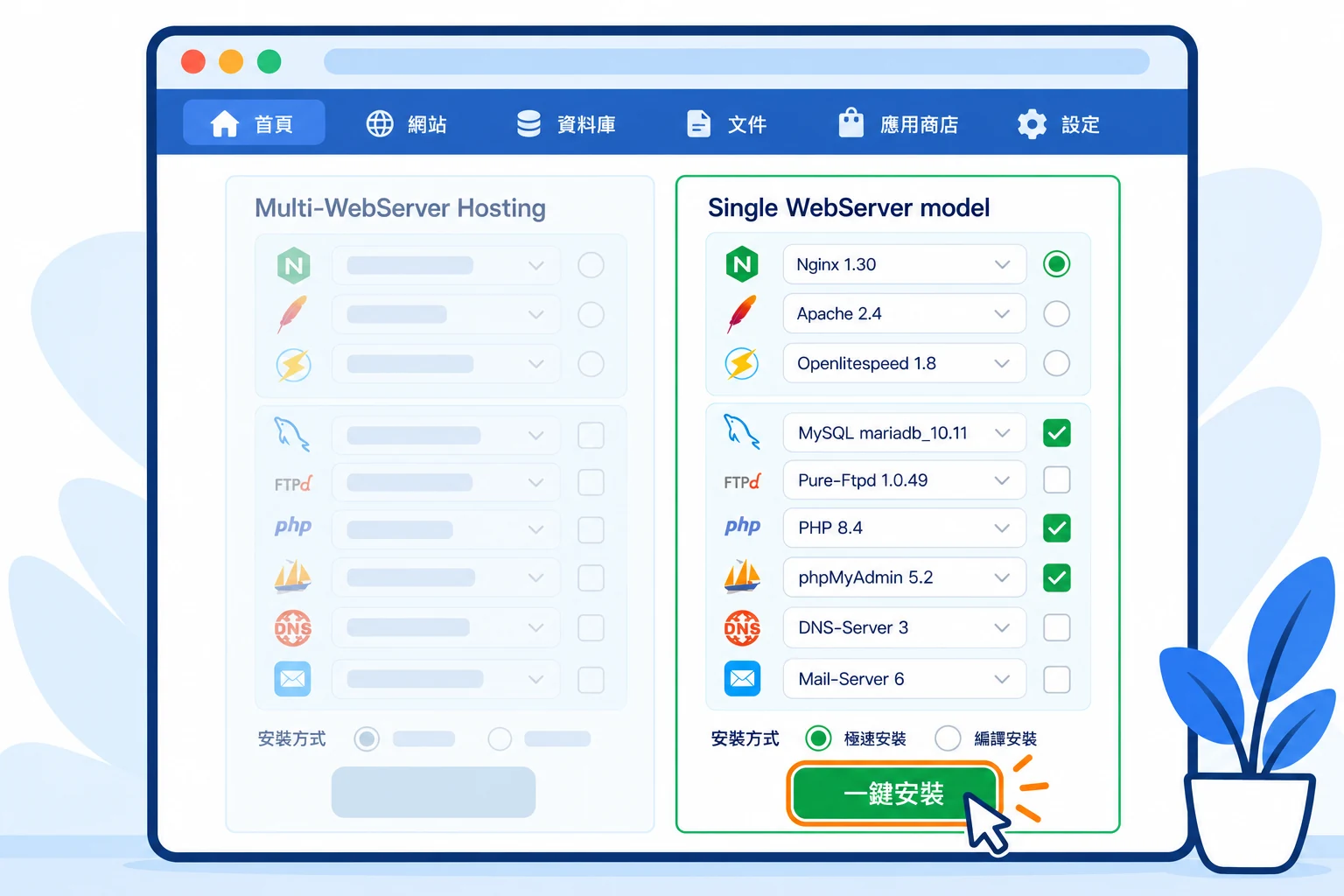
首次安裝導引的 軟體安裝 畫面, 使用右側 Single WebServer model, 也就是單一網站伺服器模式. 這個區域名稱在繁中介面仍顯示英文. 選擇 Nginx, 勾選資料庫與 PHP. 本次選擇 Nginx 1.30, MySQL mariadb_10.11, PHP 8.4 及 phpMyAdmin 5.2.
保留 極速安裝, 取消不需要的 Pure-Ftpd, DNS-Server 與 Mail-Server, 核對後按這個區域的 一鍵安裝. 本系列透過 文件 管理檔案, 不需要 FTP. phpMyAdmin 是資料庫管理工具, 並非資料庫服務本身.
若先前已略過首次提示, 可以在 應用商店 > 全部 搜尋所需軟體並逐項安裝. 避免重複安裝不同網站伺服器或任意更換現有資料庫版本.
 放大圖片
放大圖片
02查看安裝佇列與紀錄
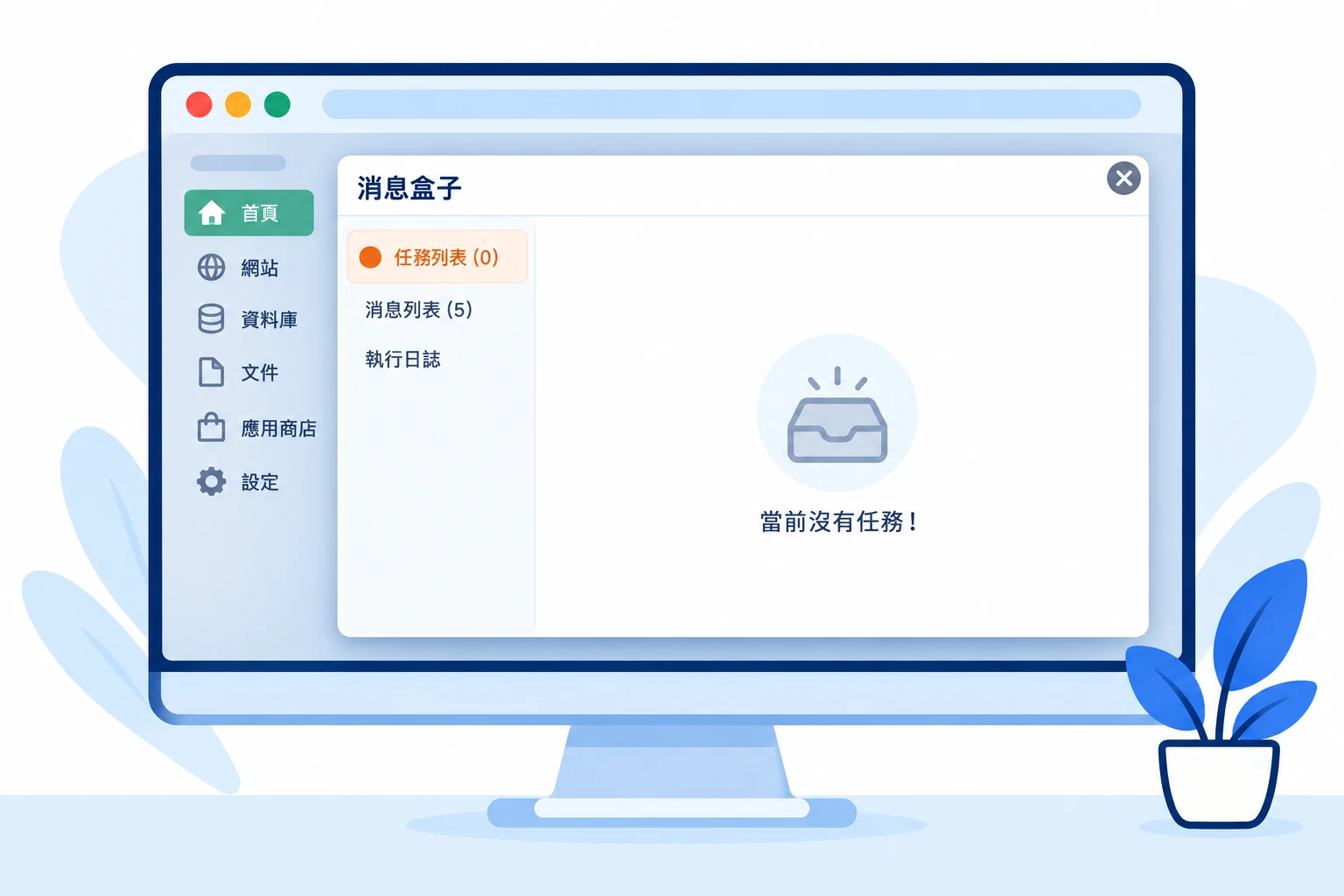
送出後在 消息盒子 的 任務列表 核對安裝工作. 可由面板左上方的任務數量重新開啟視窗, 並查看 執行日誌 與 消息列表. 工作結束後, 任務列表會回到沒有任務的狀態; 還需核對紀錄與下一步的已安裝列表, 不能只以任務數量為 0 判斷成功.
等待所有工作完成, 不要因後面的套件仍在等待就再按一次安裝. 若某項失敗, 先查看該項紀錄, 處理問題後再重試. 本次約 6 分鐘完成四項套件, 不保證每台主機都相同.
 放大圖片
放大圖片
03核對已安裝軟體與執行狀態
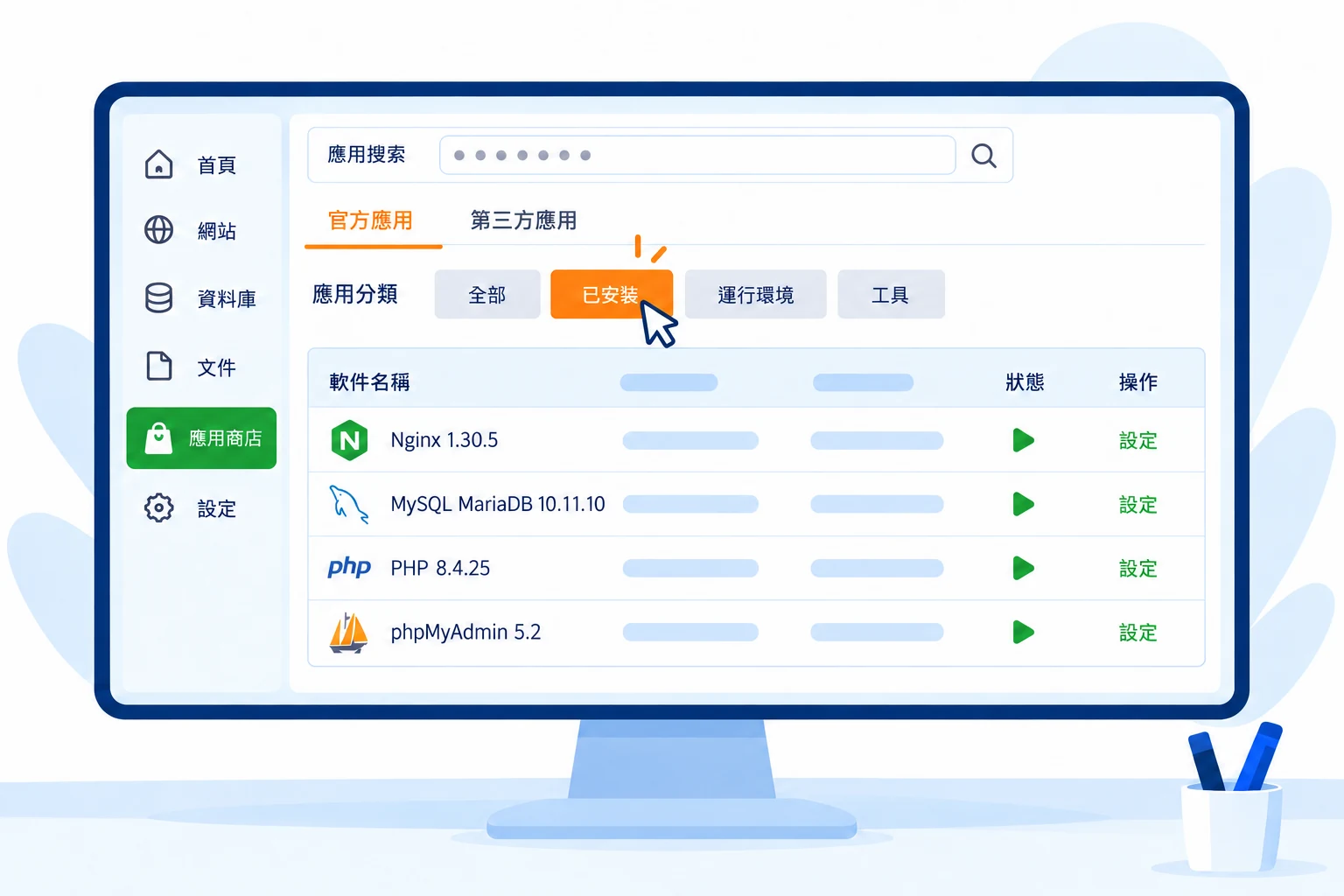
進入 應用商店 > 已安裝, 確認 Nginx, MySQL/MariaDB, PHP 與 phpMyAdmin 都在列表, 並核對 狀態. 需要進一步檢查時, 使用該列 設定 查看服務與設定.
本次實際安裝為 Nginx 1.30.5, MariaDB 10.11.10, PHP 8.4.25, phpMyAdmin 5.2 系列. 下拉選單通常只顯示主要版本, 實際修訂版以完成安裝後的結果為準.
確認服務正常後, 繼續 用 IP 建立第一個網站.
 放大圖片
放大圖片