



開始前準備
本篇按繁體中文介面操作. 若選單仍是英文, 請先完成 將 aaPanel 面板語言改為繁體中文.
先完成 Ubuntu 24 安裝 aaPanel. 面板帳號, 主機 SSH 帳號與網站資料庫帳號是不同用途的登入資料. 本篇示範 aaPanel 8.0.6 繁體中文介面.
實測環境: Ubuntu 24.04 / aaPanel 8.0.6 繁體中文介面. 操作日期: 2026-10-01 至 2026-10-02.
01取得完整的面板網址
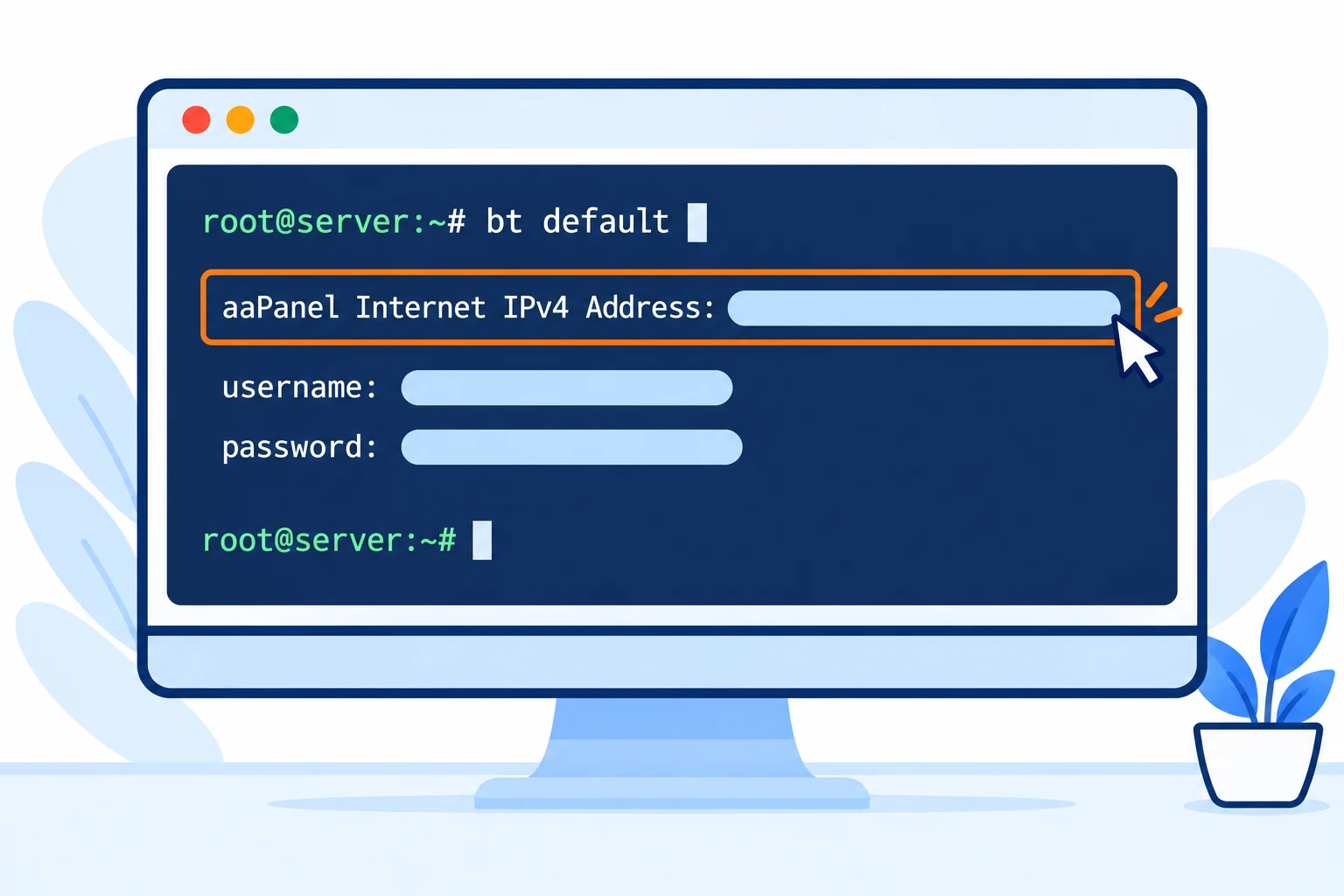
使用安裝完成時的 Internet IPv4 Address. 找不到紀錄時, 以 SSH 登入主機後執行:
bt default複製整個網址, 不要只複製 IP. 面板連接埠不一定是 8888, 安全入口路徑也因主機而異. 如果網址逾時, 核對主機與雲端防火牆是否允許實際面板連接埠; 不需要停用整個防火牆.
 放大圖片
放大圖片
02核對連線並登入
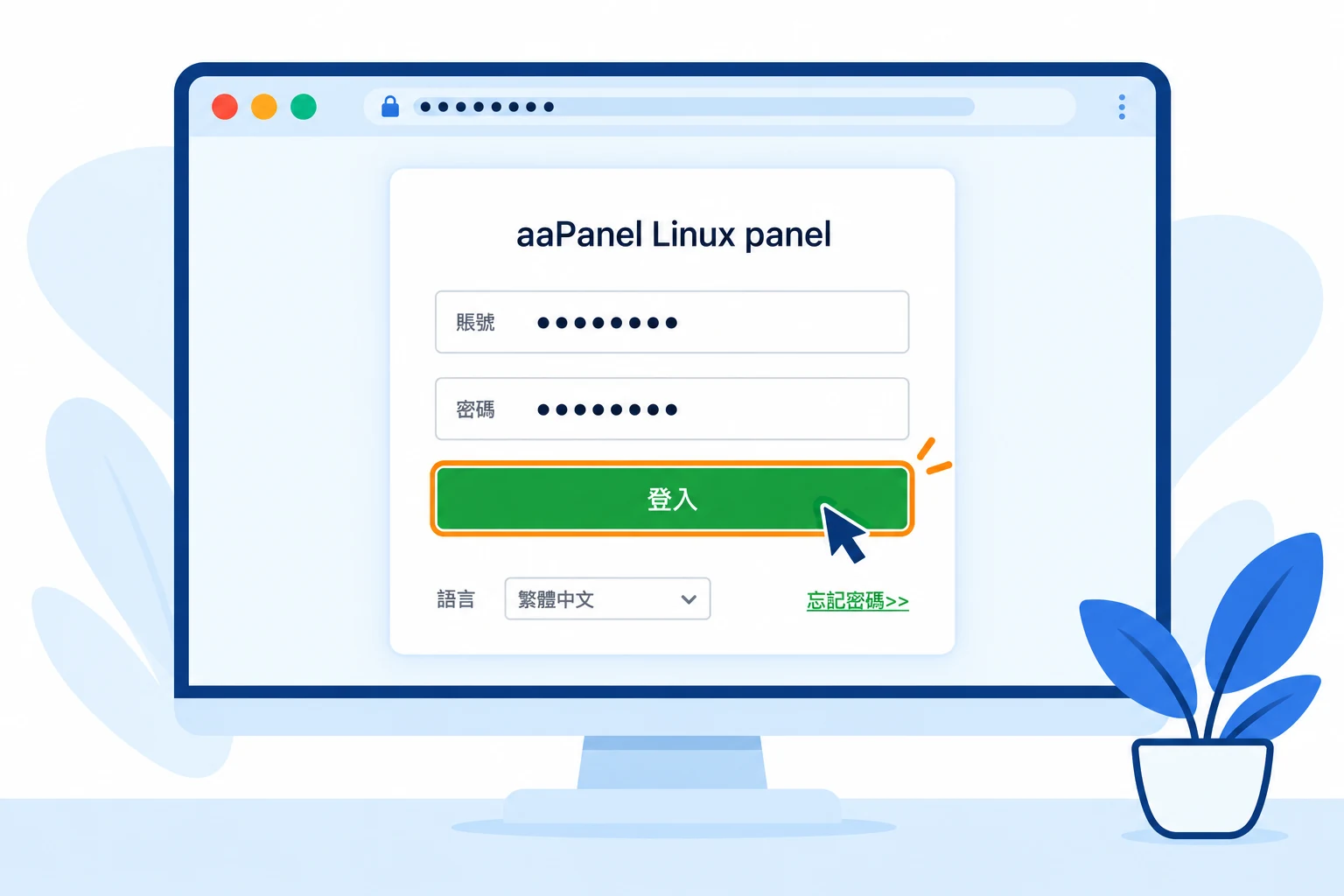
在電腦瀏覽器貼上完整網址. 核對目標主機與 HTTPS 憑證後, 在登入頁下方的 Language 或 語言 選擇 繁體中文. 在 賬號 和 密碼 填入面板帳密, 點選 登入. 成功後確認左側顯示 首頁, 網站, 資料庫 與 文件. 若面板內仍是英文, 請依語言教學完成面板內的設定.
本次實測的面板取得了可信任憑證. 若你的安裝使用自簽憑證而出現警告, 請先透過可信任的 SSH 連線核對憑證, 或完成可信任憑證設定, 再繼續登入; 不要忽略不明網站的安全警告.
如出現 aaPanel 雲端帳號註冊提示, 請留意它與這台主機的面板登入帳號不同. 本系列使用這台主機的面板帳號操作.
 放大圖片
放大圖片
03變更面板專用密碼
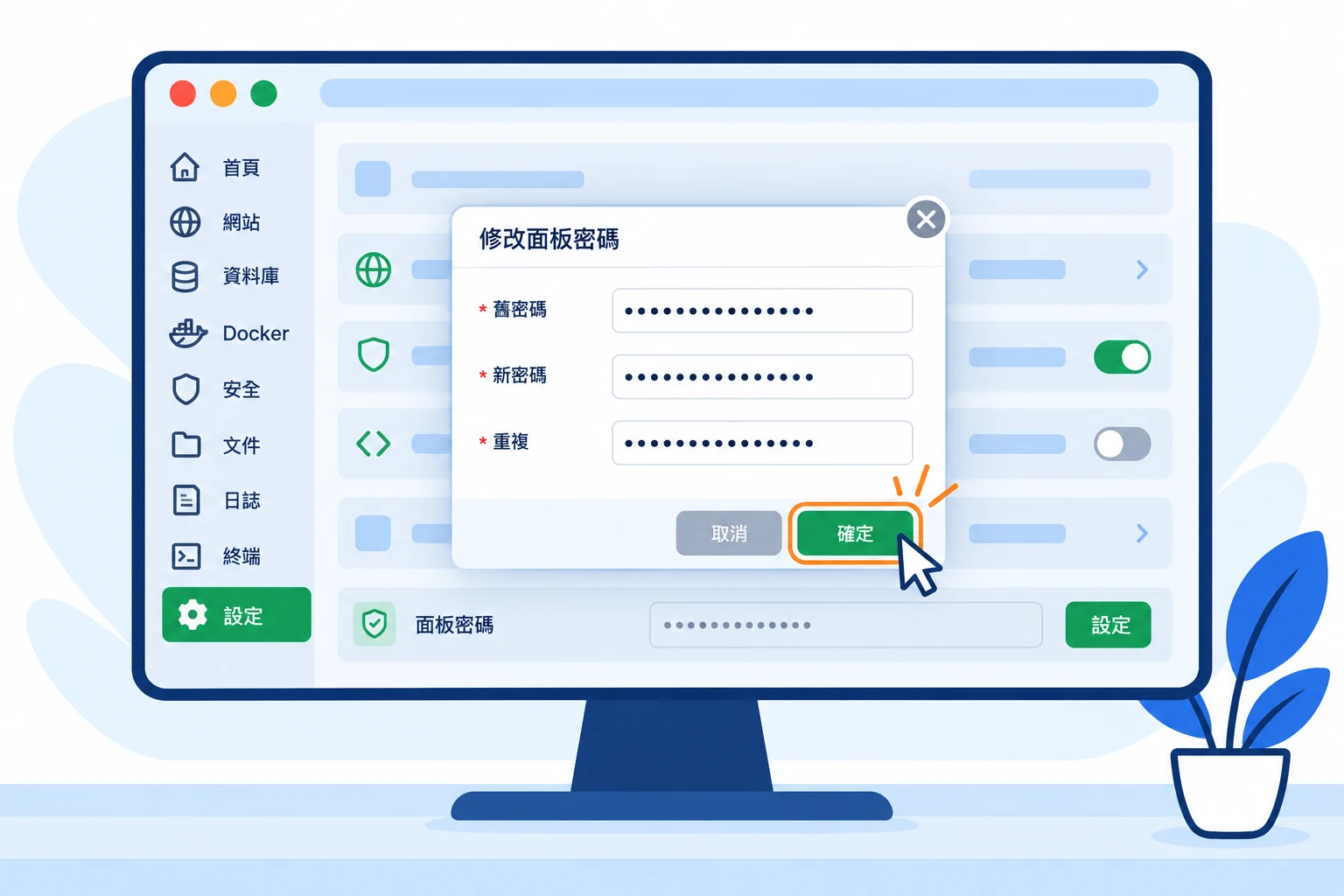
進入 設定 > 全部設置, 在 認證與安全 找到 面板密碼, 點選 設定. 在 修改面板密碼 視窗依序填入 舊密碼, 新密碼 與 重複, 再按 確定.
使用獨立且足夠長的密碼, 儲存後以新密碼重新登入確認. 這項操作只修改面板密碼, 不會修改 SSH 或資料庫密碼. 忘記面板密碼時, 可由有管理權限的 SSH 執行 bt 5 依提示重設.
首次安裝提示出現時, 接著閱讀 LNMP 與 LAMP 的差異及安裝方式.
 放大圖片
放大圖片