



開始前準備
本篇按繁體中文介面操作. 若選單仍是英文, 請先完成 將 aaPanel 面板語言改為繁體中文.
本篇是你自行安裝的 aaPanel 網站備份, 與會員平台的整台雲端主機備份是不同功能. 先完成 示範網站 與 資料庫. 備份會占用主機磁碟空間, 操作前請確認剩餘容量.
網站檔案與資料庫應採用相近時間的版本. 有持續寫入資料的網站, 請依應用需求安排維護或一致性備份, 不要把單獨的網站檔案備份當成完整網站資料.
實測環境: Ubuntu 24.04 / aaPanel 8.0.6 繁體中文介面. 操作日期: 2026-10-01 至 2026-10-02.
01建立網站檔案備份
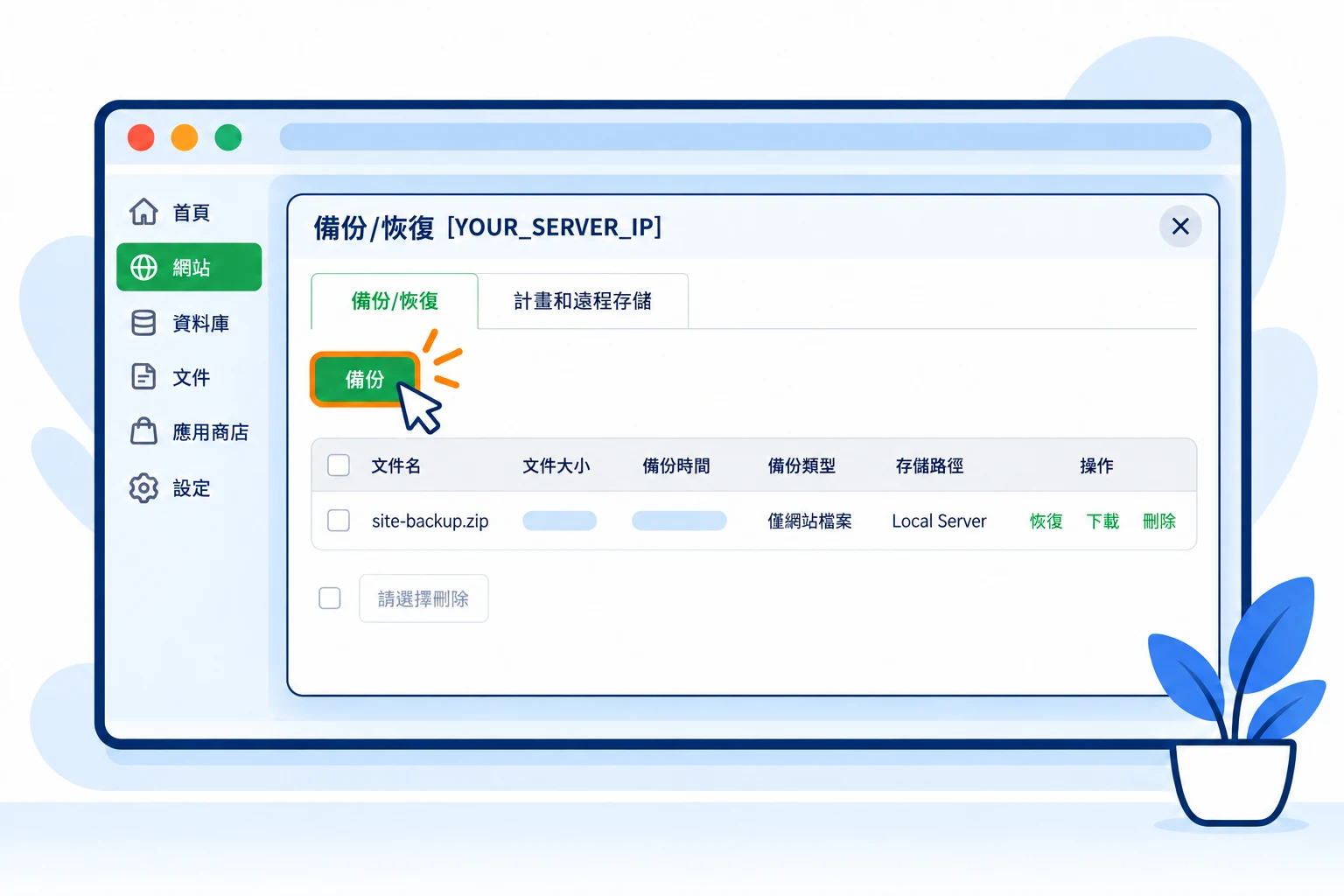
進入 網站 > PHP項目, 在目標網站的 備份/恢復 欄位開啟備份視窗; 已有備份時可點選 按一下以管理. 開啟視窗後, 核對目前備份範圍與保存位置.
本例設定顯示 Only Site File 與 Local Server, 表示只備份網站檔案到這台主機. 這兩個選項在繁中介面仍保留英文. 按 備份, 等待完成並確認列表新增檔案, 且沒有失敗項目. 本例列表的 備份類型 顯示 僅網站檔案.
 放大圖片
放大圖片
02另外建立資料庫備份
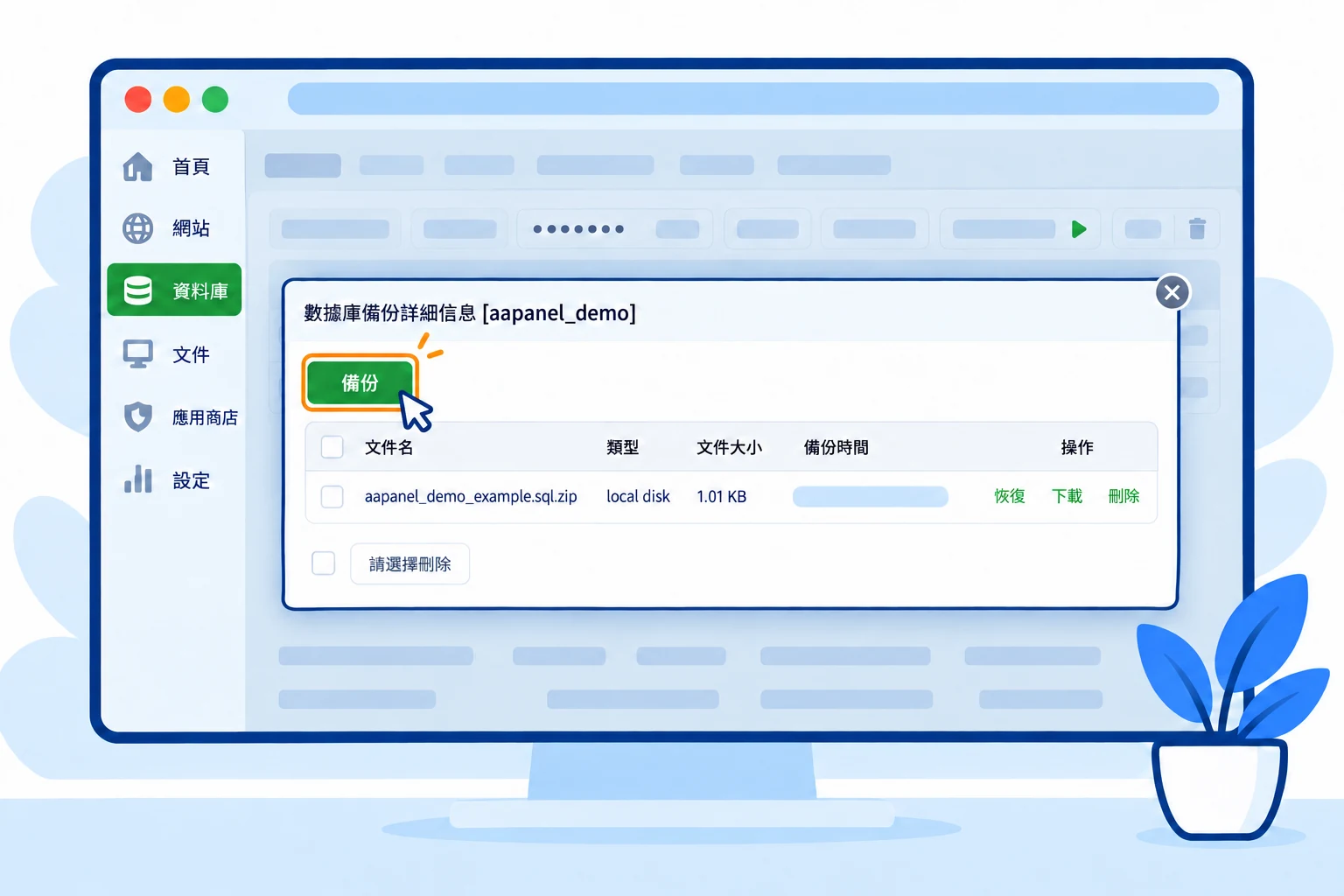
進入 資料庫 > MySQL, 在目標資料庫的 備份 欄開啟備份視窗. 已有備份時可看到例如 有備份(1) 的連結. 在 數據庫備份詳細信息 按 備份.
等待備份完成, 並確認列表新增了有時間與大小的檔案. 如果網站使用多個資料庫, 需逐一核對備份是否齊全. 本例的網站備份只包含檔案, 因此不能省略這一步.
 放大圖片
放大圖片
03核對可用性與保存位置
回到備份列表, 核對網站與資料庫的名稱, 備份時間, 檔案大小及保存位置. 清單有檔案不代表一定能完整恢復服務; 請定期在隔離的測試環境驗證內容與還原結果.
Local Server 或 local disk 表示備份仍在同一台主機. 若這台主機或磁碟故障, 本機備份也可能無法使用, 因此還需安排主機以外的備份副本. 本篇示範範圍是建立及核對本機備份, 不包含遠端儲存設定或正式網站還原.
不要為了測試而直接對正式網站按 恢復, 這類操作可能覆蓋現有資料. 如需整台雲端主機的保護方式, 可再閱讀 備份與快照差異及選配說明.
放大圖片