



開始前準備
本篇按繁體中文介面操作. 若選單仍是英文, 請先完成 將 aaPanel 面板語言改為繁體中文.
先完成 LNMP 網站環境安裝. 本篇只用自己的主機 IP 建立 HTTP 示範網站, 不需要測試網域, 不申請網站憑證. 請確認 TCP 80 可以存取. 面板的 HTTPS 憑證不會自動套用到這個網站.
實測環境: Ubuntu 24.04 / aaPanel 8.0.6 繁體中文介面. 操作日期: 2026-10-01 至 2026-10-02.
01新增 IP 網站
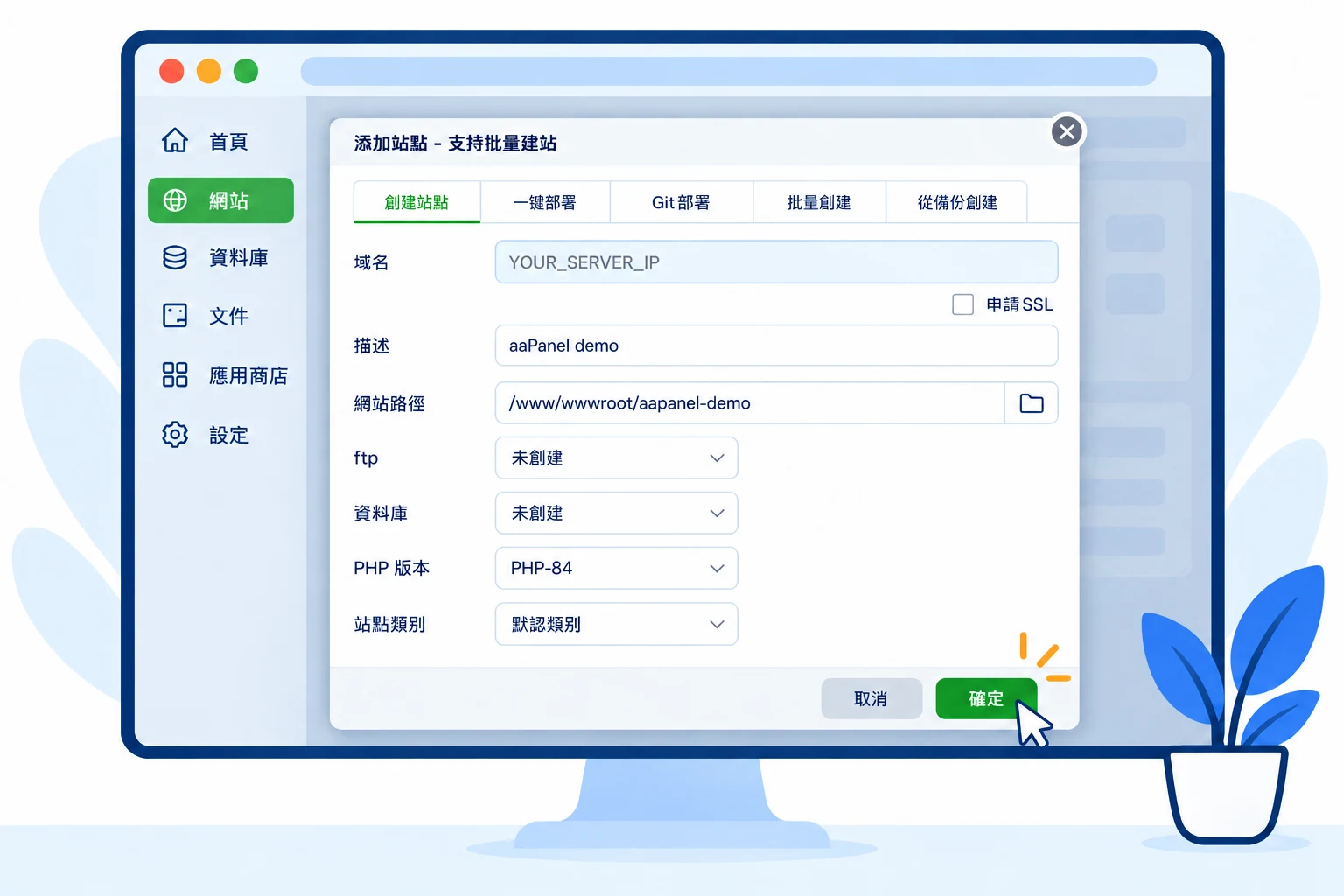
點選 網站 > PHP項目 > 添加站點. 在 創建站點 分頁的 域名 填入主機的公開 IP, 不加 http://, 也不要貼入面板連接埠或安全入口路徑.
本例 描述 填 aaPanel demo, 網站路徑 填 /www/wwwroot/aapanel-demo. ftp 與 資料庫 保留 未創建, PHP 版本 選 PHP-84. 取消 申請SSL, 再按 確定. 等待建立完成後, 核對網站列表中的 IP 與 PHP 版本.
 放大圖片
放大圖片
02進入網站目錄
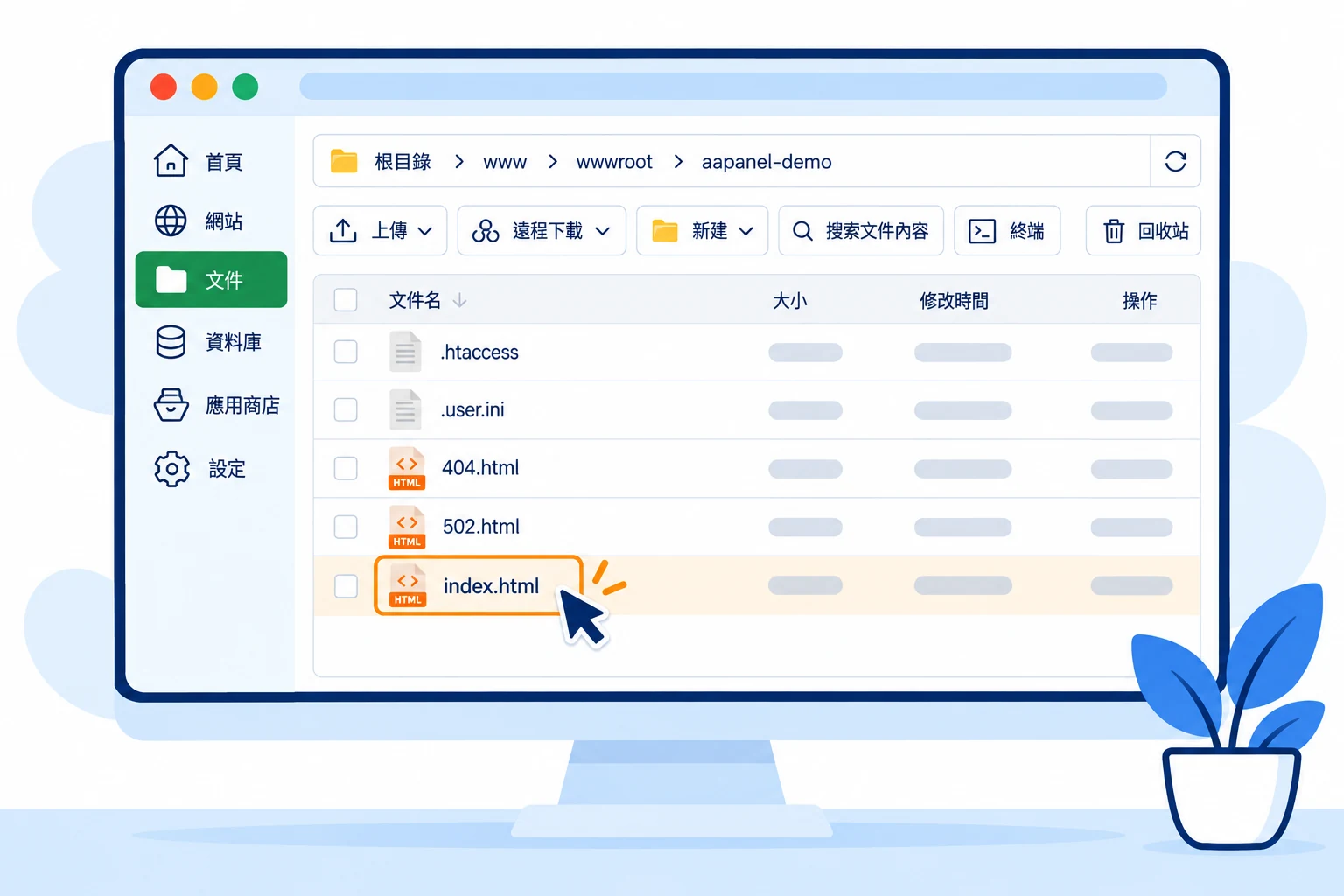
點選左側 文件, 進入 /www/wwwroot/aapanel-demo. 請以新增網站時的 網站路徑 為準, 不要修改其他網站的資料夾. 目錄中會有預設的 index.html 等檔案.
在 index.html 上連按兩下, 開啟 在線文本編輯器. 如果網站已有內容, 修改前先備份; 本篇只編輯剛建立的示範首頁.
 放大圖片
放大圖片
03編輯並儲存首頁
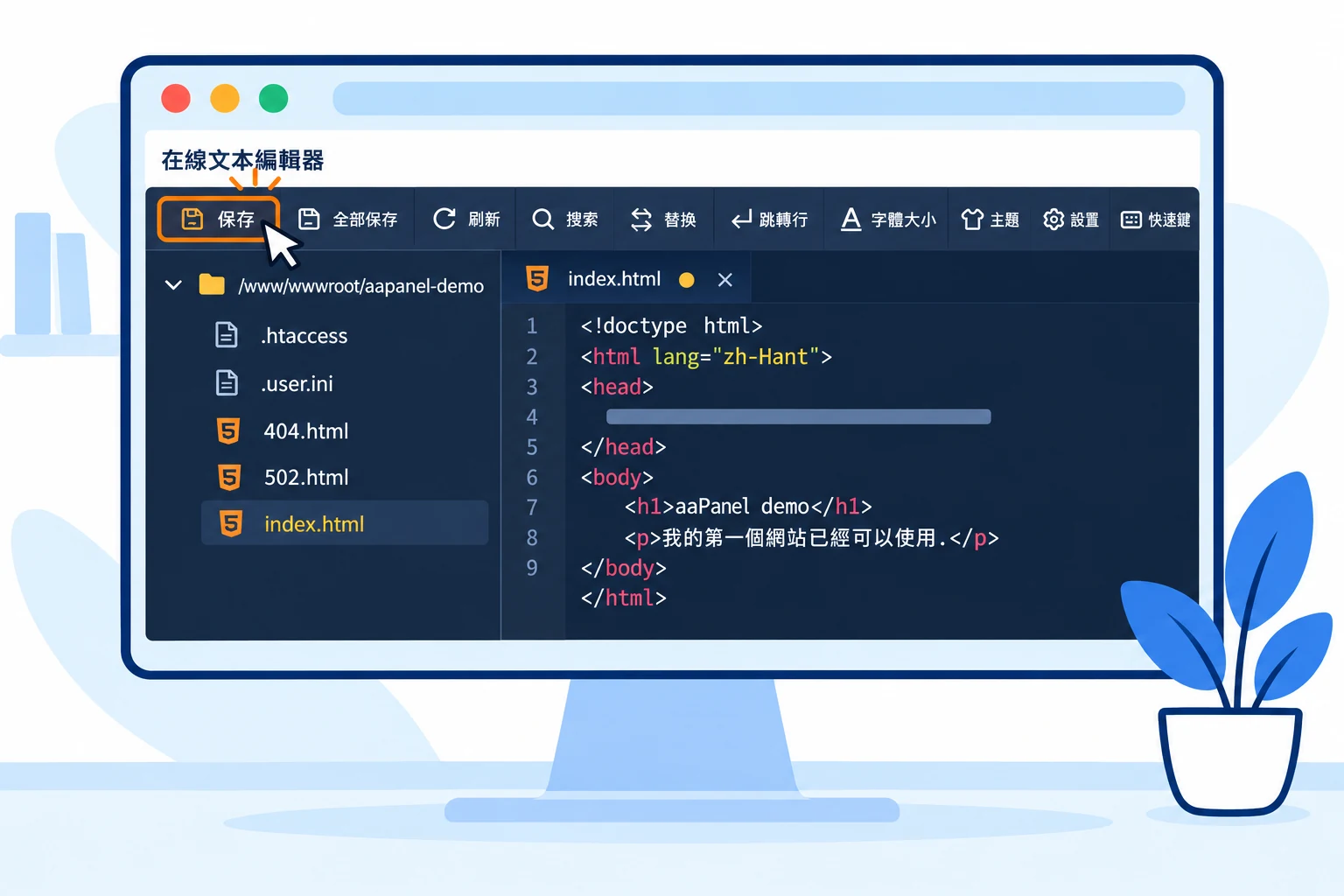
將示範首頁改成以下內容, 再點選 保存 或 全部保存. 等待儲存成功訊息, 不要只關閉編輯視窗.
<!doctype html>
<html lang="zh-Hant">
<meta charset="utf-8">
<meta name="viewport" content="width=device-width, initial-scale=1">
<title>aaPanel demo</title>
<h1>aaPanel demo</h1>
<p>我的第一個網站已經可以使用.</p>
</html>
 放大圖片
放大圖片
04用瀏覽器驗證網站
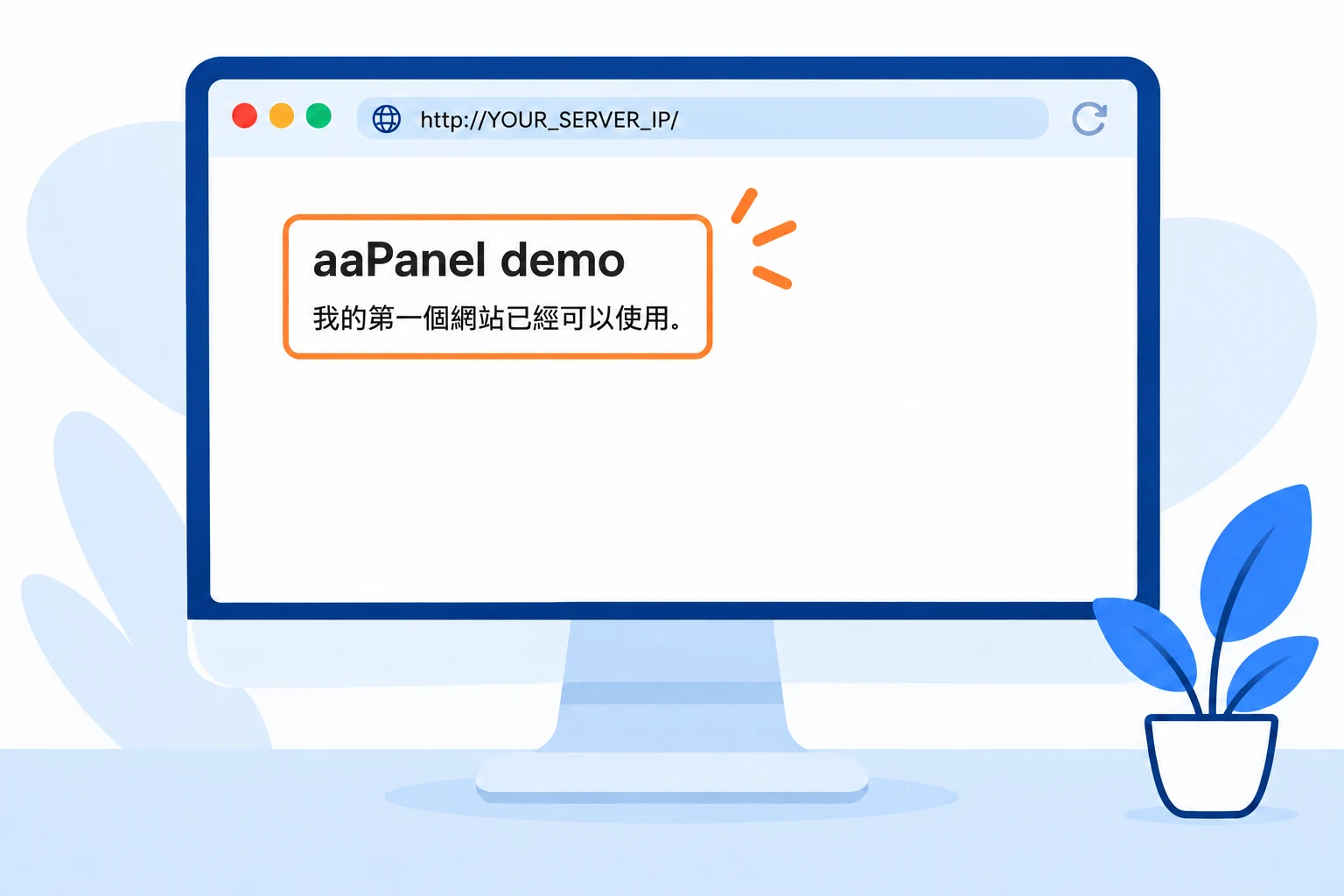
另開分頁, 輸入 http://YOUR_SERVER_IP/, 將佔位文字換成你的公開 IP. 應看到 aaPanel demo 與剛儲存的文字. 若仍是舊畫面, 重新整理並核對 IP, 網站目錄與檔名.
若連線逾時, 檢查 TCP 80 與 Nginx 狀態; 若看到其他網站, 核對網站綁定的 IP. HTTP 示範頁不應放入登入表單或敏感資料. 正式上線前再為實際網站規劃網域與 HTTPS.
 放大圖片
放大圖片