



開始前準備
本篇適合新手使用者. 以 aaPanel 8.0.6 繁體中文介面核對, 若仍為英文, 請先完成 切換繁體中文.
先完成 建立網站. 本篇示範你持有網域的網站憑證, 與 aaPanel 管理入口的憑證分開. 需可修改網域 DNS, 網站 HTTP 80 與 HTTPS 443 連接埠可由外部連線.
本次已核對 aaPanel 8.0.6 繁中申請表單. 因尚無測試網域, 沒有實際送出網域憑證申請, 也未驗證簽發與自動續期結果. 以下的 example.com 請換成自己持有的網域.
01綁定網域並確認 HTTP 可存取
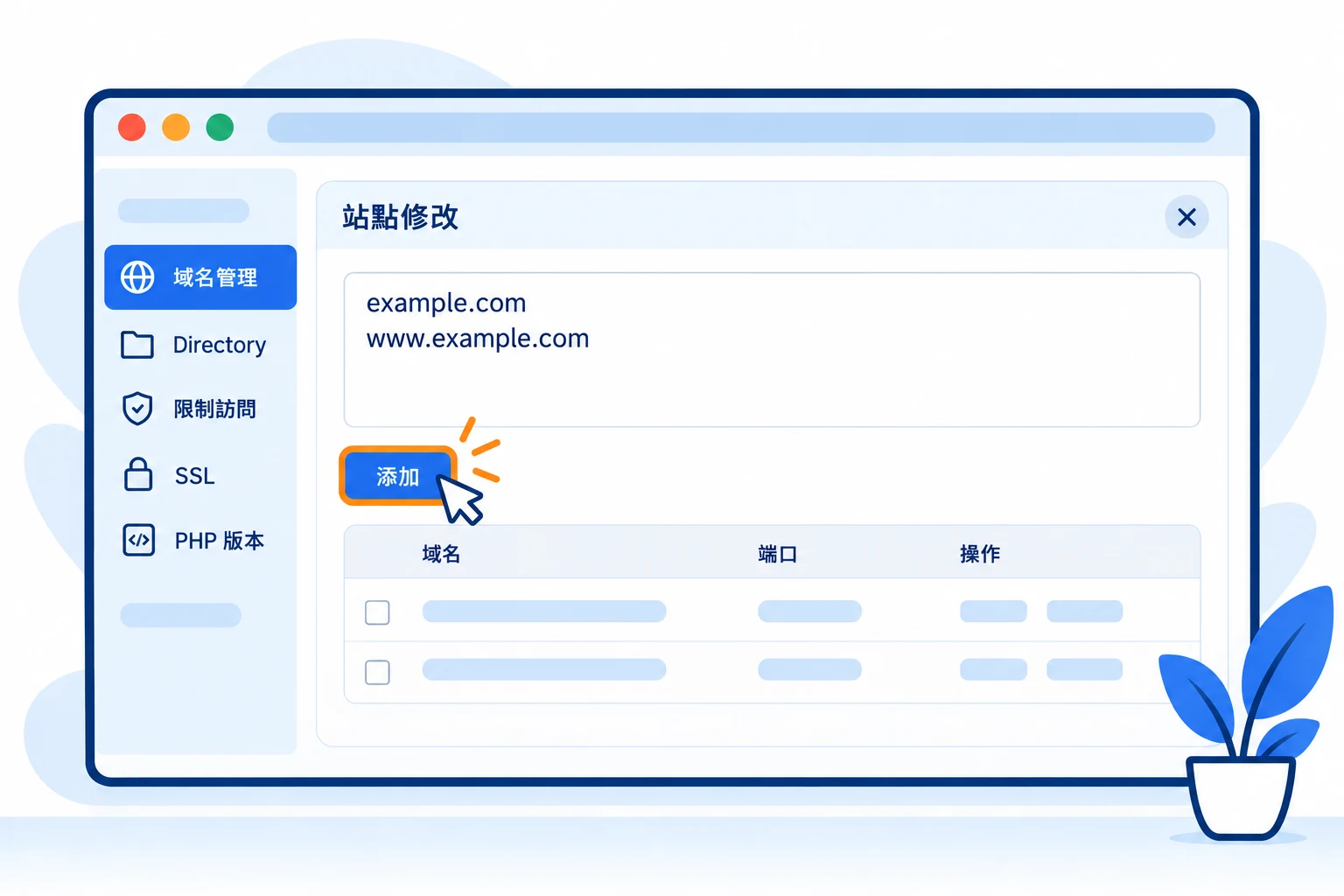
在 網站 > PHP項目 找到目標站點, 點 Conf, 進入 域名管理. 每行填一個網域, 例如 example.com 與 www.example.com, 按 添加. 只加入你要使用且能驗證的名稱.
到 DNS 管理處將 A 記錄指向雲端主機 IPv4. 有 AAAA 記錄時, IPv6 也必須能連到同一網站; 沒有可用 IPv6 就先修正不適用的記錄. 等解析生效後, 在外部瀏覽器開啟 http://example.com/, 確認出現正確網站. 不要填 aaPanel 的管理連接埠.
 放大圖片
放大圖片
02選擇免費憑證與文件驗證
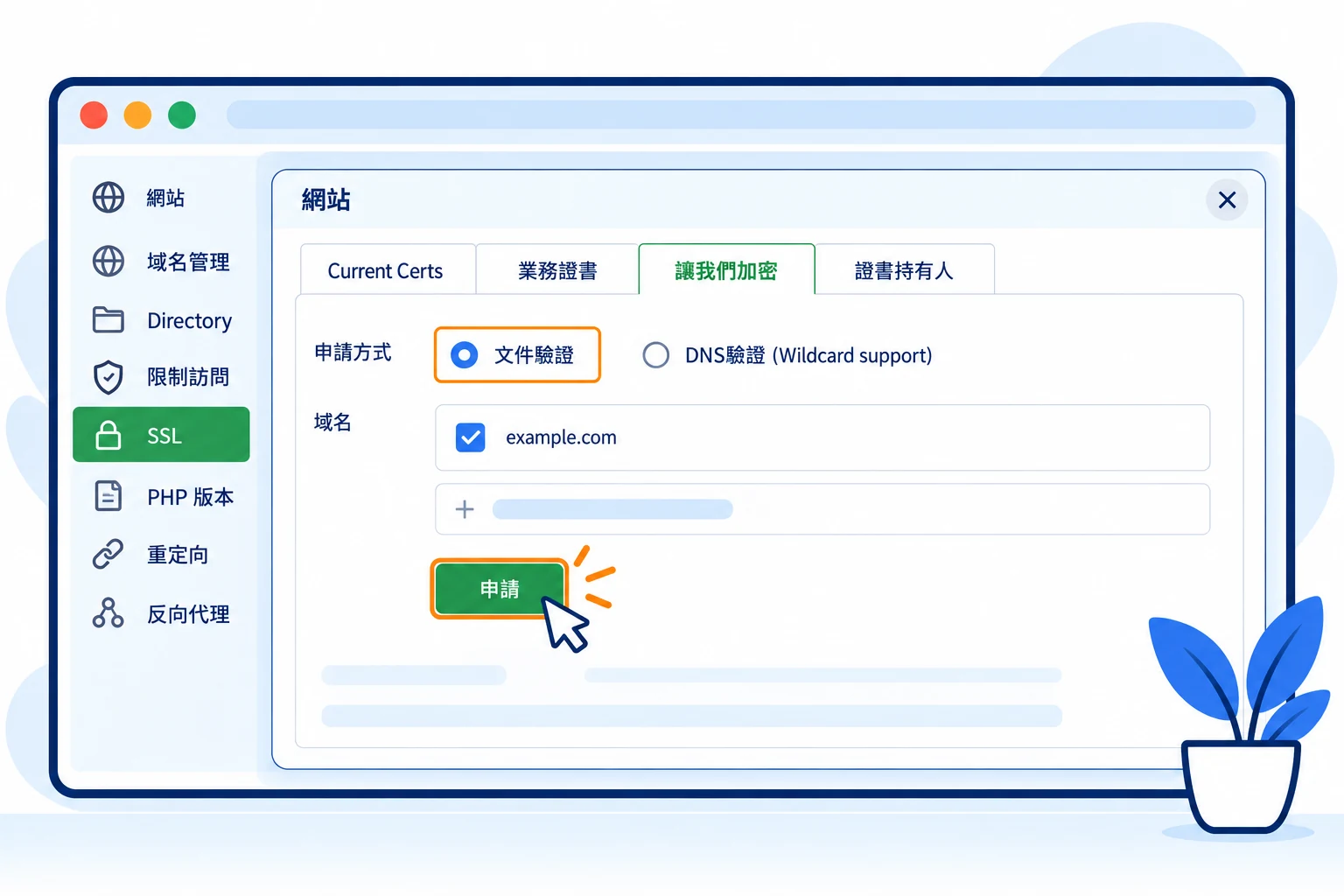
同一站點設定進入 SSL > 讓我們加密. "讓我們加密" 是這個繁中版本的實際選項名稱, 對應 Let's Encrypt. 選 文件驗證, 勾選已確認解析的網域, 按 申請, 等待結果.
驗證機構需要從外部讀取網站的驗證檔案. 若失敗, 先依錯誤檢查 DNS, 80 連接埠, 轉址, CDN 或代理設定, 修正後再重試. 不要連續重複送出. 通配符網域使用 DNS驗證 (Wildcard support), 不能套用本篇的文件驗證步驟.
 放大圖片
放大圖片
03確認憑證並安排續期檢查
收到簽發成功結果後, 返回 SSL 核對部署狀態, 網域與到期日期. 以 https://example.com/ 測試首頁, 登入與圖片, 並從瀏覽器的網站資訊查看憑證. HTTPS 正常後才調整 HTTP 轉 HTTPS, 以免形成循環或干擾驗證.
保留文件驗證需要的網域解析及可存取路徑. 在 計劃任務 留意憑證續期任務及其 紀錄, 並在憑證到期前再次檢查實際到期日. 任務存在不等於已成功續期. 手動加入 DNS TXT 記錄的驗證方式, 不應假定能自動續期.
放大圖片