



開始前準備
先完成 Ubuntu 24 安裝 aaPanel, 並準備完整面板入口與面板帳密. 本篇示範從英文切換為繁體中文, 切換前的設定與確認視窗保留原本的英文名稱.
實測環境: Ubuntu 24.04 / aaPanel 8.0.6. 繁中介面核對日期: 2026-10-02.
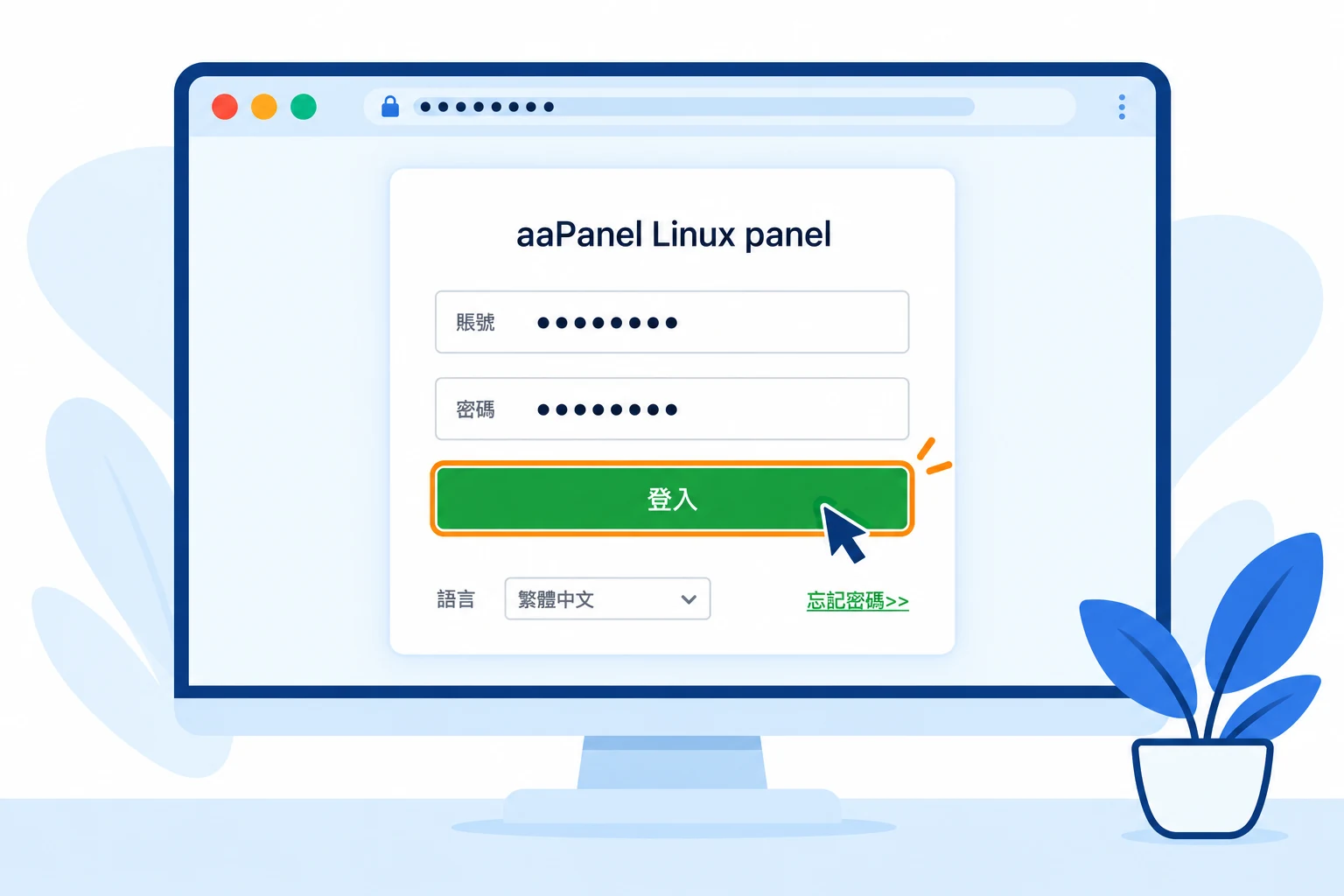
02設定面板內的語言
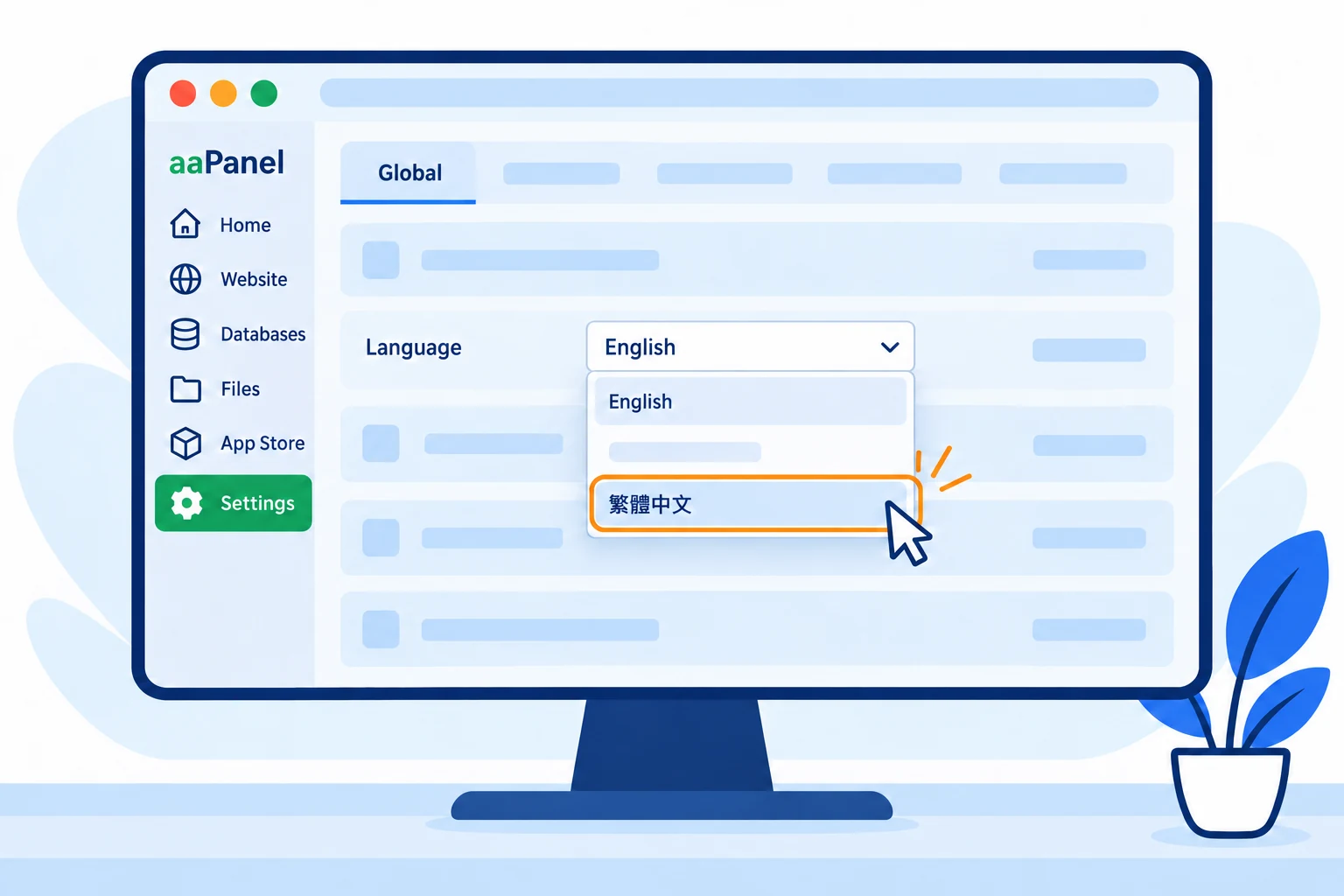
登入後若仍是英文, 進入 Settings > Global, 找到 Language. 展開下拉選單並向下捲動, 選擇 繁體中文.
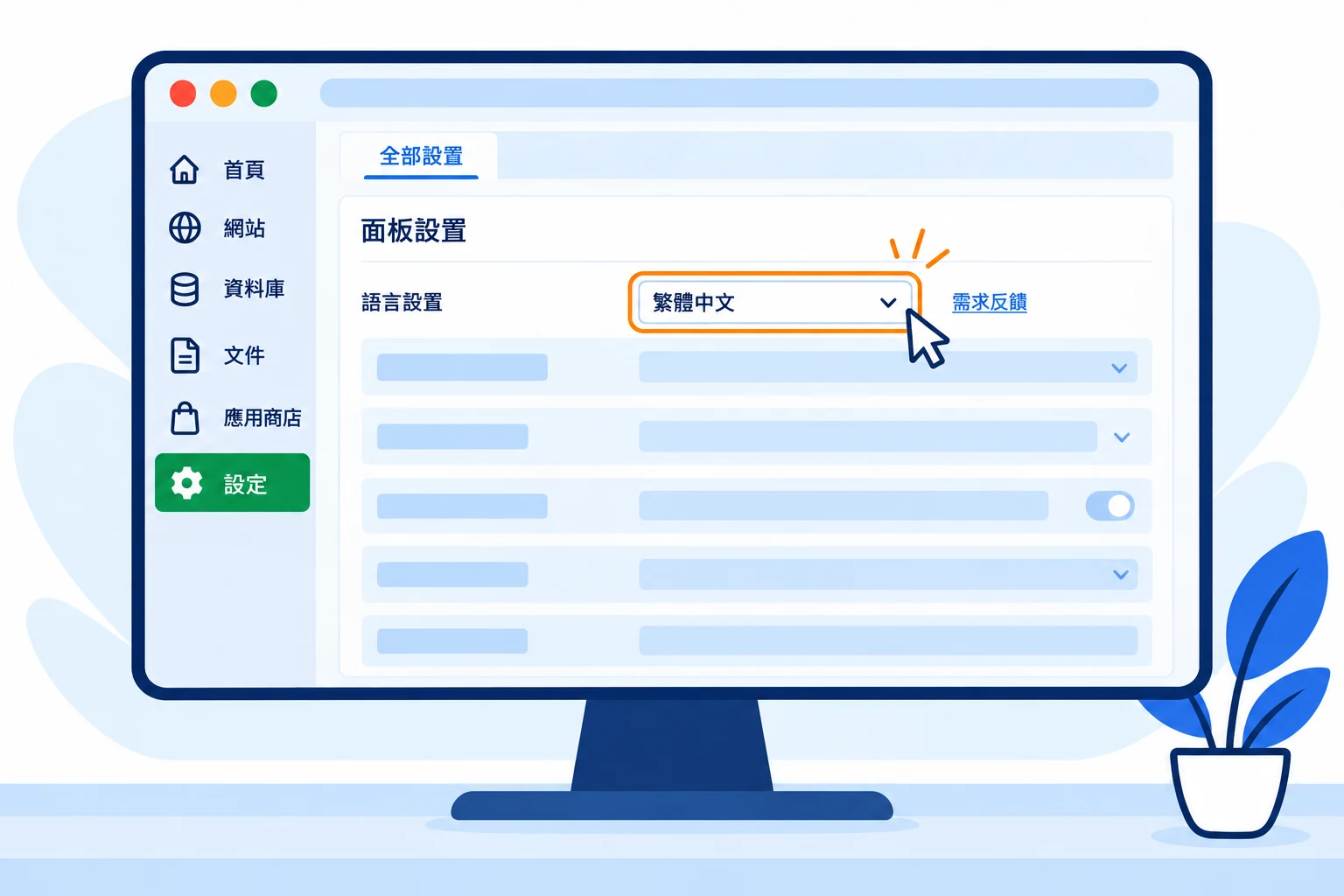
若已是繁中介面, 對應位置是 設定 > 全部設置 > 面板設置 > 語言設置. 欄位已顯示繁體中文時, 不必重複切換, 直接核對第 4 步.
 放大圖片
放大圖片
03確認切換並等待重新載入
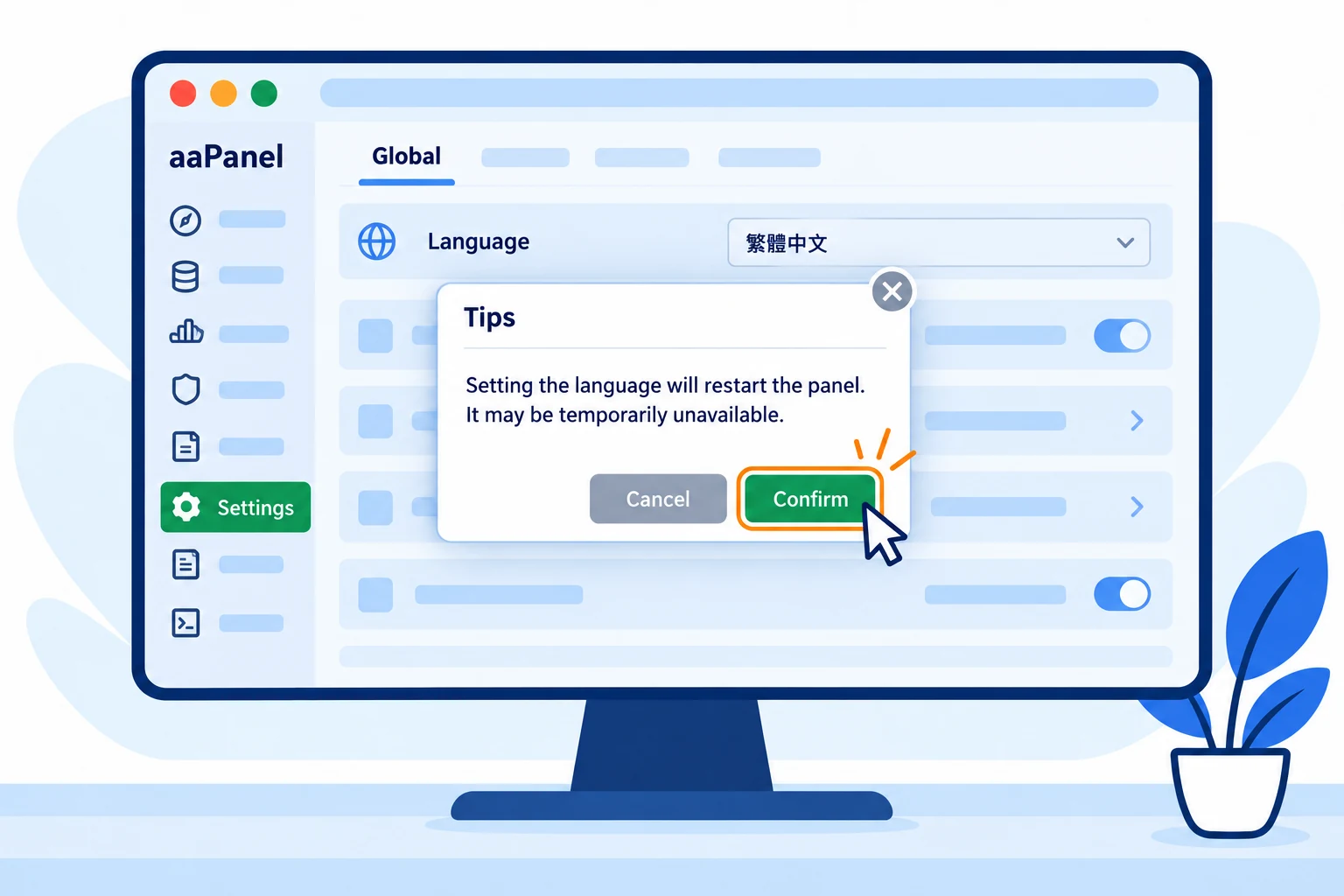
由英文介面變更語言時, 會出現 Tips 視窗, 提醒設定語言會重新啟動面板, 期間可能暫時無法使用. 確認沒有尚未儲存的面板操作後, 點選 Confirm; 不切換則按 Cancel.
等候面板重新載入. 若畫面暫時無法連線, 稍候再重新整理原本的完整入口; 若返回登入頁, 使用原有面板帳密登入. 切換語言不需要重新安裝 aaPanel.
 放大圖片
放大圖片
04核對繁體中文選單
確認左側出現 首頁, 網站, 資料庫, 文件, 應用商店 與 設定. 回到 設定 > 全部設置, 檢查 語言設置 顯示 繁體中文.
接下來的面板教學均使用這套繁中介面名稱. 實際選單中仍保留英文的項目, 例如 Single WebServer model, Local Server 與 local disk, 會保留畫面原文並說明用途. 若文字未更新, 先重新整理並核對語言選項, 不需啟用瀏覽器自動翻譯.
 放大圖片
放大圖片