



開始前準備
準備一台全新 Ubuntu 24.04 主機, 公開 IP 與可使用 sudo 的管理帳號. 本篇以 root 示範; 一般管理帳號登入後先執行 sudo -i. 主機若已有網站, 資料庫或其他控制面板, 請先評估搬遷, 不要直接套用全新安裝步驟.
本系列使用 aaPanel 8.0.6, 安裝完成後以繁體中文介面操作. 終端機的安裝提示仍是英文, 指令不需翻譯. 示範主機有 4 核心, 8 GB 記憶體與 100 GB 硬碟, 這是本次配置, 並非最低需求.
實測環境: Ubuntu 24.04 / aaPanel 8.0.6 繁體中文介面. 操作日期: 2026-10-01 至 2026-10-02.
01用 SSH 連線並核對主機
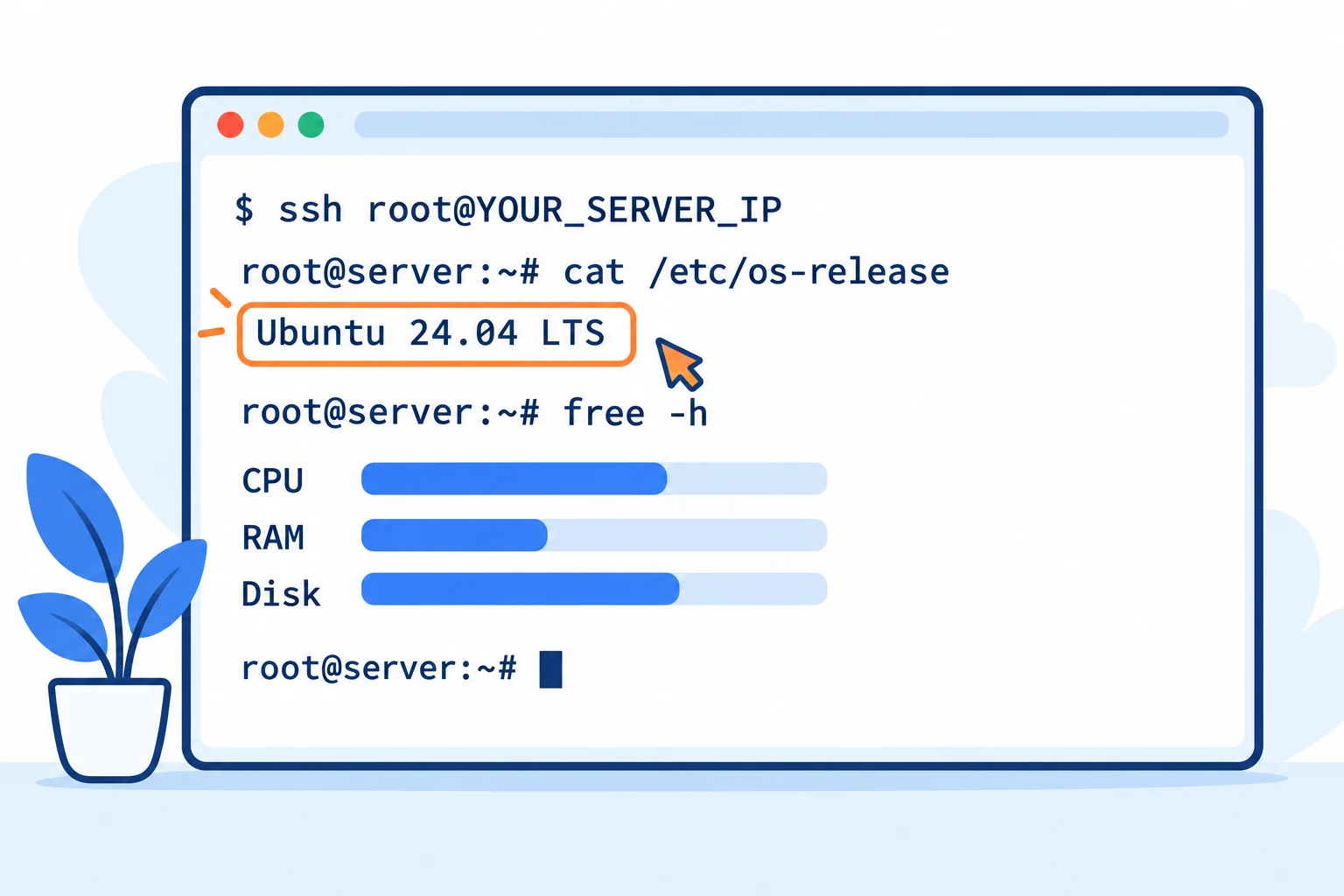
在自己電腦的終端機執行下列指令, 將 YOUR_SERVER_IP 改成你的主機 IP. 首次連線時先核對主機指紋. 輸入密碼時通常不會出現字元, 按 Enter 即可.
ssh root@YOUR_SERVER_IP
cat /etc/os-release
free -h
df -h /
確認系統是 Ubuntu 24.04, 並檢查可用記憶體與磁碟空間. 可在會員平台的主機資訊核對 IP, 避免安裝到其他主機.
 放大圖片
放大圖片
02下載官方安裝程式
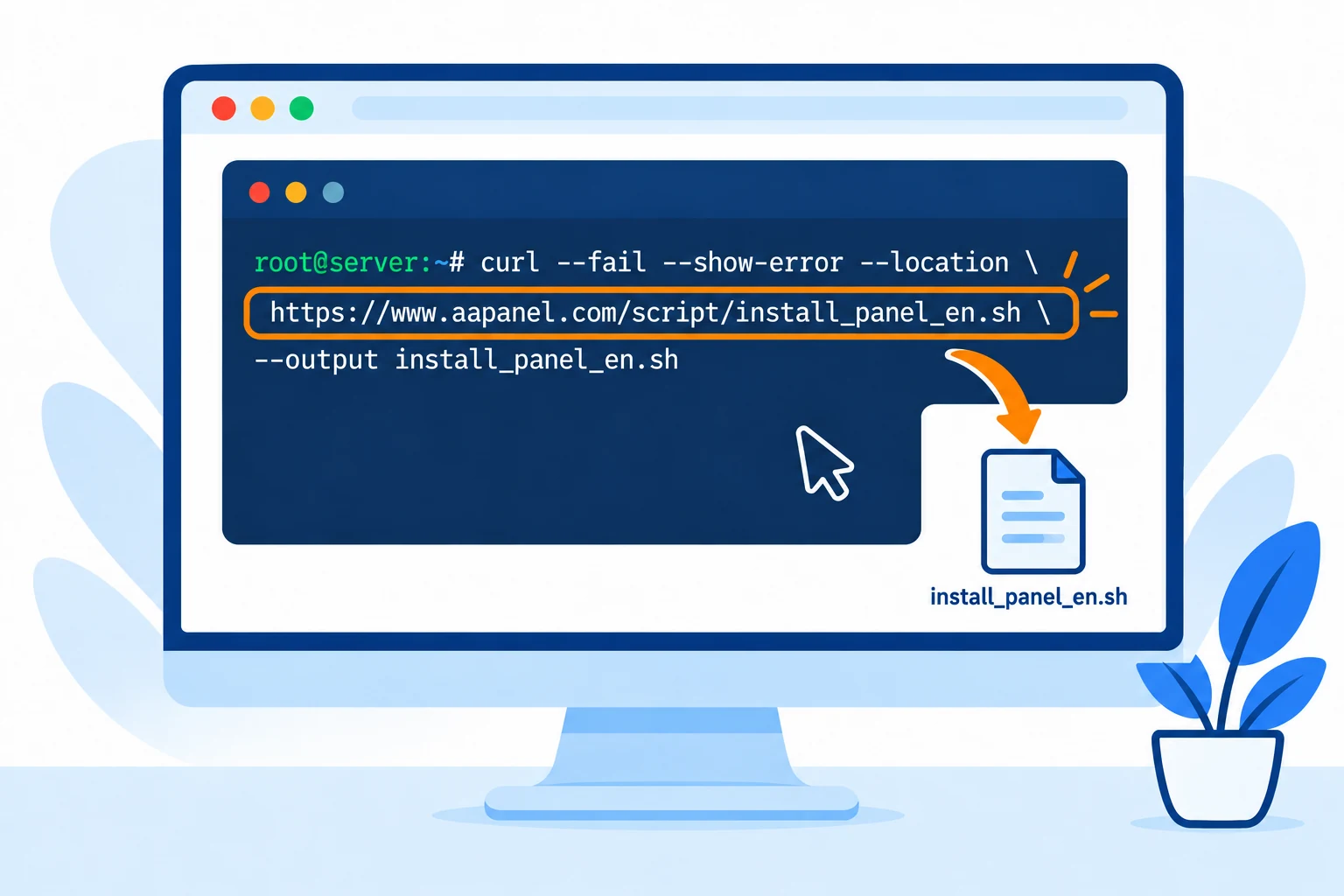
先到 aaPanel 官方下載頁 核對 Linux 安裝方式. 本次使用下列官方腳本. 指令應在剛登入的 Ubuntu 主機內執行.
apt-get update
apt-get install -y curl ca-certificates
curl --fail --show-error --location \
  https://www.aapanel.com/script/install_panel_en.sh \
  --output install_panel_en.sh
下載失敗或出現憑證錯誤時先處理連線問題. 確認檔案下載完成後再繼續, 不要執行來源不明的替代腳本.
 放大圖片
放大圖片
03開始安裝並等待完成
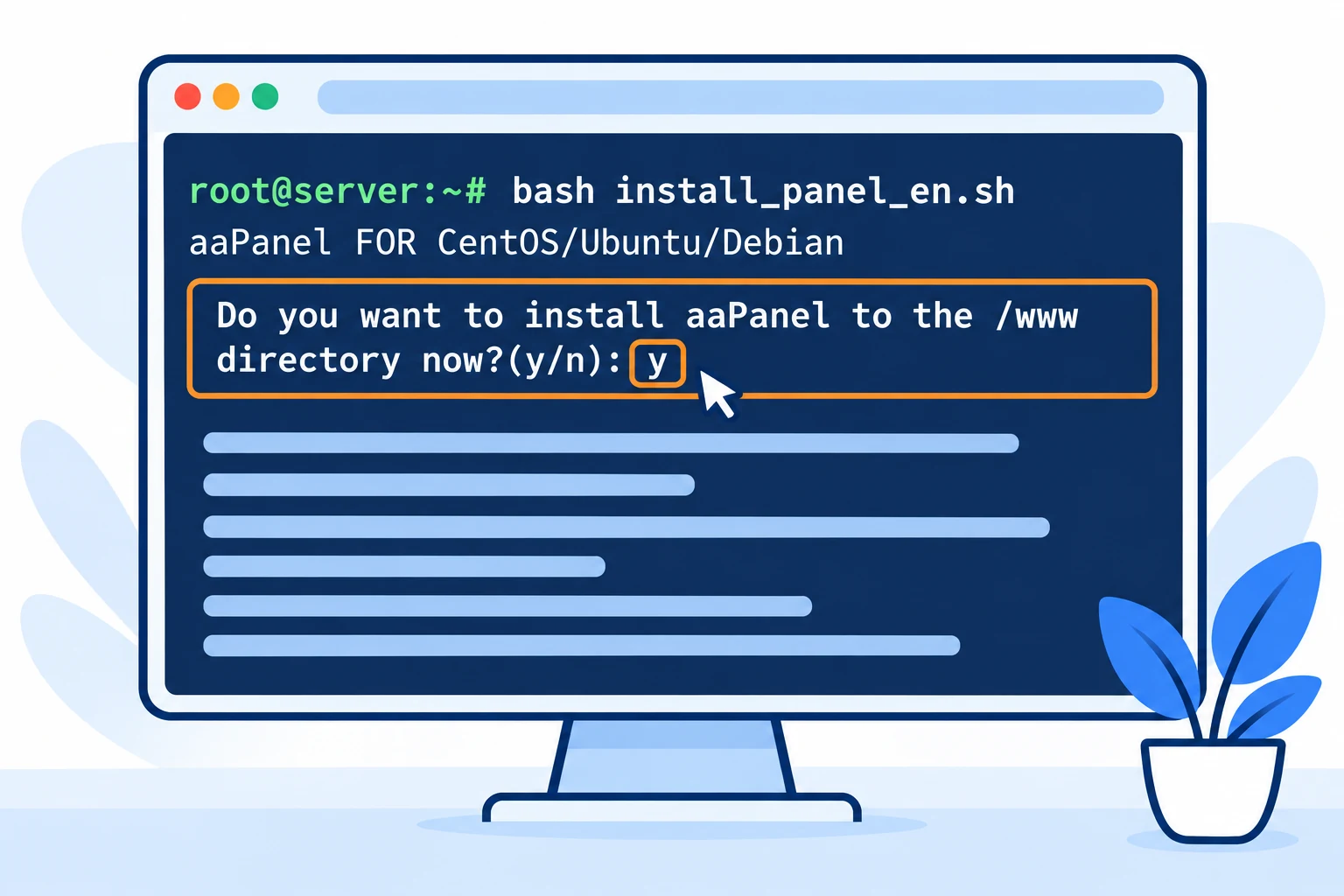
bash install_panel_en.sh出現 Do you want to install aaPanel to the /www directory now?(y/n): 時, 輸入 y 並按 Enter. 安裝程式會下載所需套件; 保持 SSH 連線, 等待明確的安裝完成訊息.
本次面板安裝約 7 分鐘, 實際時間會隨主機與下載速度不同. 尚未完成時不要重複執行安裝程式. 若連線中斷, 先重新連線檢查現況, 不要直接重裝.
 放大圖片
放大圖片
04保存面板入口與初始帳密
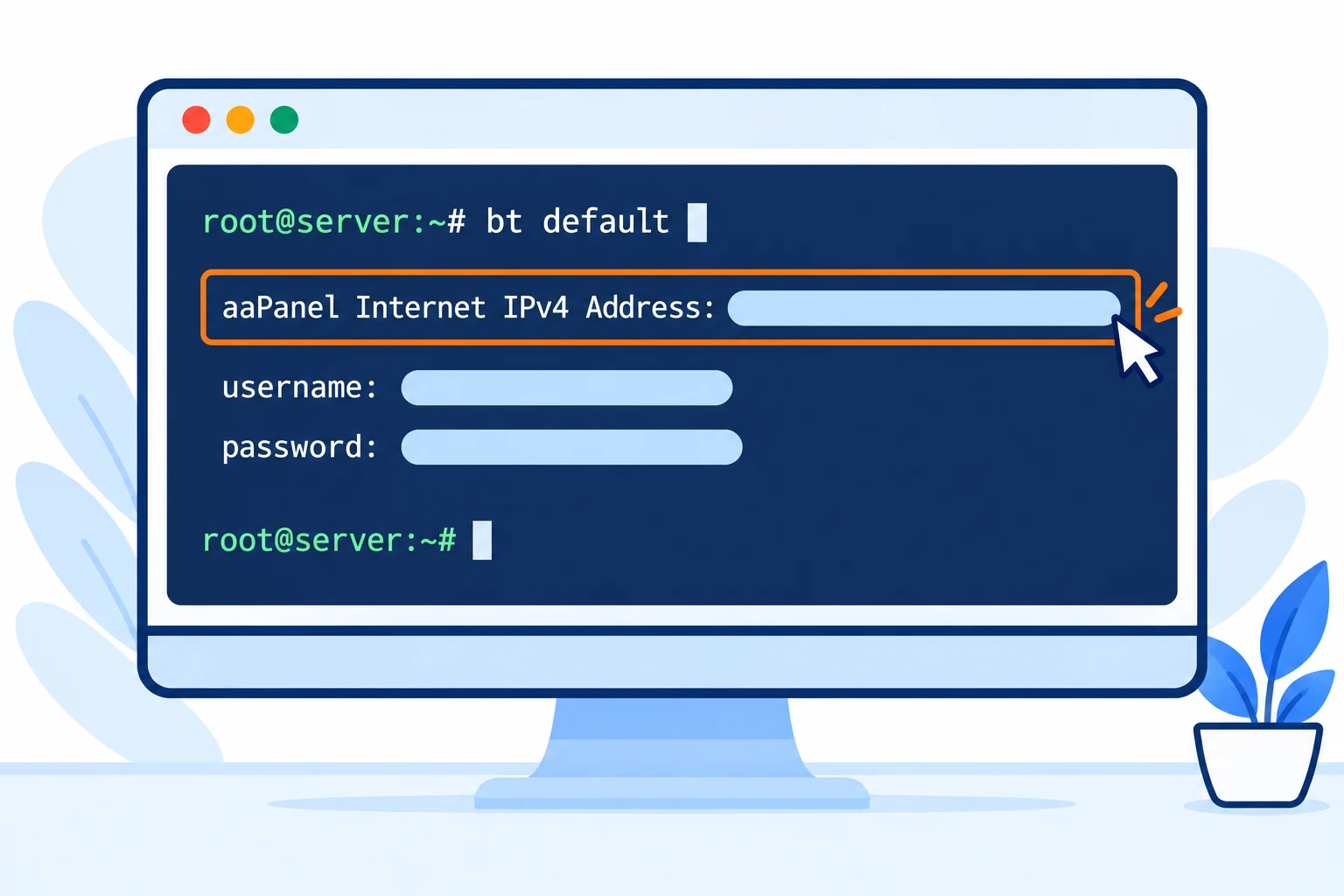
安裝完成後, 找到 aaPanel Internet IPv4 Address, username 與 password. 將完整入口與帳密保存在密碼管理工具中. 網址包含通訊協定, IP, 連接埠及安全入口路徑, 必須完整保留.
離開安裝畫面後, 可在 SSH 執行下列指令重新查看入口資訊. 修改過密碼後請使用新密碼, 不要依賴初始紀錄登入.
bt default接著先閱讀 將 aaPanel 面板語言改為繁體中文, 再完成 登入與修改面板密碼. 面板完成安裝後, 還需要另外安裝網站環境.
 放大圖片
放大圖片