



開始前準備
本篇適合新手使用者. 以 aaPanel 8.0.6 繁體中文介面核對, 若仍為英文, 請先完成 切換繁體中文.
適用於你有主機管理權限, 但忘記 aaPanel 登入密碼的情況. 這會修改 aaPanel 面板密碼, 不會修改 SSH, 資料庫或 WordPress 密碼. 若仍記得目前面板密碼, 可使用 面板內變更密碼 的方式.
01使用 SSH 管理帳號登入主機
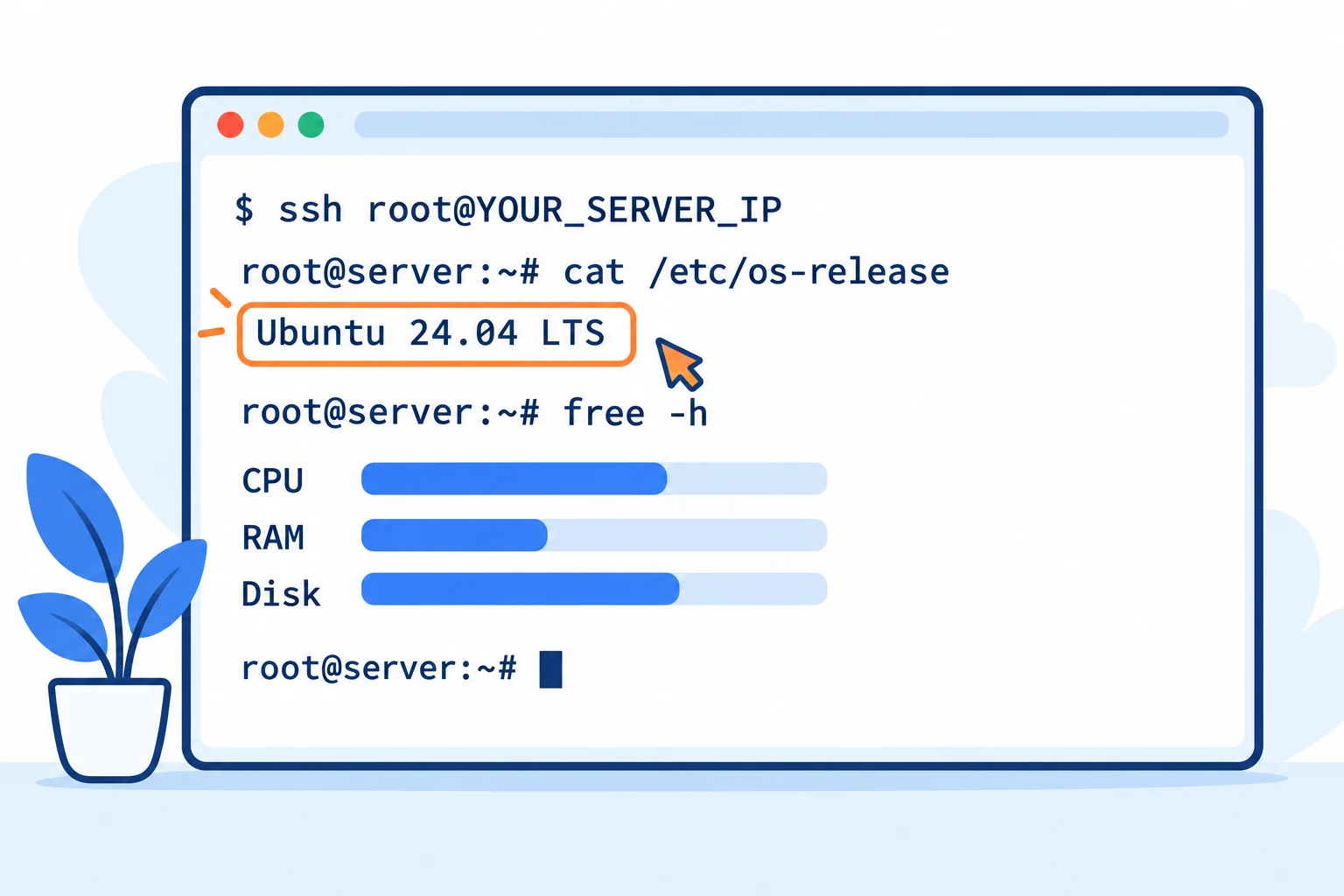
在自己電腦終端機連到正確的主機, 將範例 IP 換成你的主機 IP. 使用一般管理帳號時, 登入後執行 sudo -i 取得管理權限.
ssh root@YOUR_SERVER_IP若連 SSH 也無法登入, 先處理主機登入問題, 或從會員平台的 Web KVM 進入你有權管理的系統. 不要在尚未確認主機時執行密碼重設.
 放大圖片
放大圖片
02依互動提示設定新面板密碼
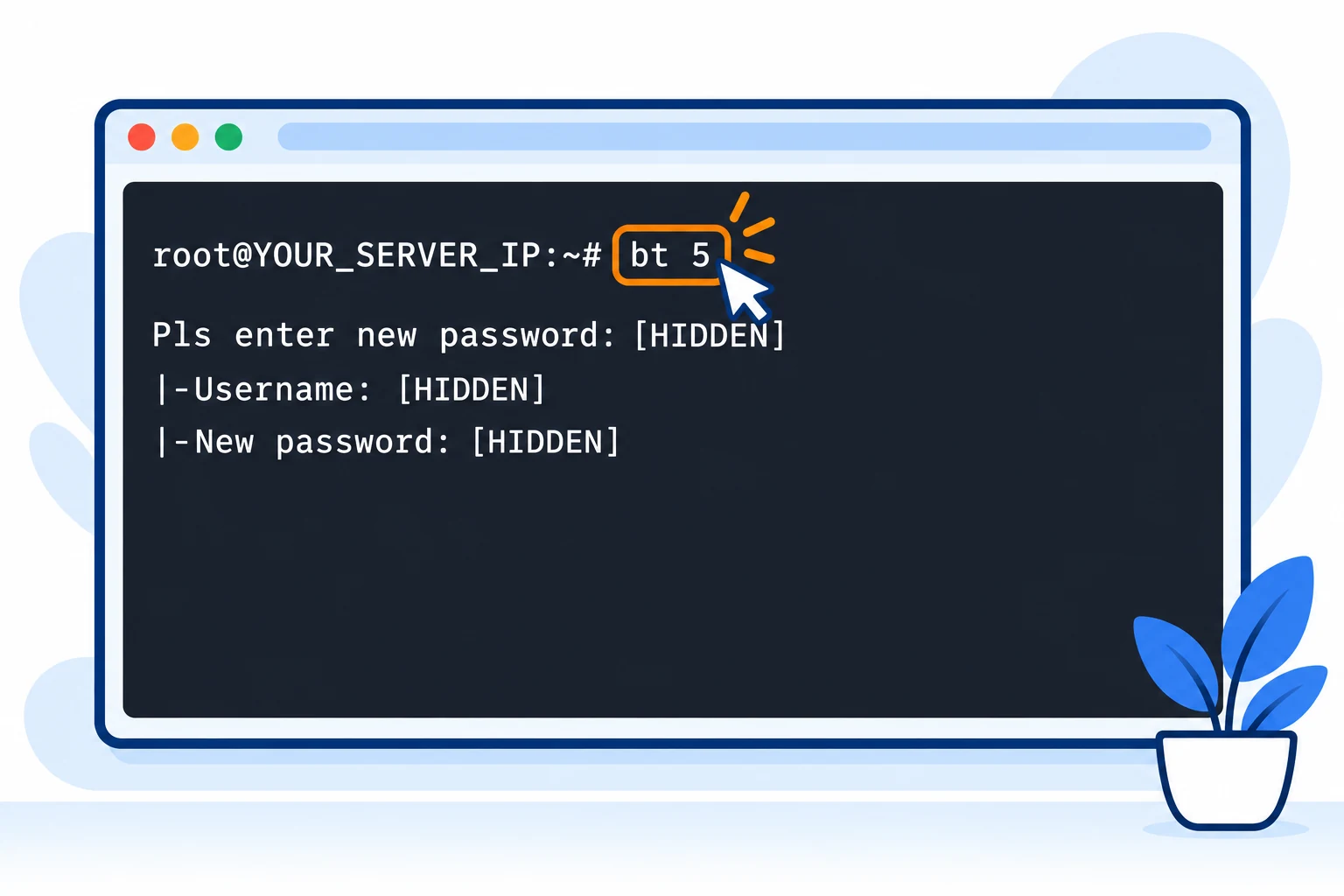
bt 5看到 Pls enter new password: 後輸入新的獨立強密碼並按 Enter. 不要把密碼直接接在指令後面. 核對輸出沒有 Error, 且出現使用者名稱與新密碼的確認資訊, 再保存到密碼管理工具.
本次版本拒絕包含連字號的密碼, 且失敗時指令仍可能以正常結束狀態返回. 因此要看實際訊息, 不可只看命令有沒有結束. 請依提示使用足夠長且允許的字元組合. 輸入與結果可能直接顯示在終端畫面, 不要把含密碼的截圖公開.
 放大圖片
放大圖片
03重新登入驗證新密碼
以原本完整入口開啟面板. 若入口遺失, 執行下列指令查看網址, 保留連接埠與安全入口路徑:
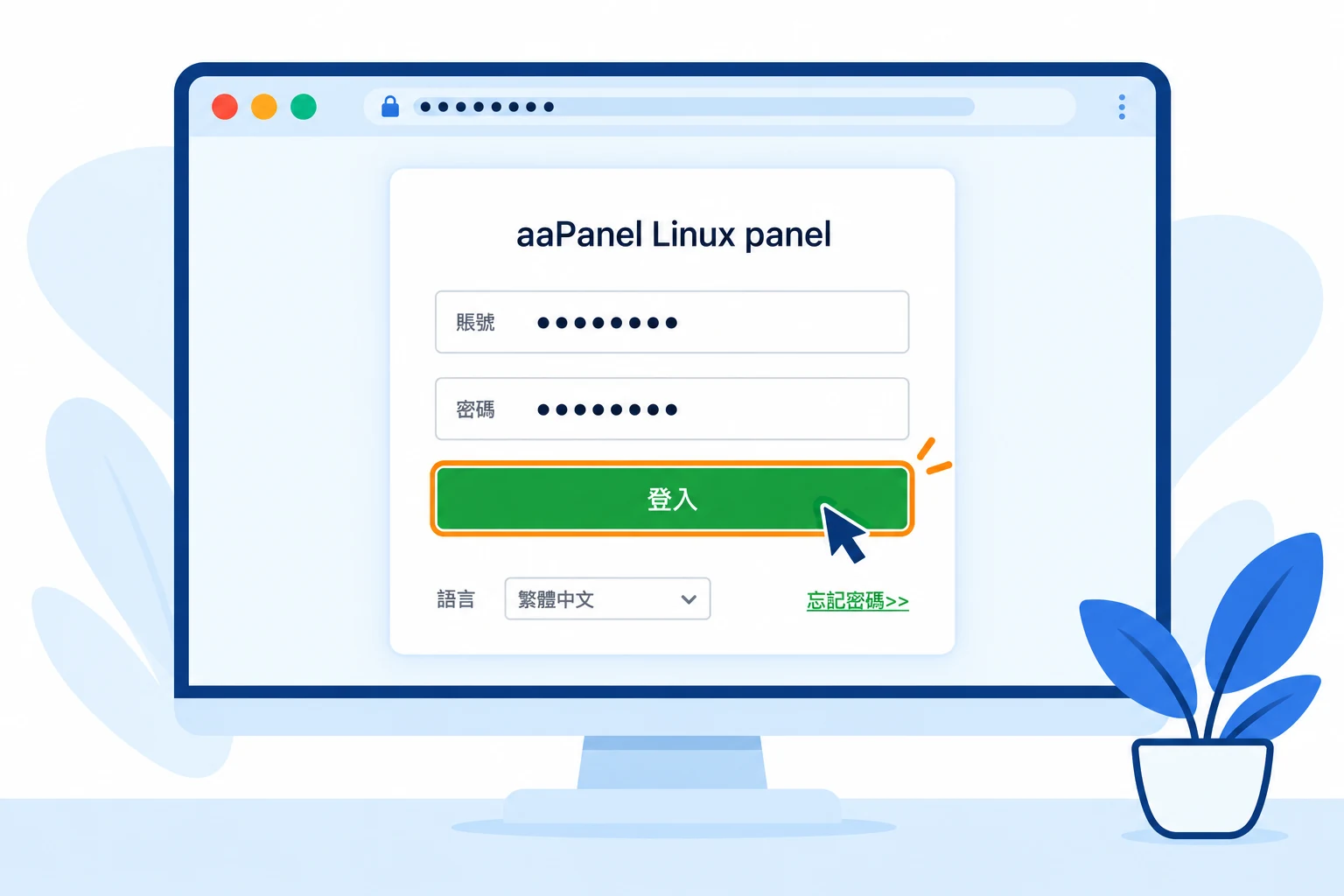
bt default退出既有面板登入狀態, 再使用新密碼按 登入. 能進入 首頁 才算驗證完成. 不要把 bt default 的初始密碼紀錄當成重設後的新密碼. 本次已實測重設, 登出及新密碼重新登入成功.
 放大圖片
放大圖片