



開始前準備
本篇適合進階使用者. 以 aaPanel 8.0.6 繁體中文介面核對, 若仍為英文, 請先完成 切換繁體中文.
先保存 網站檔案 及 資料庫 備份, 記下原版本與數值. 更換 PHP 版本前先確認程式, 佈景主題及外掛支援的版本. 本次核對 PHP-84 介面與設定, 沒有把正式網站遷移到另一個 PHP 版本.
01核對並選擇網站 PHP 版本
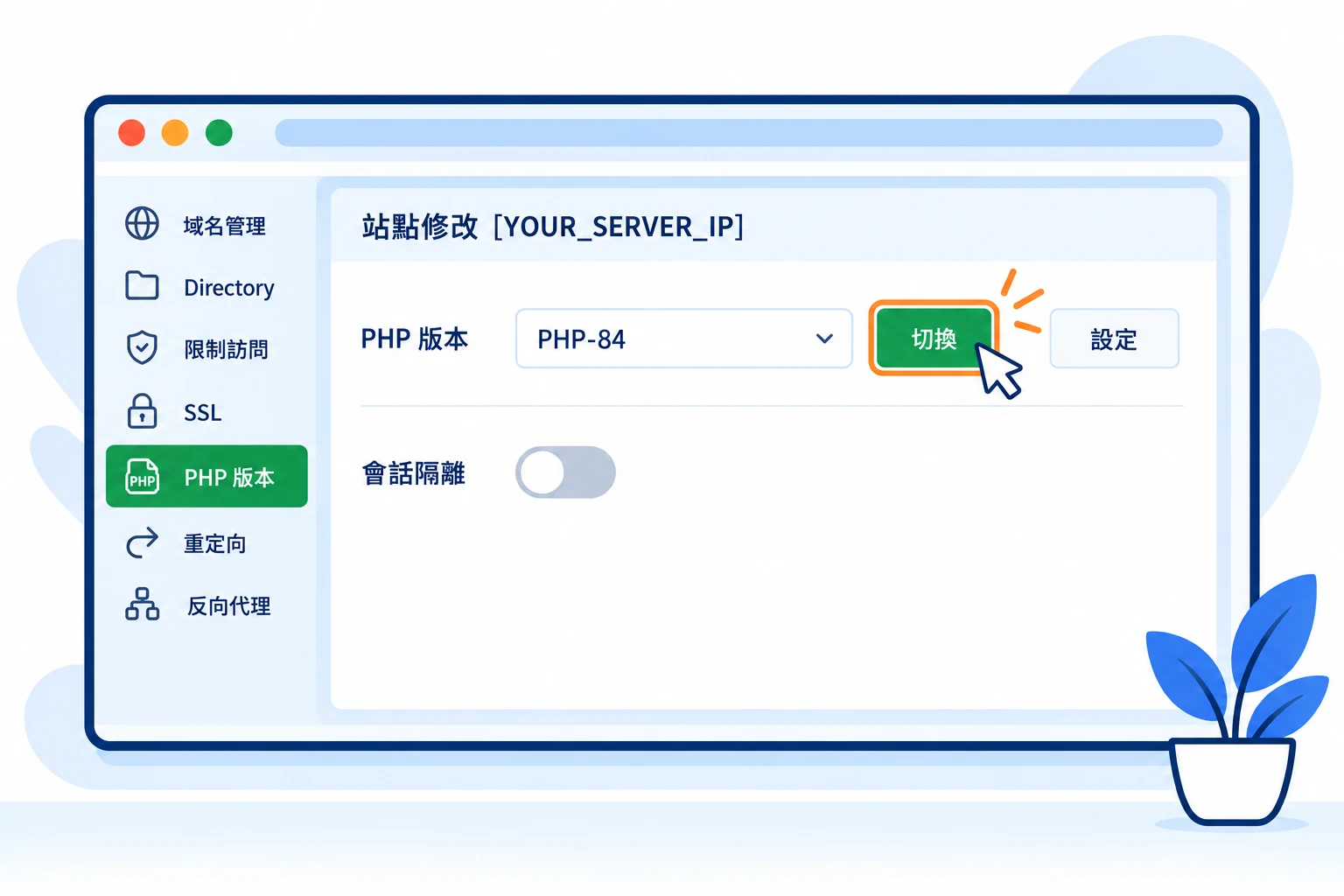
進入 網站 > PHP項目 > Conf > PHP 版本. 下拉選單是這個站點使用的版本, 例如 PHP-84. 若需要的版本尚未安裝, 先到 應用商店 安裝相容版本與必要擴充, 再回來選擇並按 切換.
先在測試站確認相容性, 不要直接卸載舊 PHP. 更換後需測試首頁, 登入, 後台與排程; 出現相容問題時, 將站點切回原版本. 同一版本的多個站點可能共用 PHP 設定.
 放大圖片
放大圖片
02調整需要的上傳與記憶體限制
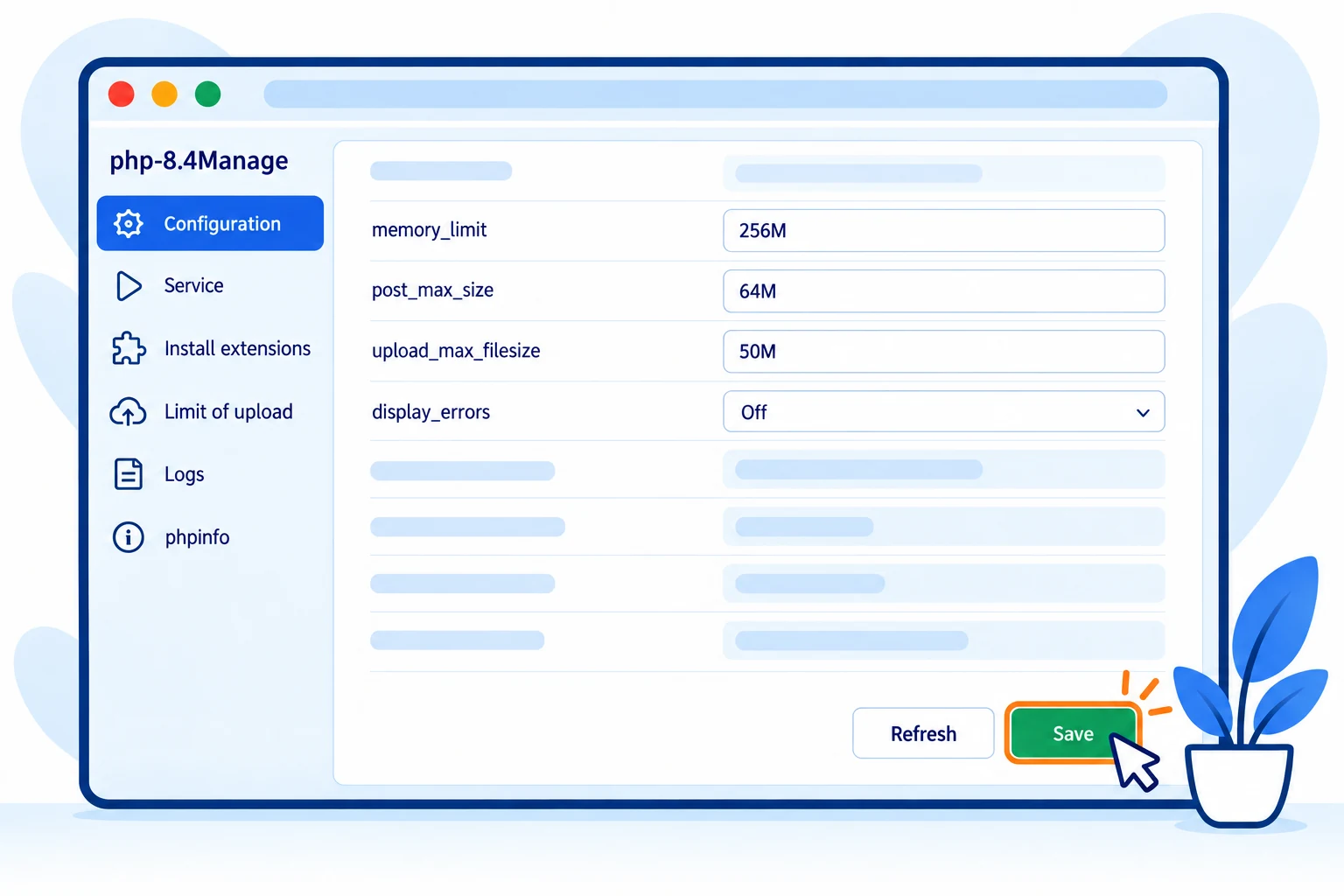
在 應用商店 > 已安裝 找到對應 PHP 的 設定, 進入 Configuration. 此視窗仍為英文. 依應用需求調整欄位, 不要一次放大所有限制.
| 名稱 | 作用 |
|---|---|
| upload_max_filesize | 單一上傳檔案大小上限. |
| post_max_size | 整個 POST 請求上限, 應大於所需檔案大小並預留其他欄位空間. |
| memory_limit | 單一 PHP 腳本可配置的記憶體上限, 不是整台主機的總限制. |
| display_errors | 正式網站通常設 Off, 詳細錯誤改從日誌查看. |
圖中的 50M, 64M 與 256M 是示例值, 不是每個網站的建議值. 需要上傳接近 50 MB 的檔案時, POST 上限也必須預留空間. 網站伺服器與應用本身可能另有更小的限制.
 放大圖片
放大圖片