



開始前準備
本篇適合新手使用者. 以 aaPanel 8.0.6 繁體中文介面核對, 若仍為英文, 請先完成 切換繁體中文.
本篇查看整台主機的資源使用, 不等於單一網站的訪客分析. 若要看網站流量與請求數, 請閱讀 網站簡易統計. 歷史資料只會從啟用後開始累積.
01開啟監控並設定保存天數
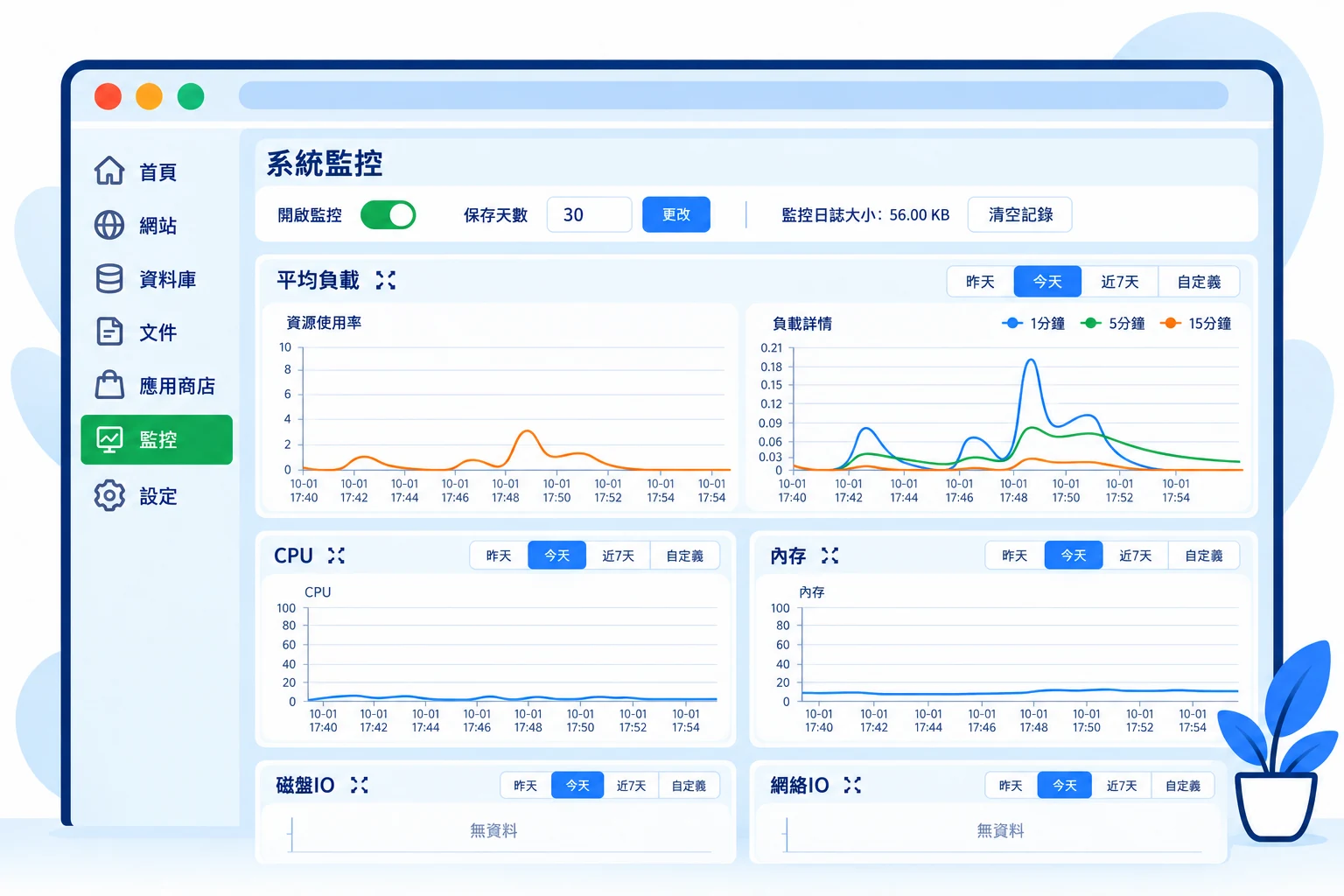
點左側 監控, 在 系統監控 開啟 開啟監控 開關. 核對 保存天數, 如使用 30 天, 更改數值後按 更改.
剛開啟時圖表可能顯示 "無資料", 等待採樣後再回來查看. 清空記錄 會移除既有紀錄, 不是重新整理按鈕, 調查問題時不要誤按.
 放大圖片
放大圖片
02對照同一時間範圍的圖表
在各圖表選 今天, 昨天, 近7天 或 自定義. 對照 平均負載, CPU, 內存, 磁盤IO, 網絡IO 與 Swap使用; 網路可依需要選網卡或 "全部".
CPU 高表示處理器忙碌, 負載高也可能伴隨等待磁碟. 磁碟 IO 圖是讀寫活動, 不等於磁碟剩餘容量. 記憶體數字應連同快取, Swap 與應用反應觀察, 不要只看單一百分比就判定記憶體不足. 沒有設定 Swap 的主機, Swap 圖也不代表額外可用記憶體.
 放大圖片
放大圖片
03將尖峰時間和工作紀錄對照
記下異常時間與主機時區, 對照當時是否執行備份, 更新, 大量匯入或網站請求增加. 先查 網站統計 與 網站及 PHP 日誌, 判斷是單一網站還是整台主機同時受到影響.
圖表不能直接指出是哪個程序造成問題. 需要即時確認時, 可在 SSH 執行下列唯讀指令, 比較當下程序, 記憶體與容量. 記錄現象後再調整, 避免一開始就重啟主機而失去線索.
top
free -h
df -h