



開始前準備
本篇適合新手使用者. 以 aaPanel 8.0.6 繁體中文介面核對, 若仍為英文, 請先完成 切換繁體中文.
本次免費版提供 網站統計 簡易報告. 更詳細的 Website statistics-v2 外掛另有購買入口, 不包含在這篇免費功能操作中. 要看 CPU 或記憶體, 請使用 系統監控.
01查看網站列表與簡易統計
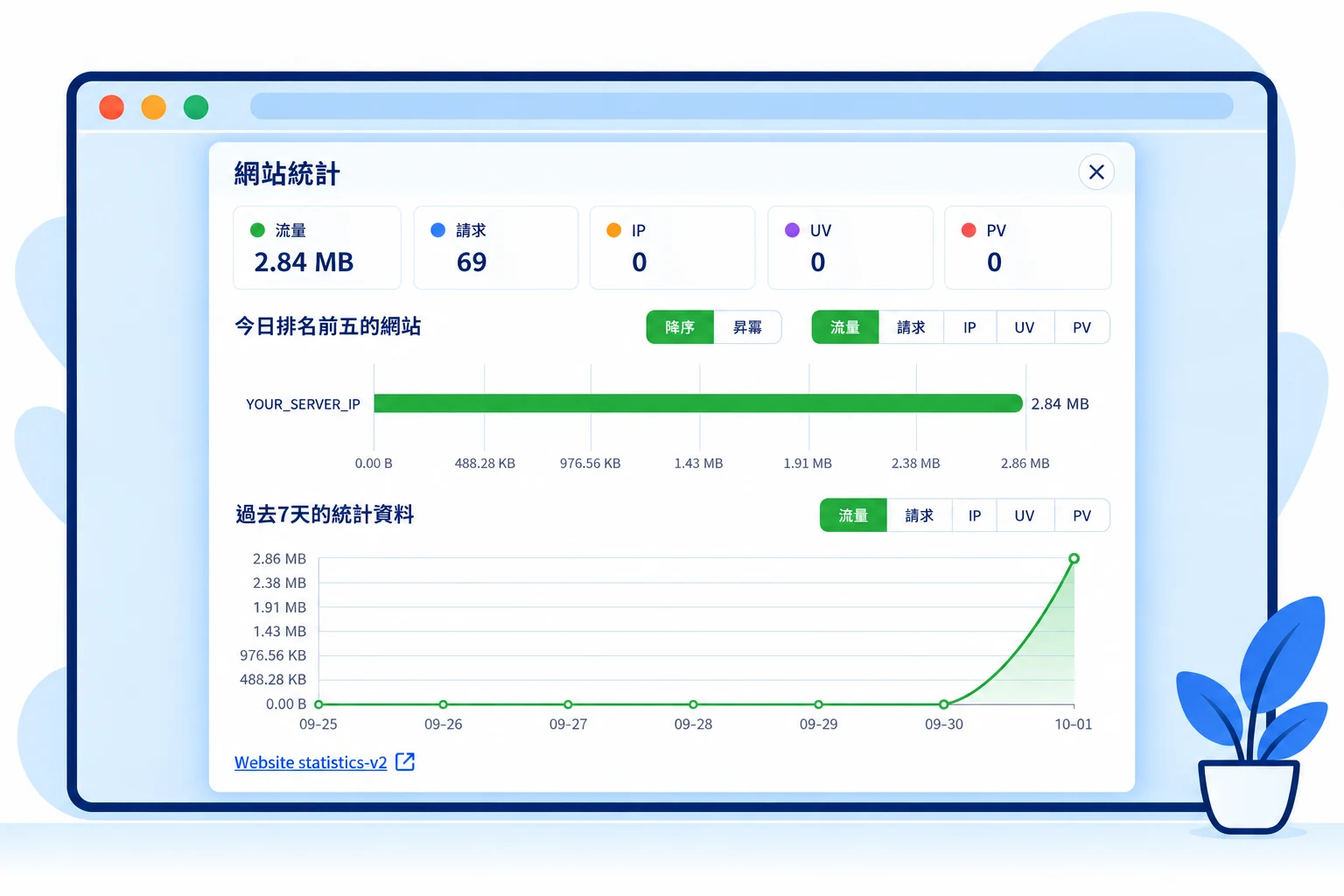
進入 網站 > PHP項目, 先查看目標網站的 請求數. 再點上方 統計, 開啟 網站統計 視窗.
上方顯示 流量, 請求, IP, UV 與 PV, 並有前幾天的對照. 本次示範可看到流量與請求資料, IP, UV, PV 則顯示 0; 不能因此認定網站完全沒有訪客.
 放大圖片
放大圖片
02比較排名與七天趨勢
在 今日排名前五的網站 選擇要比較的指標, 並使用 降序 或 昇冪 檢視. 再看 過去7天的統計資料, 需要更新畫面時按 刷新.
一名訪客開啟一頁就可能請求多個圖片, CSS 與 JavaScript, 爬蟲及失敗請求也會產生日誌. 因此請求數不能直接當作訪客人數或成功瀏覽頁數. 這份網站報告也不等於會員平台的整台主機計費流量.
放大圖片
03沒有資料時檢查記錄來源
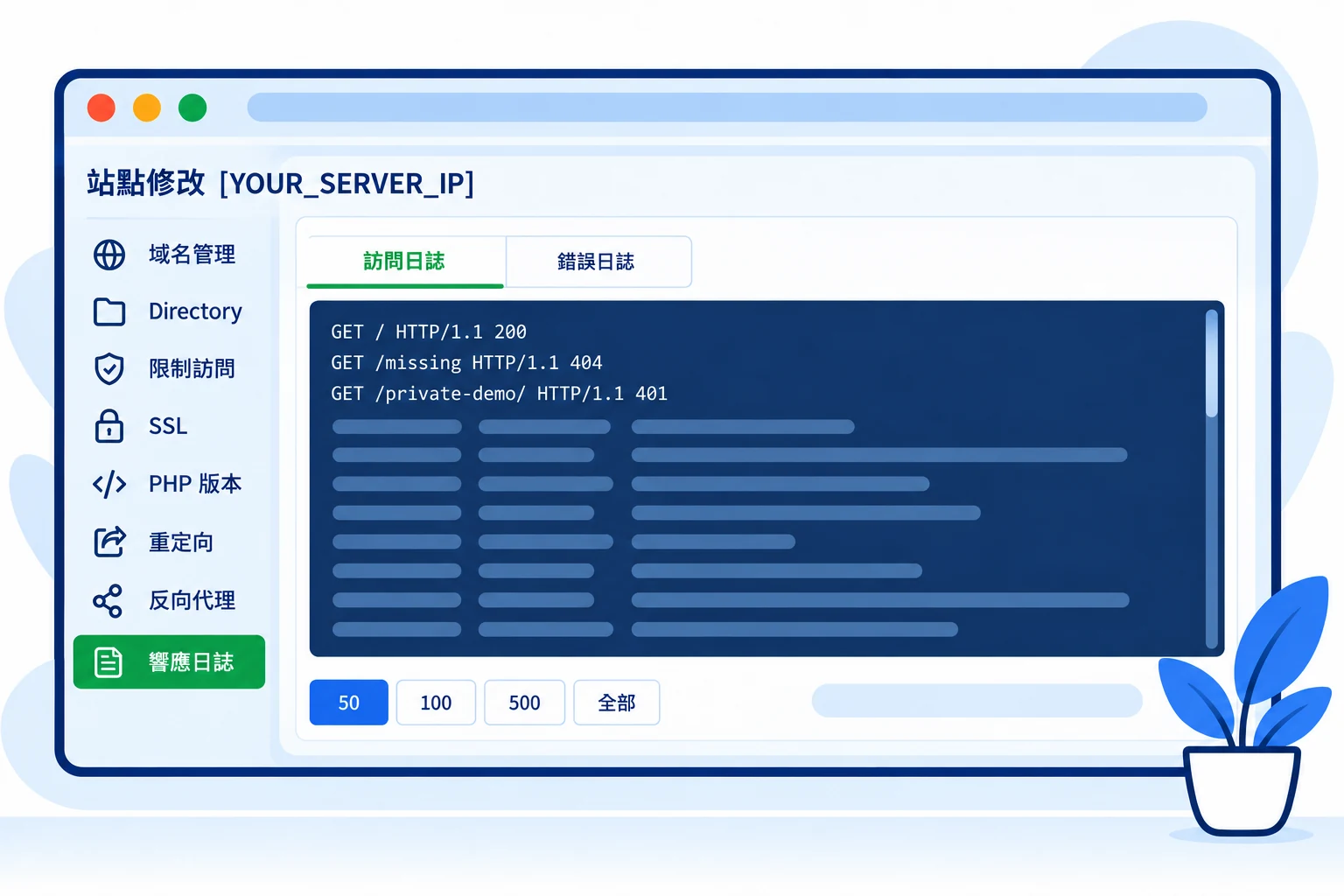
開啟目標網站 Conf > Directory > 站點目錄, 確認 寫入訪問日誌 已啟用. 從外部瀏覽器訪問一個已知頁面, 稍後重新開啟統計, 並在 響應日誌 > 訪問日誌 核對這次請求.
若需要更完整的訪客分析, 再評估 Website statistics-v2 的適用版本, 費用與資料收集範圍. 不要把付費外掛當成本系列必要步驟, 也不要因某個指標為 0 就反覆重啟網站.
 放大圖片
放大圖片