



開始前準備
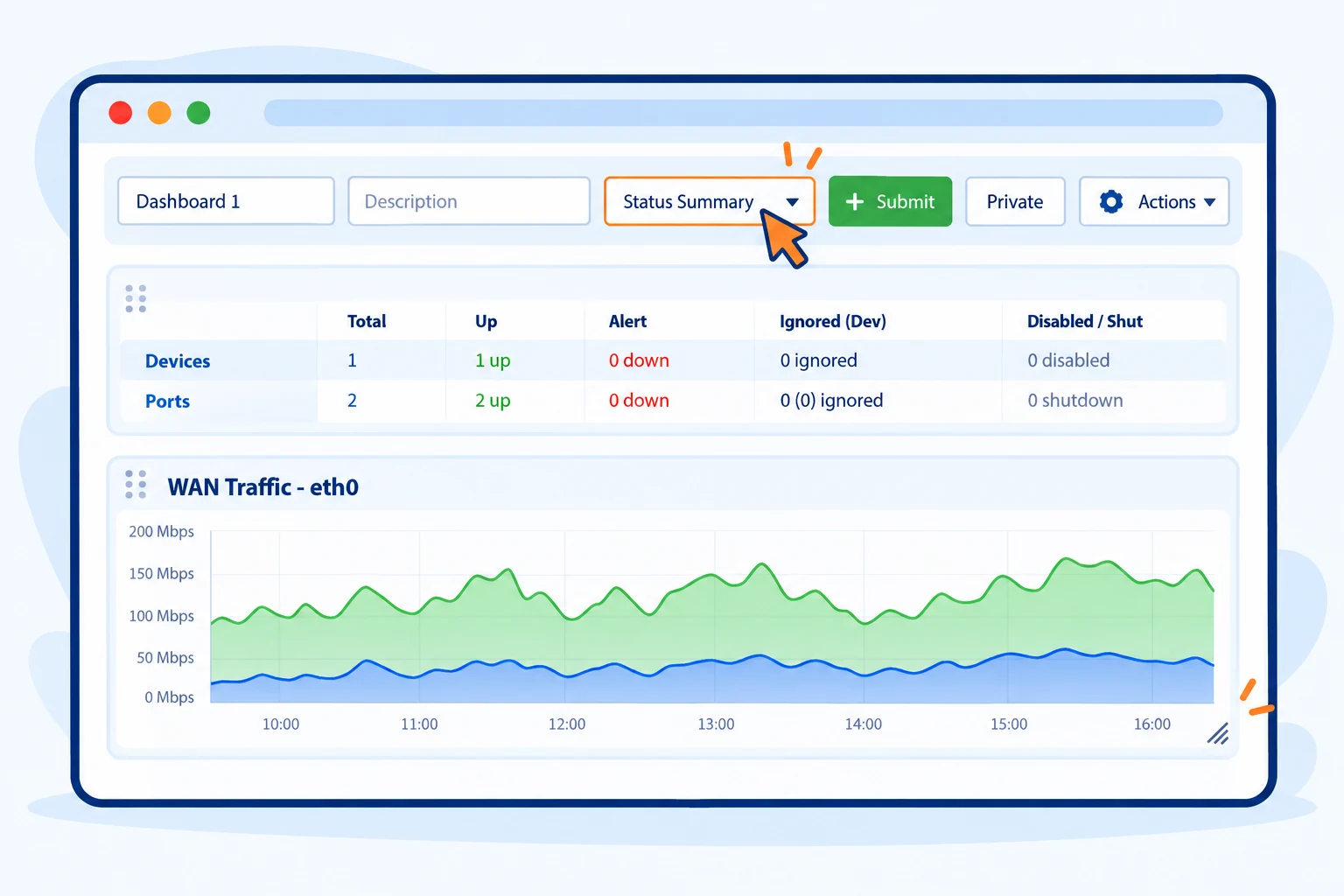
本篇使用已安裝版本的 Widget, Submit 與 Actions 介面. 需要可編輯儀表板的帳號. 建議先保留原首頁, 另建一個儀表板測試.
新增的儀表板仍需要登入與適當權限, 不要把 Public 理解成可任意公開設備資料.
介面核對: 2026-10-02 / Observium CE 26.1.14545. 本文以官方社群版為例, 按鈕保留實際英文名稱. 配圖為操作示意圖, 範例值請按自己的設備替換; 實測範圍及尚未驗證的項目於對應段落說明.
01建立或編輯儀表板
打開上方地球圖示選單, 選 Create Dashboard 建立一個空白儀表板. 若使用既有的 Dashboard, 按右上角鉛筆進入編輯模式.
在名稱欄輸入容易辨識的名稱, 然後點欄位外讓變更保存. 若只供自己使用, 選擇 Private; 完成後重新整理確認名稱與存取設定.
 放大圖片
放大圖片
02加入需要的資訊與圖表
Widget 可選 Status Summary 或 Alert Table, 選好後按 Submit. 先用少量元件呈現設備狀態與待處理告警.
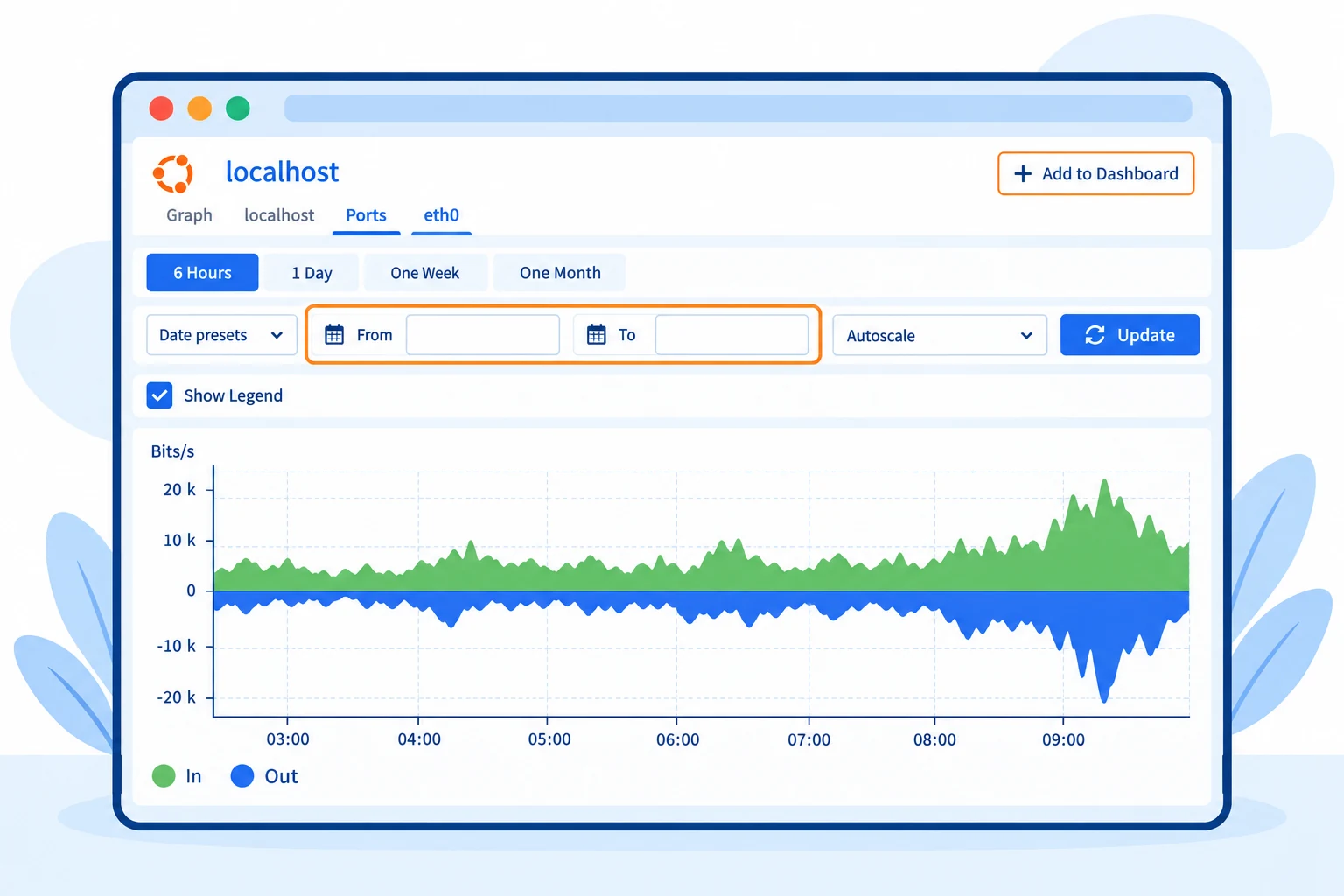
流量圖從設備 Ports 開啟介面, 點選 Traffic 圖, 再由 Add to Dashboard 選目標儀表板. 此版本不是從 Widget 下拉選單新增流量圖.
 放大圖片
放大圖片
03調整版面並設定預設首頁
回到儀表板編輯模式, 把游標移到元件上方, 拖曳出現的移動圖示調整位置, 拖曳右下角控制點調整大小. 放開後稍候, 重新整理確認配置保留. 圖片過小時先放大元件, 避免標題蓋住圖例.
展開 Actions 並選 Set as Default. 再點上方地球圖示返回 Dashboard, 確認進入預期的頁面. 若要將文字加入圖檔底部, 可參考 修改圖表參數加入底部文字.
放大圖片
常見問題
為什麼看到空白圖表?
新加入的圖表需要先有收集資料. 先確認來源設備的同一張圖能正常顯示, 再檢查時間範圍與儀表板元件大小.