



開始前準備
需要可查看設備的帳號及已收集的流量資料. 圖上數值是範例, 判讀時請依圖例與單位, 不要只根據線條顏色.
速率圖上的 Mbps 與累積傳輸量的 GB 不同, 不能直接把曲線最高值當成整月流量.
介面核對: 2026-10-02 / Observium CE 26.1.14545. 本文以官方社群版為例, 按鈕保留實際英文名稱. 配圖為操作示意圖, 範例值請按自己的設備替換; 實測範圍及尚未驗證的項目於對應段落說明.
01打開指定介面的流量圖
從 Devices 開啟設備, 點 Ports, 選擇介面, 再點 Traffic 圖.
在圖表頁上方核對設備與端口. 例如 localhost 的 lo 是回環介面, 不應拿來代表對外網路的 eth0.
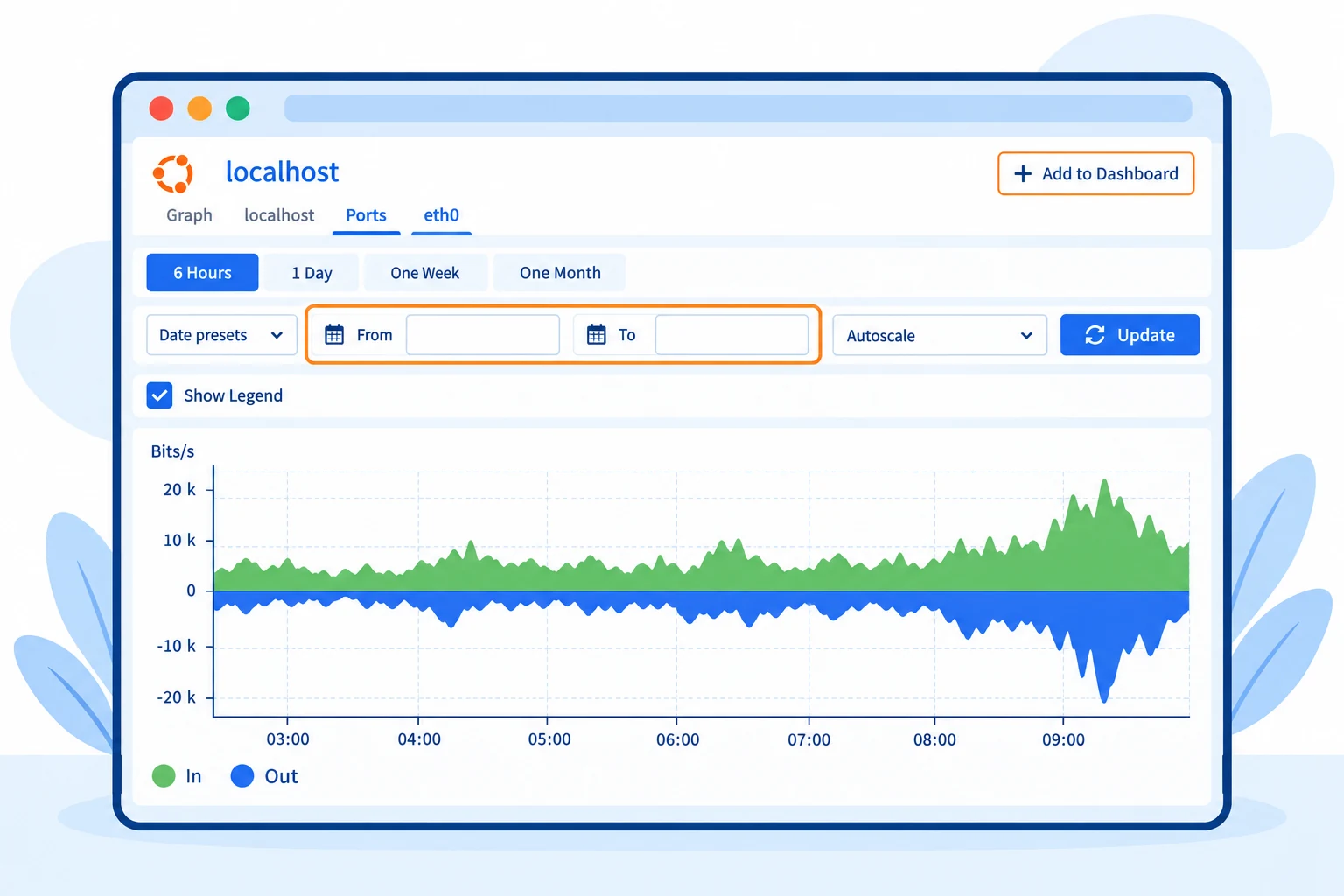 放大圖片
放大圖片
02選擇時段及圖表顯示
可直接選 6 Hours, 1 Day, One Week 等範圍. 精確查詢時使用 From 與 To, 再按 Update.
先使用 Autoscale 觀察曲線. 需要固定刻度比較時再選適當速率. Interface Speed 依設備回報的速率, 虛擬介面未必有可信數值.
放大圖片
常見問題
把刻度拉高, 是否就代表頻寬變大?
不會. 刻度只改變圖表呈現, 不改變介面的實際頻寬, 也不改變已收集的數值.
中間空白或有缺口代表流量是 0 嗎?
不一定. 可能是沒有收集到資料, 請先核對設備與收集時間. 缺失資料不能直接當成 0.