



開始前準備
請先有可查看的設備與告警. 空白的目前告警列表與完全沒有收集資料不同, 本篇會一起核對檢查時間.
示範曾在專用測試設備上暫時調整門檻, 確認出現 FAIL 後再還原. 這只驗證告警紀錄, 不代表電子郵件已送達.
介面核對: 2026-10-02 / Observium CE 26.1.14545. 本文以官方社群版為例, 按鈕保留實際英文名稱. 配圖為操作示意圖, 範例值請按自己的設備替換; 實測範圍及尚未驗證的項目於對應段落說明.
01查看目前的告警
地球圖示選單選 Alerts. 預設可能使用 Filter (Failed), 只列出符合異常條件的項目. 需要看其他狀態時展開篩選並改為適當範圍.
從 Device, Entity 及 Alert 辨識是哪台設備, 哪個項目及哪條規則. 查看 Checked 確認最近有檢查, 不要只看紅色或綠色.
 放大圖片
放大圖片
02查詢指定設備及時段
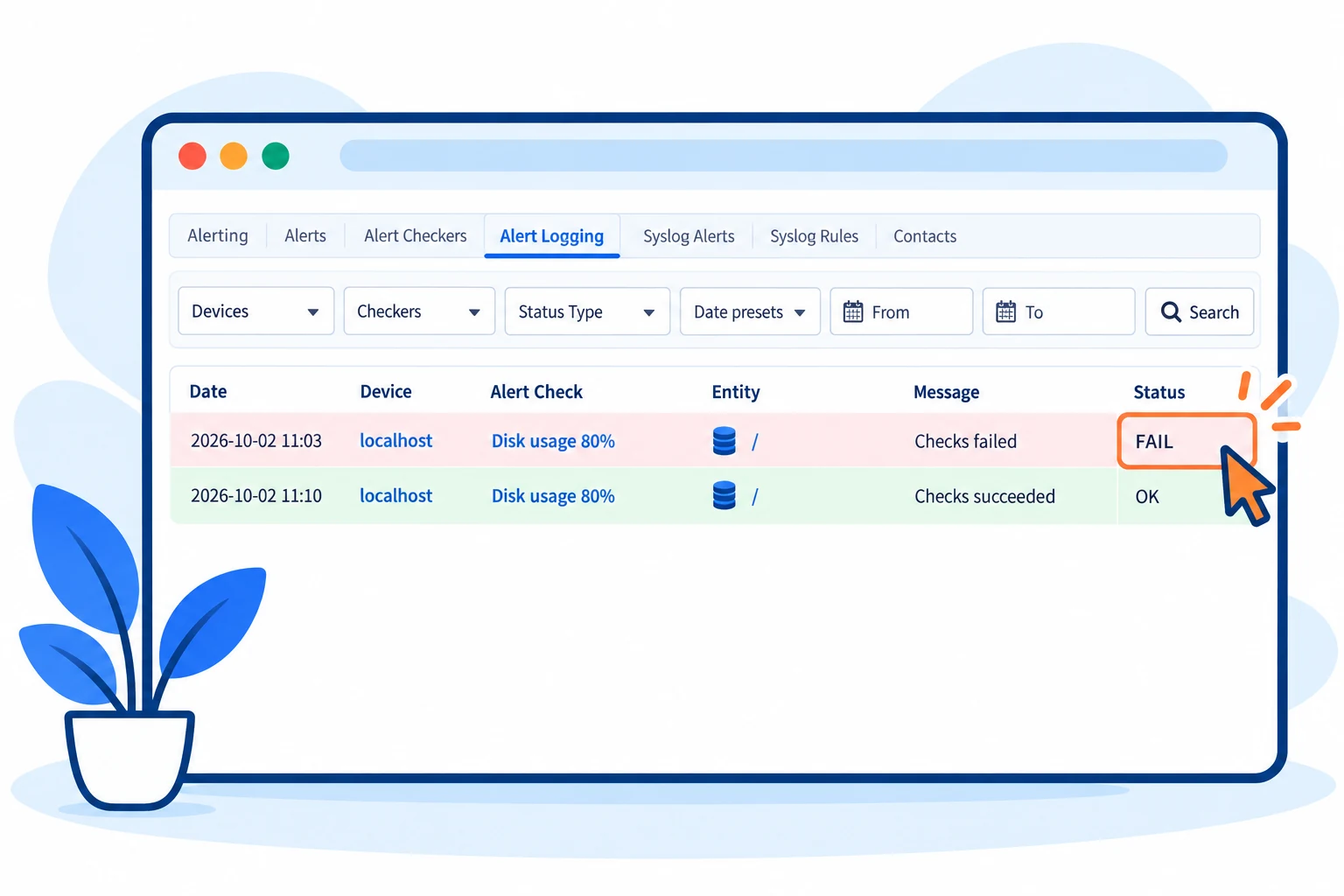
由地球圖示選單選 Alert Logs, 或告警導覽列的 Alert Logging. 用 Devices 與 Checkers 限定設備及規則.
用 Status Type 選 OK 或 FAIL, Date presets 選 Today 等範圍, 或填 From 與 To, 然後按 Search. 找不到預期事件時, 先放寬時段及狀態篩選.
放大圖片
03比對異常與恢復
依 Date 及 Message 閱讀紀錄. Checks failed / FAIL 表示當次檢查符合異常; Checks succeeded / OK 表示檢查通過.
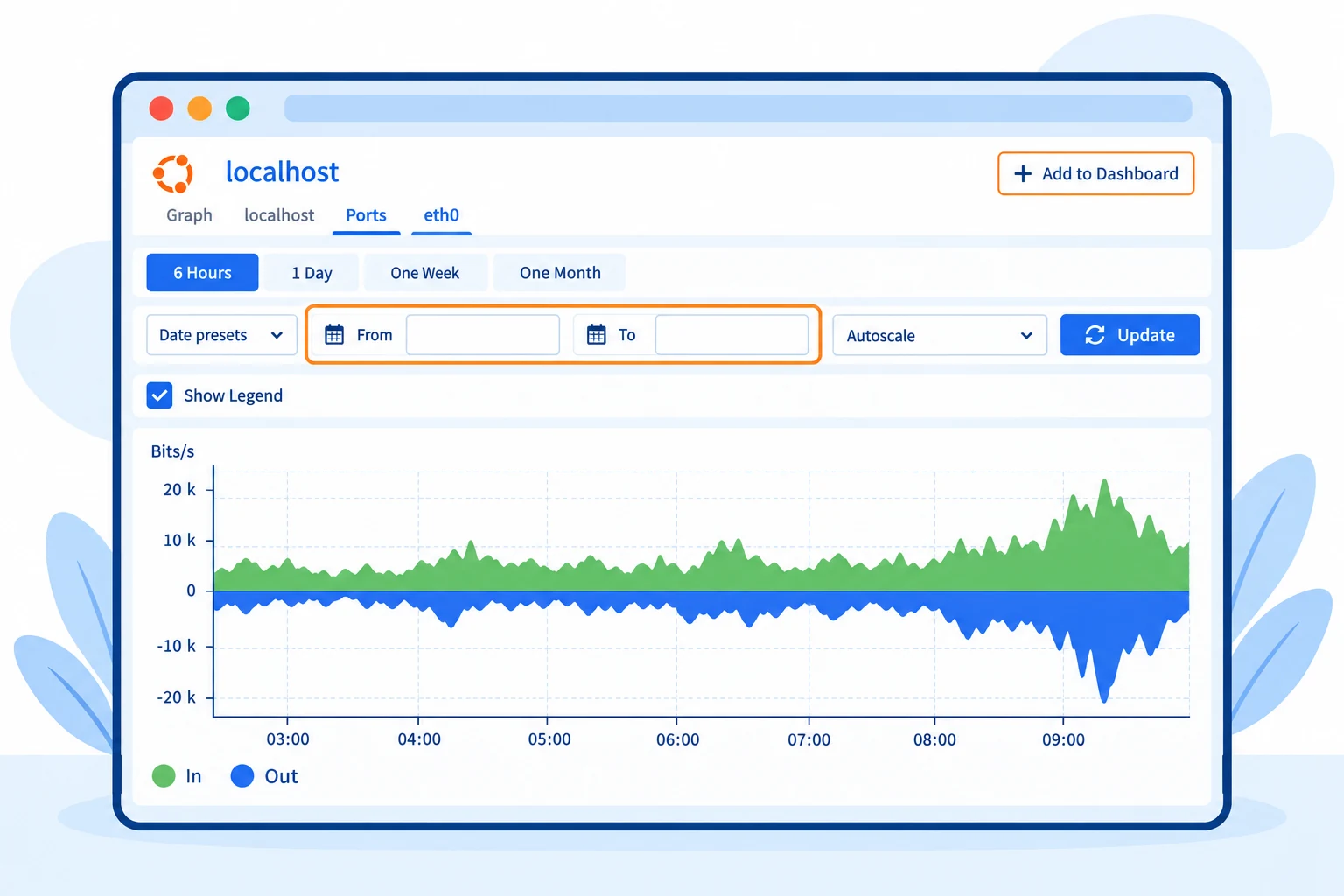
再開同一設備的資源或流量圖, 將時間範圍對齊, 確認事件前後變化. 若需轉交排查, 記下設備, 項目, 規則與時間即可. 告警清單上的 Alerted 也不能取代收件匣送達確認.
 放大圖片
放大圖片
常見問題
沒有紀錄可以直接判斷設備正常嗎?
不能. 先確認規則有匹配項目, Checked 有更新, 查詢時間正確且沒有篩選掉資料. 若完全沒有新資料, 請先排查收集狀態.