



開始前準備
需要管理帳號及可用的 SMTP 服務. 請向郵件服務提供者取得主機名稱, 連接埠, 加密方式, 寄件地址及登入資料. 圖中的 example.invalid 只作示意, 不能直接用來寄信.
本篇已核對設定介面, 但沒有可用的正式 SMTP 帳號, 因此未完成外部郵件送達實測. 儲存成功與信件送達是兩件事.
介面核對: 2026-10-02 / Observium CE 26.1.14545. 本文以官方社群版為例, 按鈕保留實際英文名稱. 配圖為操作示意圖, 範例值請按自己的設備替換; 實測範圍及尚未驗證的項目於對應段落說明.
01啟用郵件並指定寄件人
右上角齒輪選單進入 Global Settings 的 Edit, 選 Alerting. 在 Email Transport 開啟 Enable Email transport, Mail backend 選 SMTP.
修改欄位時勾選該列右側的自訂設定方框. Email From: address 填入 SMTP 服務允許使用的寄件地址. 不要把 SMTP hostname 填在寄件地址欄位.
 放大圖片
放大圖片
02填寫 SMTP 連線資料
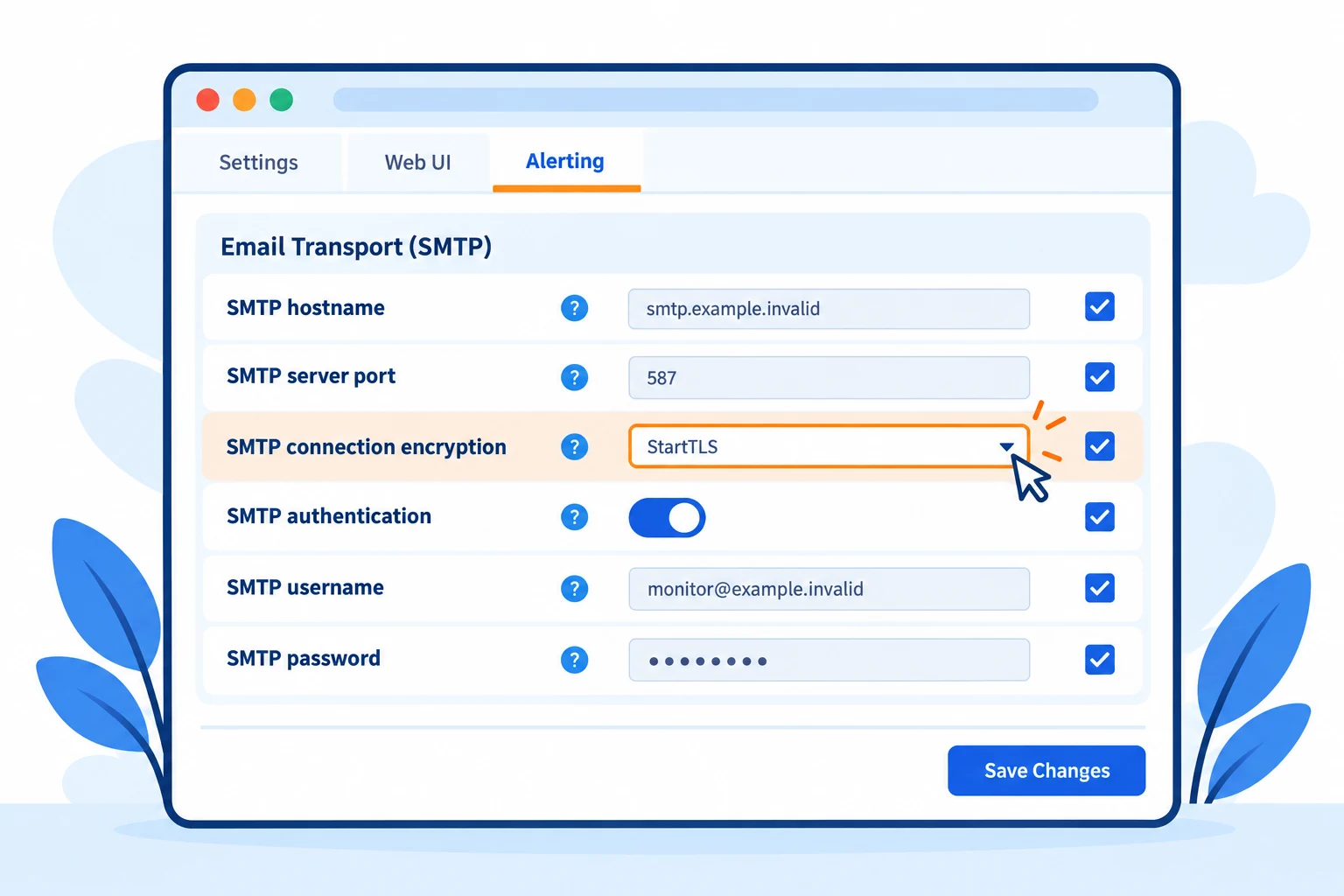
捲到 Email Transport (SMTP). SMTP hostname 填伺服器名稱, SMTP server port 與 SMTP connection encryption 依提供者資料填寫. 例如提供者指定 587 / StartTLS, 就選這個組合; 不要將它當成所有信箱的固定設定.
需要驗證時開啟 SMTP authentication, 填入 SMTP username 與 SMTP password. 請使用服務提供者要求的密碼或應用程式密碼. 開啟 SMTP verify SSL certificate hostname, 一般公開郵件服務不需要開啟 SMTP self-signed certificate. 按 Save Changes.
放大圖片
常見問題
SMTP 連線或驗證失敗怎麼辦?
核對主機名稱, 連接埠, 加密方式, 帳號及提供者是否允許這台主機寄信. 若憑證驗證失敗, 先修正主機名稱或憑證, 不要用關閉驗證作為固定解法.
收件人應填在哪裡?
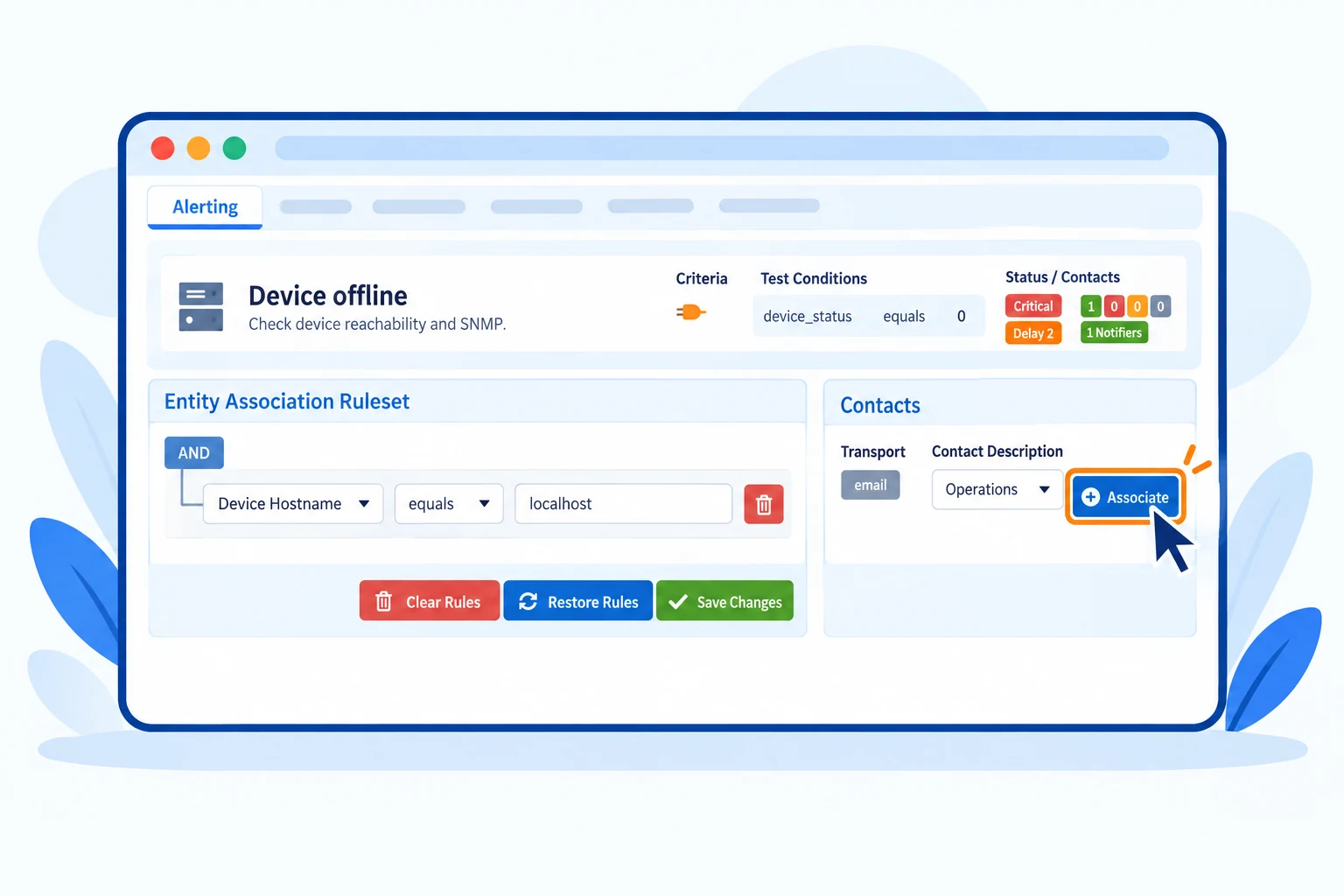
本系列用 Contacts 建立收件人, 再到告警的 Associations 綁定. Email From: address 是寄件人, 與收件人不同.