



開始前準備
需要管理帳號, 至少一個告警規則及一位 通知聯絡人. 本篇區分監控範圍與收件人, 避免規則套用到不相關設備.
Test Conditions 是何時算異常, Association Ruleset 是監控哪些對象. 兩者的 AND / OR 分開設定, 不要混為同一個開關.
介面核對: 2026-10-02 / Observium CE 26.1.14545. 本文以官方社群版為例, 按鈕保留實際英文名稱. 配圖為操作示意圖, 範例值請按自己的設備替換; 實測範圍及尚未驗證的項目於對應段落說明.
01開啟指定告警的關聯設定
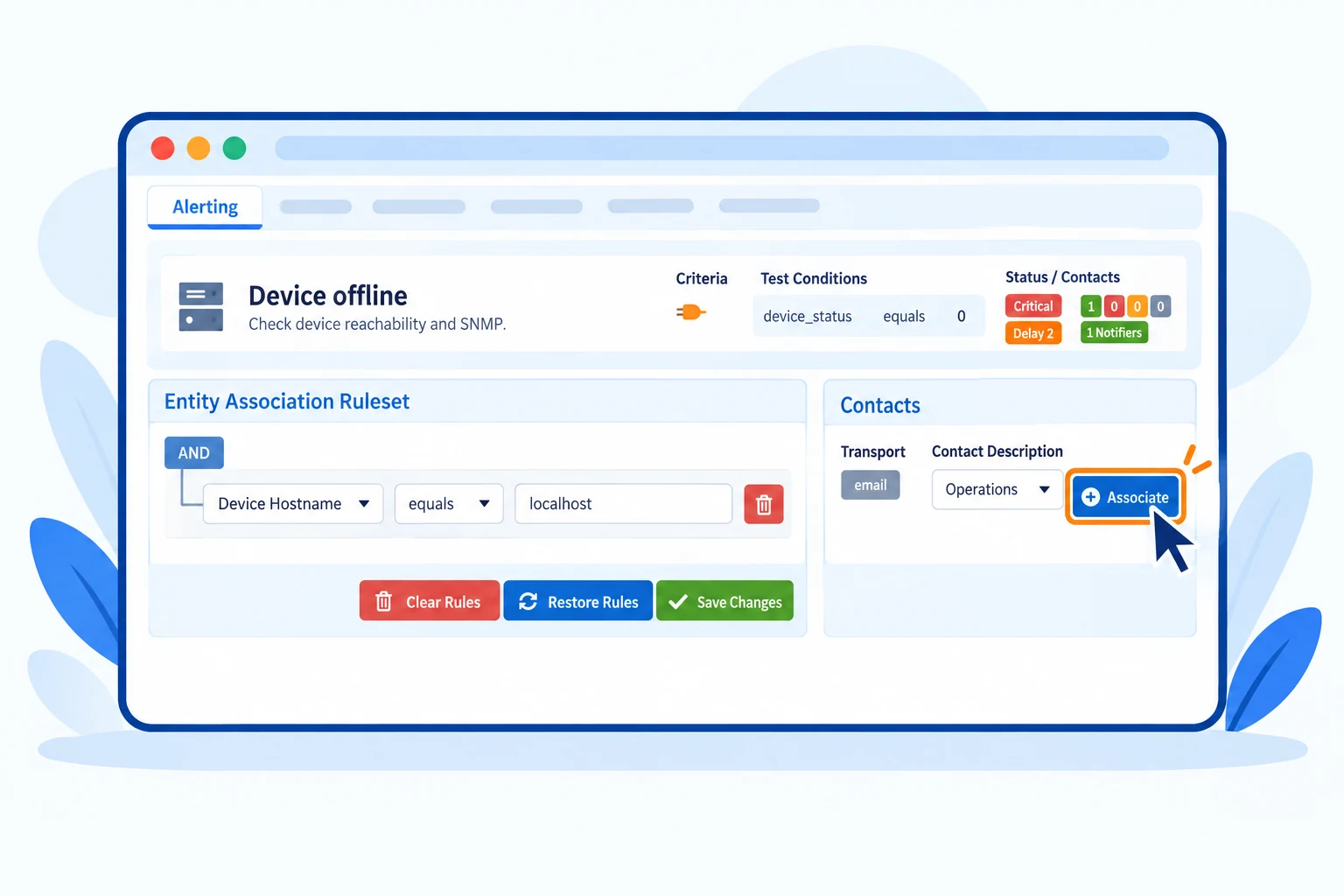
由地球圖示選單進入 Alert Checks, 點選要調整的規則名稱, 再按 Associations.
先核對規則的名稱及類型. 左側 Entity Association Ruleset 管理監控對象, 右側 Contacts 管理通知對象.
 放大圖片
放大圖片
02限制設備與監控項目
先設定 Device Hostname / equals / 設備名稱. 需要指定介面或磁碟時按 Add rule, 加入相應的 Port ifDescr 或 Storage Description.
例如只看 localhost 的 eth0, 必須使用 AND 讓兩個範圍條件同時成立. 若誤用 OR, 可能把同一主機的其他介面也包含進來. 完成後按 Save Changes, 再到 Alert Entries 檢查實際列出的對象.
放大圖片
常見問題
Alert Entries 空白代表沒有異常嗎?
不一定. 可能完全沒有符合範圍的設備或項目. 請比對主機名稱, 介面描述, AND / OR 及探索結果, 直到清單包含預期對象.
為什麼仍看到 Default Notifier?
先確認聯絡人確實出現在 Contacts 表格, 而不只是停留在下拉選單. 沒有明確綁定時可能使用預設通知設定, 不能據此認定收件人正確.