



開始前準備
請先以管理帳號登入. 本篇建立的是告警收件人, 不會另外建立面板登入帳號. 若還沒有安裝, 請先完成 Observium 安裝教學.
範例地址 ops@example.invalid 不能收信, 請替換成自己的有效信箱. 建立聯絡人後仍需完成告警綁定及寄信設定.
介面核對: 2026-10-02 / Observium CE 26.1.14545. 本文以官方社群版為例, 按鈕保留實際英文名稱. 配圖為操作示意圖, 範例值請按自己的設備替換; 實測範圍及尚未驗證的項目於對應段落說明.
01開啟聯絡人清單
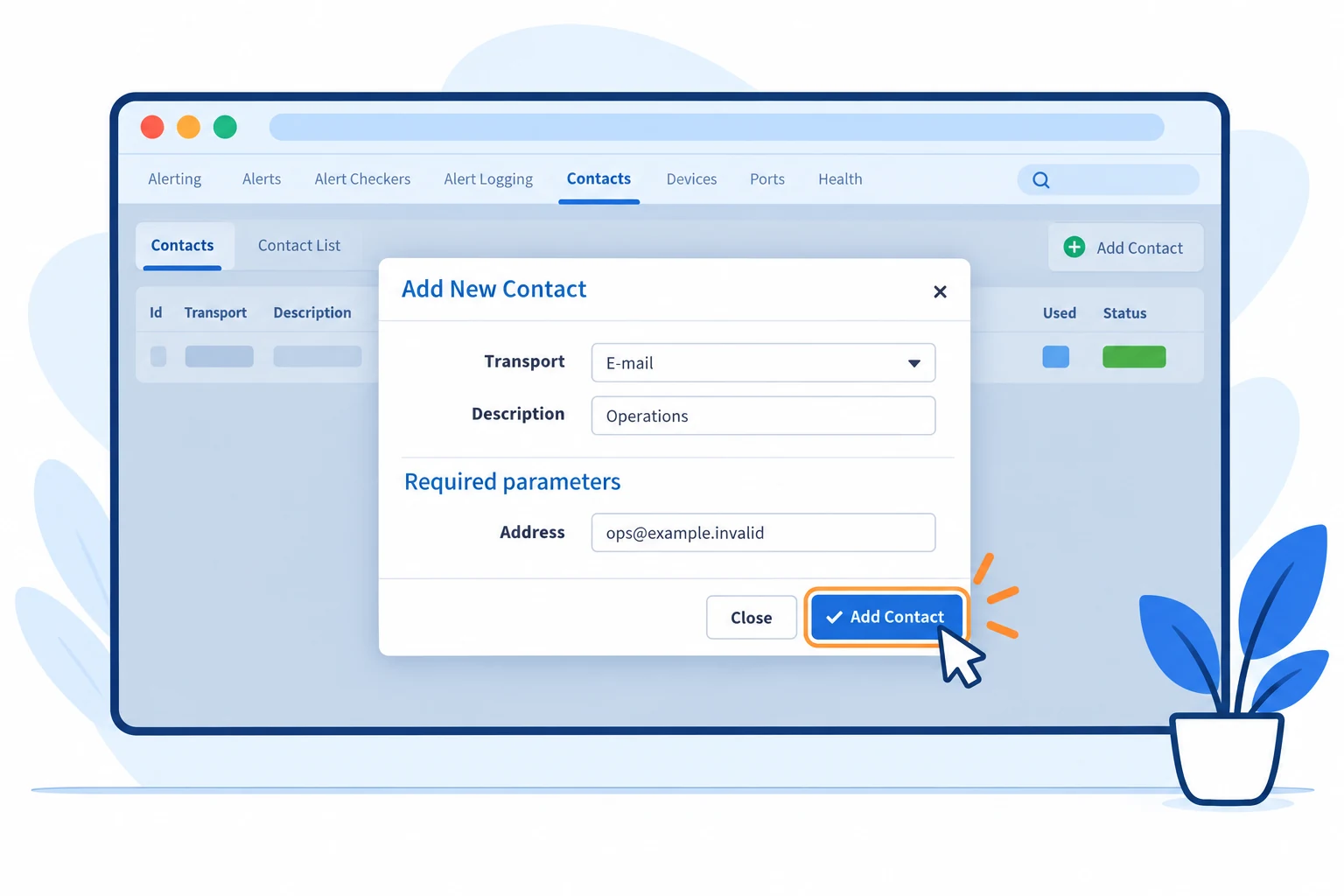
點選上方地球圖示選單的 Contacts, 或在告警頁面的導覽列選擇 Contacts. 按右側 Add Contact, 開啟 Add New Contact.
不要將預設的 Device sysContact 當成自己的信箱. 先新增一筆容易辨識的聯絡人.
 放大圖片
放大圖片
02填寫收件人並新增
Transport 選 E-mail, Description 輸入用途, 例如 Operations. 在 Address 填入實際收件地址, 核對拼字後按 Add Contact.
返回清單後確認 Transport, Description, Destination 及 Status. 聯絡人應顯示 enabled.
放大圖片
03將聯絡人綁定到告警
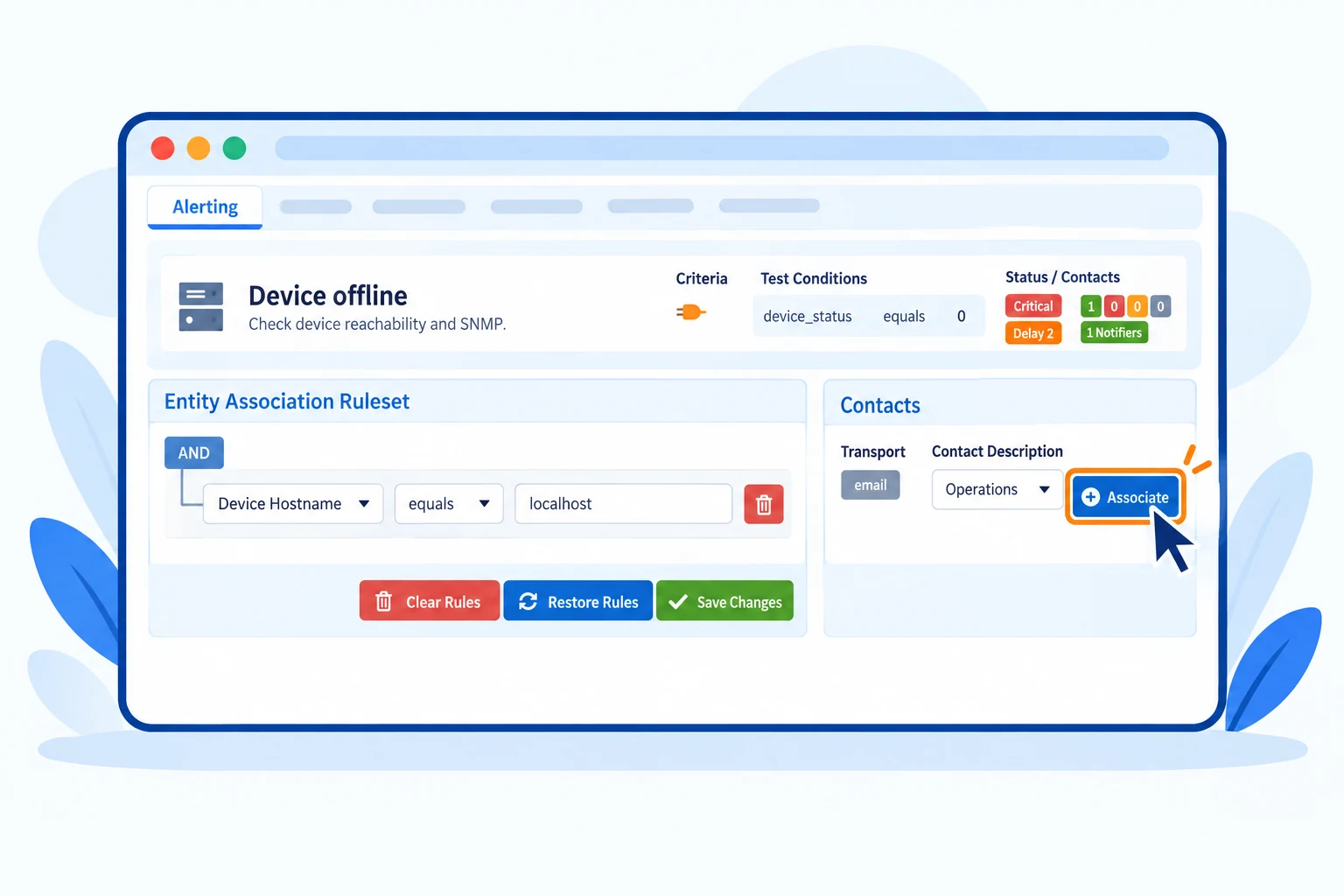
進入指定告警的 Associations, 在 Contacts 選取剛新增的聯絡人並按 Associate. 詳細流程見 設定告警監控範圍與通知對象.
清單中的 Used 表示使用情況, 不代表已成功寄出. 尚未設定寄信時, 接著完成 設定 SMTP 郵件通知.
 放大圖片
放大圖片
常見問題
聯絡人已建立, 為什麼沒有收到通知?
依序確認告警已綁定此聯絡人, 告警確實符合條件, 通知沒有被停用, 以及 SMTP 設定與收件匣. 新增聯絡人本身不會寄送測試郵件.