



開始前準備
Observium 可用來查看主機與網路設備的狀態及歷史圖表. 本篇使用官方提供的 Community Edition 社群版, 在一台全新 Ubuntu 24.04 主機上安裝, 並先監控這台主機本身.
請準備主機 IP, 可登入 SSH 的管理帳號與密碼管理工具. 以下主機端指令以 root 執行; 若使用一般管理帳號, 登入後先執行 sudo -i. 請使用尚未部署網站或其他控制面板的主機, 安裝程式會設定網站服務與資料庫.
實測配置為 4 核心, 8 GB 記憶體與 100 GB 硬碟, 這是示範配置, 並非最低需求. 本篇先透過 SSH 通道登入, 不需要另外準備網域或在伺服器安裝桌面環境.
實測日期: 2026-10-02. Ubuntu 24.04.5 LTS / Observium CE 26.1.14545 / 官方安裝程式 0.4.3. 圖片為依實際操作整理的示意圖, 部分終端機提示已縮短; 介面按鈕保留原文, 指令請複製本文程式碼區塊.
01連線並確認 Ubuntu 版本
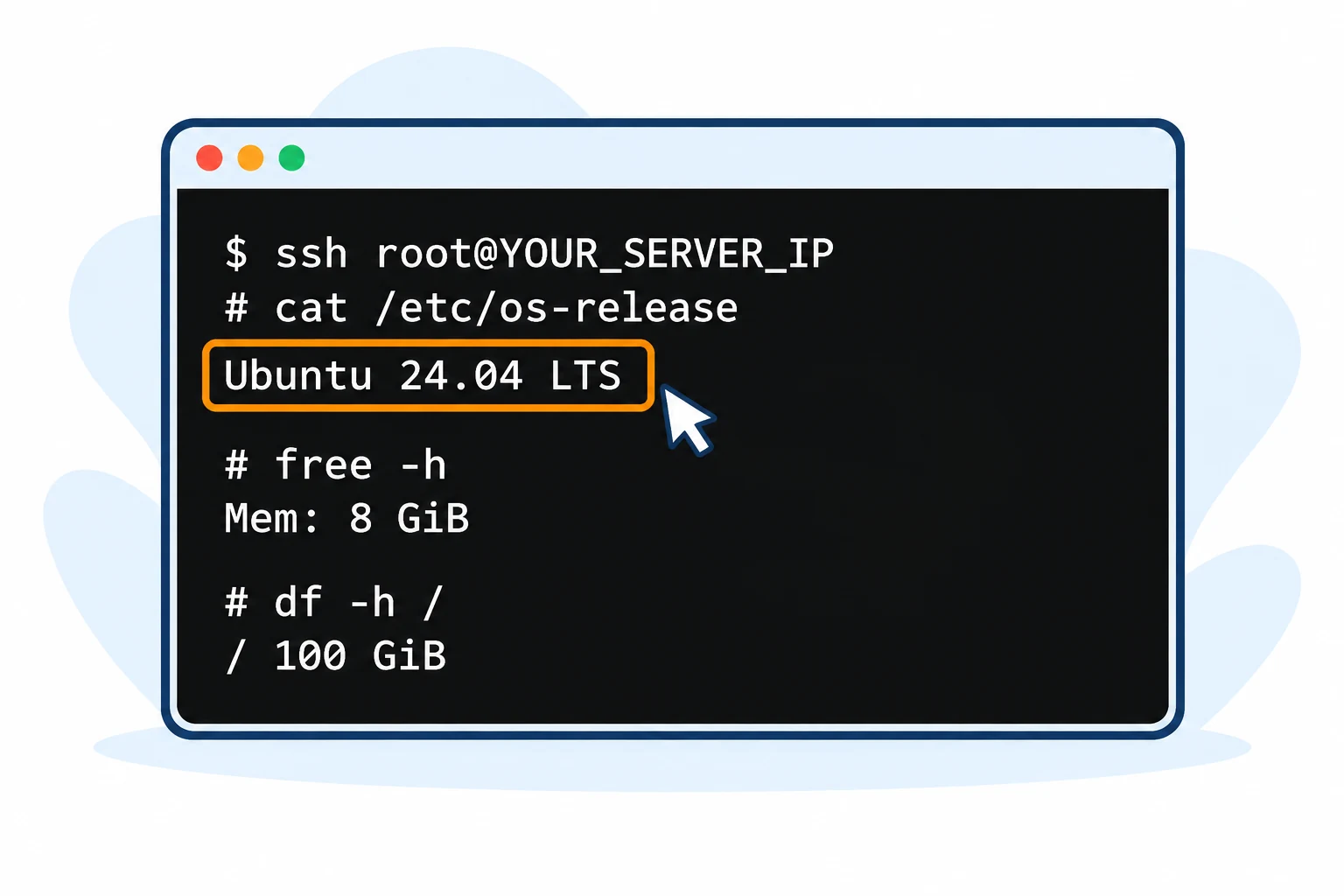
在自己電腦的終端機執行以下指令, 將 YOUR_SERVER_IP 換成主機 IP. 初次連線先核對主機指紋, 登入後檢查系統與剩餘資源.
ssh root@YOUR_SERVER_IP
cat /etc/os-release
free -h
df -h /
確認系統版本為 Ubuntu 24.04, 並預留後續監控資料的儲存空間. 終端機輸入 SSH 密碼時不顯示字元是正常現象.
 放大圖片
放大圖片
02下載官方安裝程式
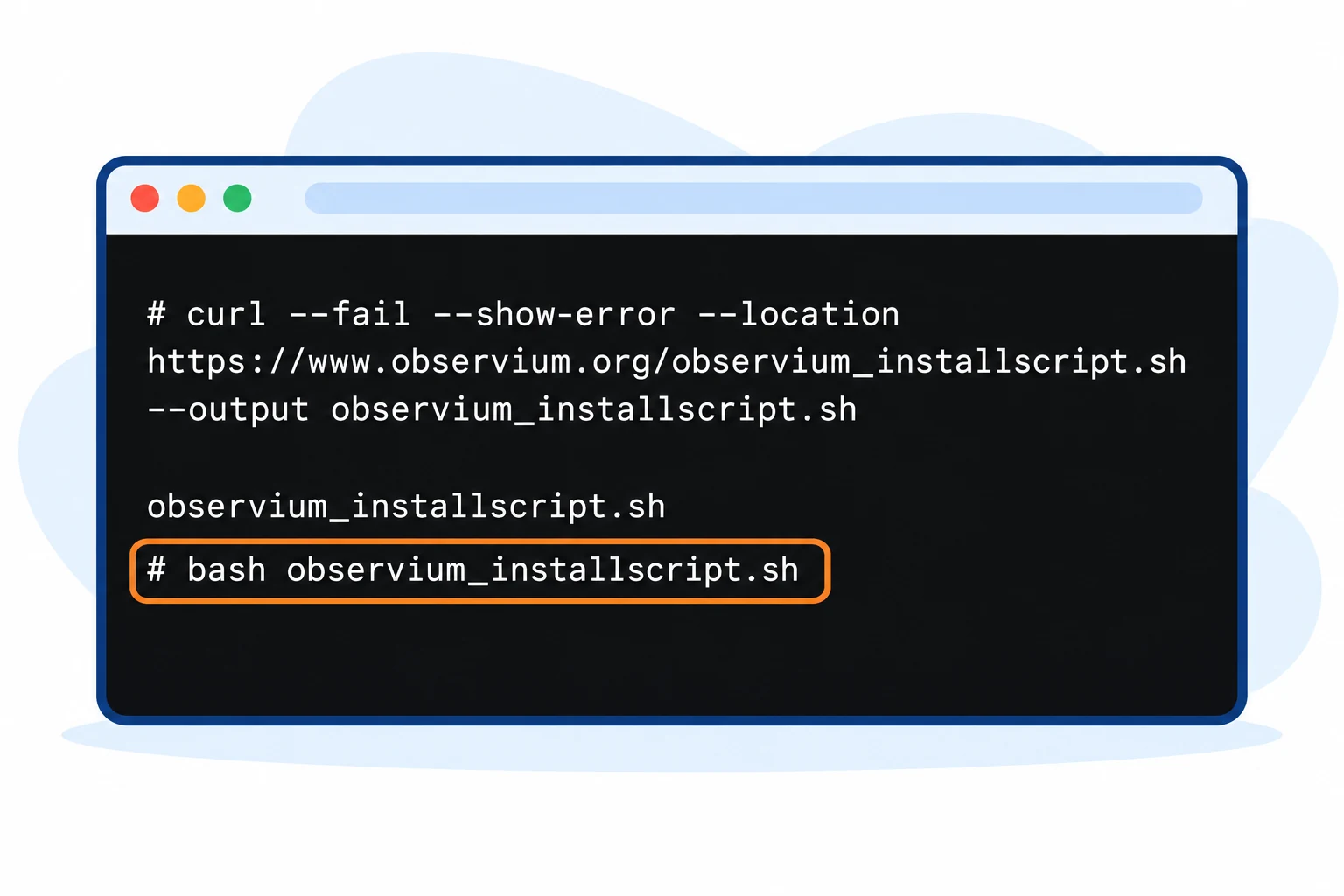
先核對 官方 Ubuntu / Debian 安裝文件. 在 Ubuntu 主機內執行以下指令, 將官方腳本下載到 root 家目錄.
cd /root
apt-get update
apt-get install -y curl ca-certificates
curl --fail --show-error --location \
  https://www.observium.org/observium_installscript.sh \
  --output observium_installscript.sh
若下載失敗, 先排除網路或憑證問題, 不要繼續執行. 可用 less observium_installscript.sh 檢視內容, 按 q 離開. 安裝版本與提示可能隨官方更新改變.
 放大圖片
放大圖片
03選擇 Community Edition
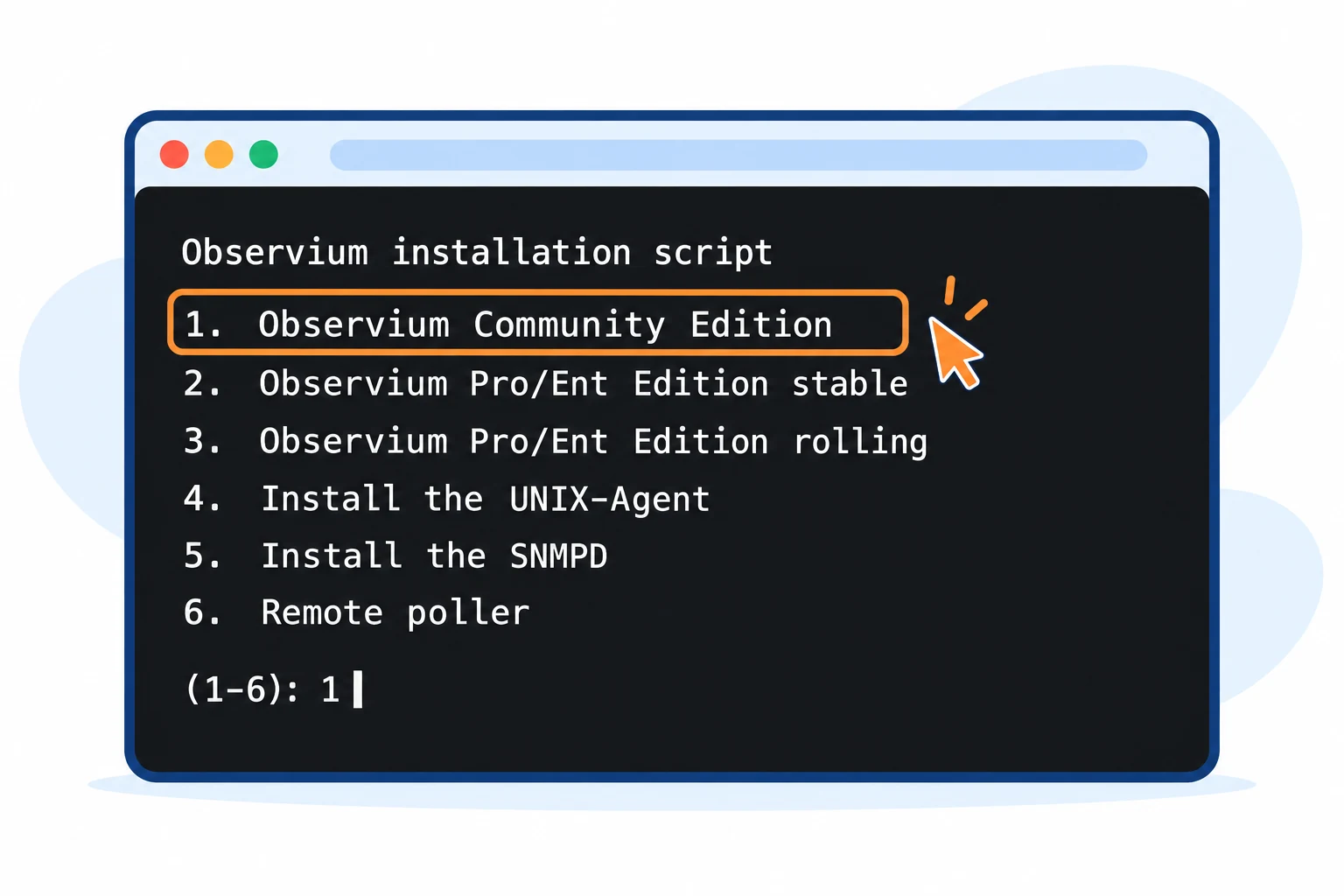
執行下列指令. umask 022 讓安裝建立的一般檔案可由所需服務讀取, 避免沿用過度限制的檔案建立權限.
umask 022
bash observium_installscript.sh
出現版本選單時, 輸入 1 並按 Enter, 選擇 Observium Community Edition. 本篇不需要訂閱帳號, 也不用選擇 Pro/Ent 或 Remote poller.
全新主機會要求設定 MySQL root 密碼, 請設定並保存一組獨立強密碼. 這是資料庫管理密碼, 與 SSH 帳號及稍後建立的網頁帳號不同. 若出現覆寫 Apache 設定的詢問, 僅在確認這是本篇使用的全新專用主機後同意.
保持 SSH 連線並等待套件安裝. 本次官方腳本約 4 分鐘完成, 實際時間依主機及下載速度而異. 中途斷線時先重新連線確認進度, 不要直接重跑整個安裝.
 放大圖片
放大圖片
04建立帳號與啟用本機監控
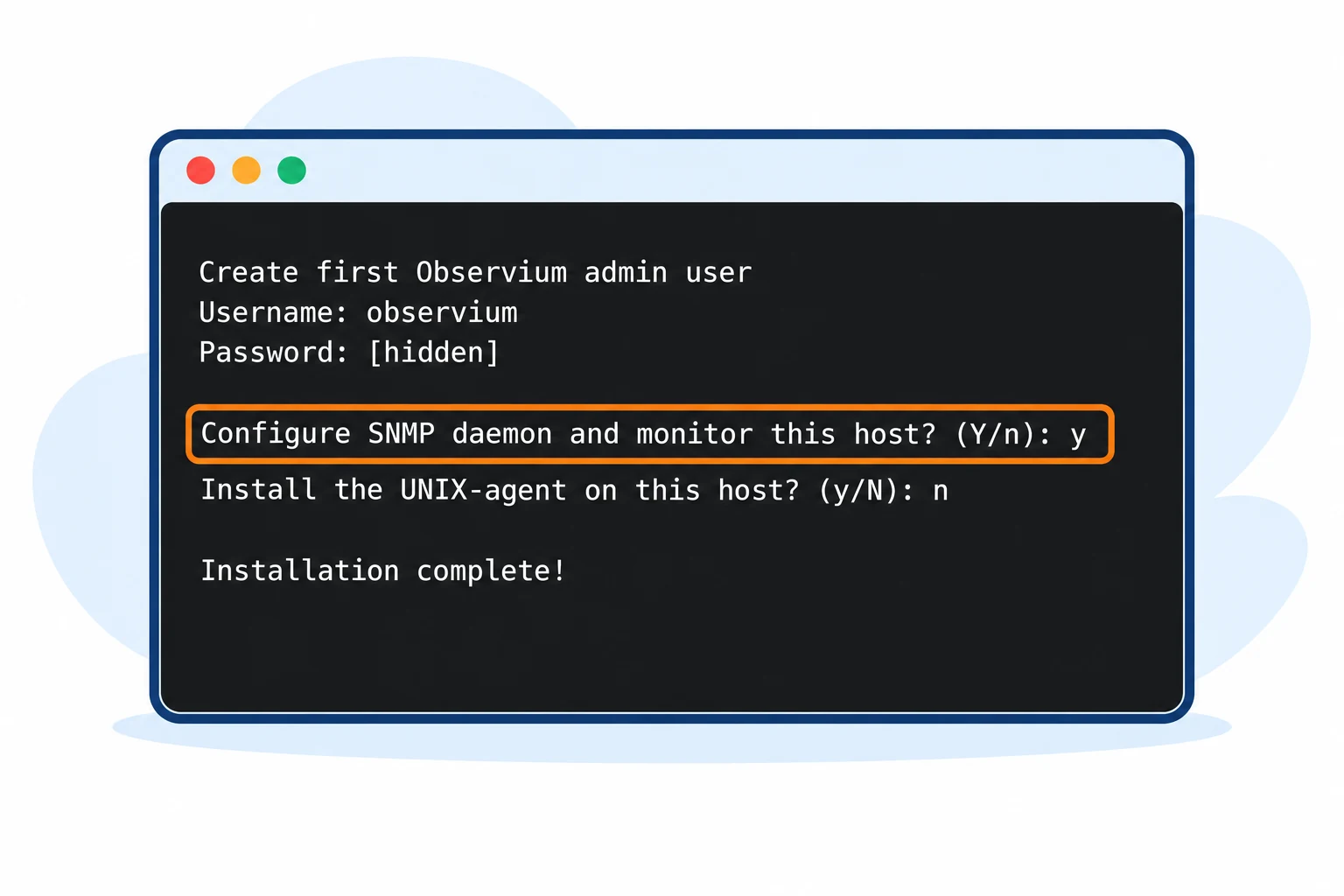
看到建立第一個管理者的提示時, 在 Username 填入網頁登入帳號, 例如 observium, 在 Password 設定強密碼. 請將帳密存入密碼管理工具; 圖中的 [hidden] 只是遮蔽示意, 不是可使用的密碼.
接著依序完成兩個選項:
- 安裝 SNMP daemon 並監控本機: 輸入
y. 安裝程式會建立本機監控設定, 並加入localhost. - 安裝 UNIX-agent: 本篇輸入
n. 先完成基本主機監控即可.
這個流程不需另外輸入 SNMP community; 官方腳本會自動建立. 本次本機 SNMP 只監聽 127.0.0.1:161, 不需要把 UDP 161 對外開放.
記下完成畫面中的網址, Username 與 Password, 並等待最後的 Installation complete! 訊息. 安裝輸出可能包含密碼, 不要將未遮蔽的畫面或完整紀錄公開.
 放大圖片
放大圖片
05確認服務與收集排程
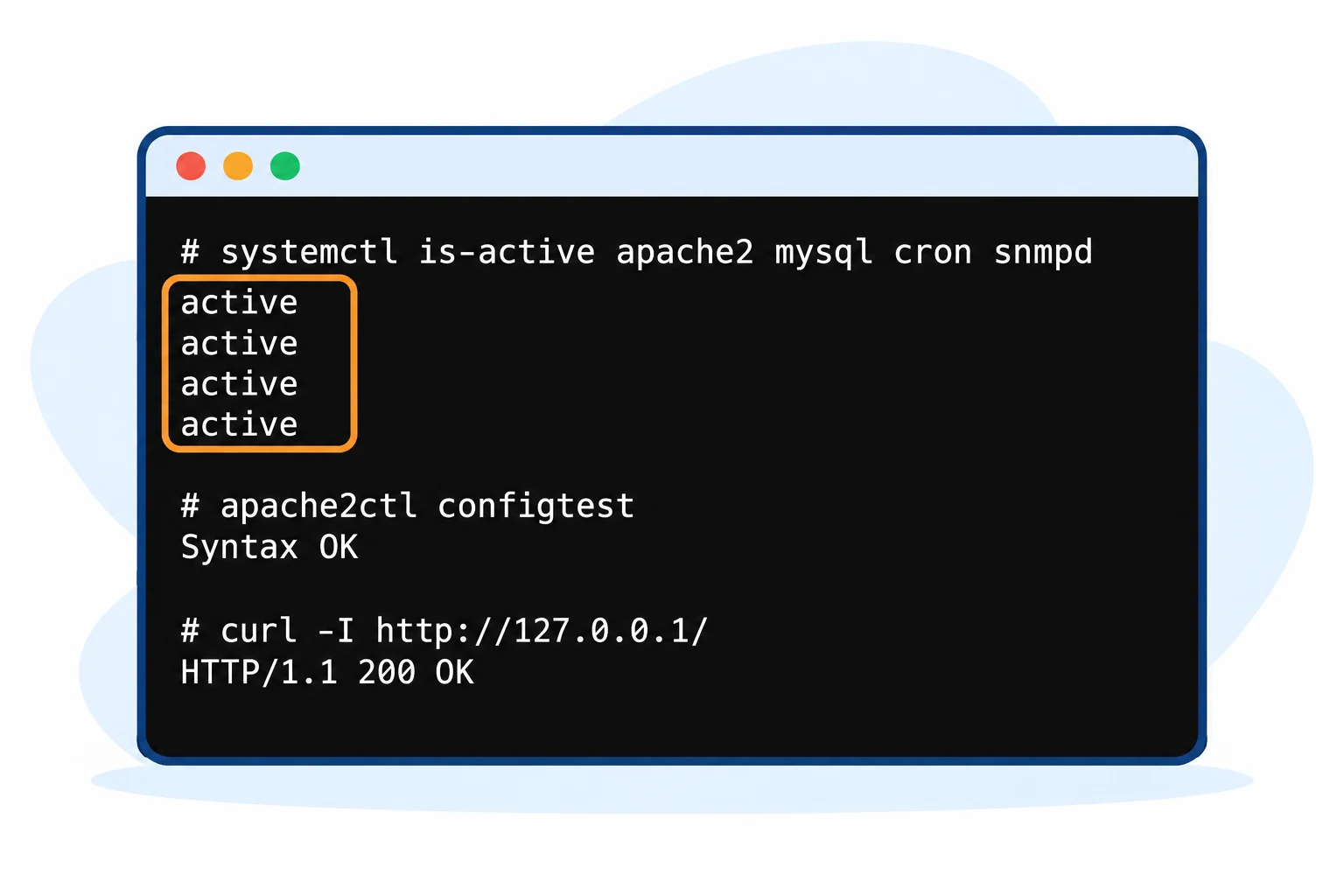
在主機上檢查必要服務與網站回應. 四個服務應依序顯示 active, Apache 應顯示 Syntax OK, 本機 HTTP 應回傳 200 OK.
systemctl is-active apache2 mysql cron snmpd
apache2ctl configtest
curl -I http://127.0.0.1/
cat /etc/cron.d/observium
本次安裝已建立每 5 分鐘收集資料與探索新設備, 每 6 小時完整探索, 以及每日清理的排程. 確認已有排程即可, 不必另外新增一份相同工作.
可先執行一次探索與資料收集, 檢查輸出有處理到 1 台設備且沒有讀取設定或連線錯誤:
runuser -u observium -- /opt/observium/observium-wrapper discovery
runuser -u observium -- /opt/observium/observium-wrapper poller
之後讓排程持續收集即可. 若網站回傳 500 或出現設定檔無法讀取, 請先看本文的 常見問題.
 放大圖片
放大圖片
06取得入口並登入面板
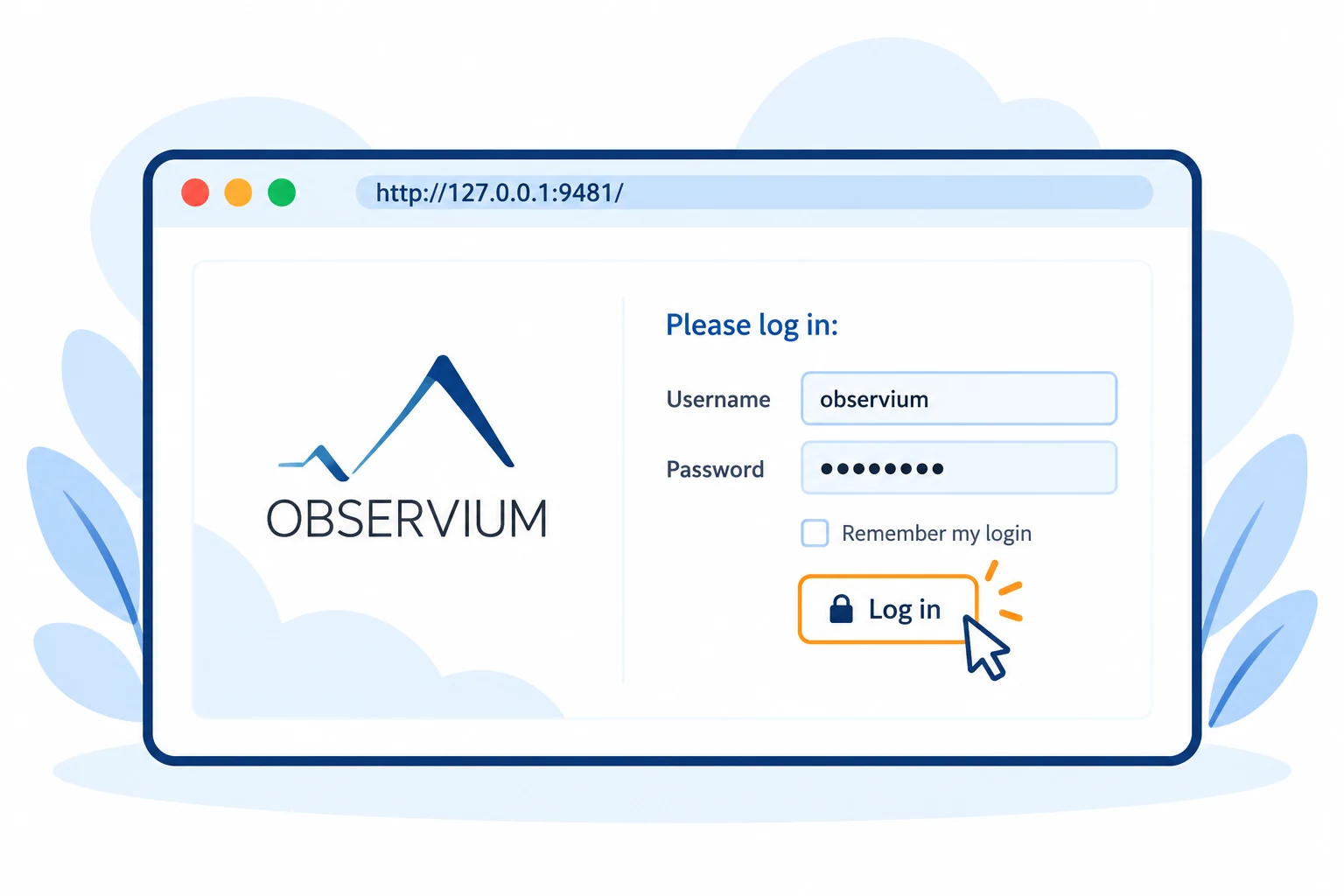
本次預設網站入口為 http://YOUR_SERVER_IP/, 使用 TCP 80. 安裝程式尚未設定 HTTPS, 本篇因此透過 SSH 通道登入, 讓登入資料經由加密連線傳送.
在自己電腦另外開啟一個終端機, 執行下列指令並保持視窗開啟. 這個視窗暫時沒有顯示命令提示字元是正常現象.
ssh -N -L 127.0.0.1:9481:127.0.0.1:80 root@YOUR_SERVER_IP在同一台電腦的瀏覽器開啟 http://127.0.0.1:9481/. 輸入剛建立的 Username 與 Password, 點選 Log in. 這裡使用的是 Observium 管理帳號.
使用完畢後可在通道視窗按 Ctrl+C 關閉. 正式對外提供面板時, 再另外設定網域, HTTPS 與適當的存取限制.
 放大圖片
放大圖片
07建立第一個儀表板
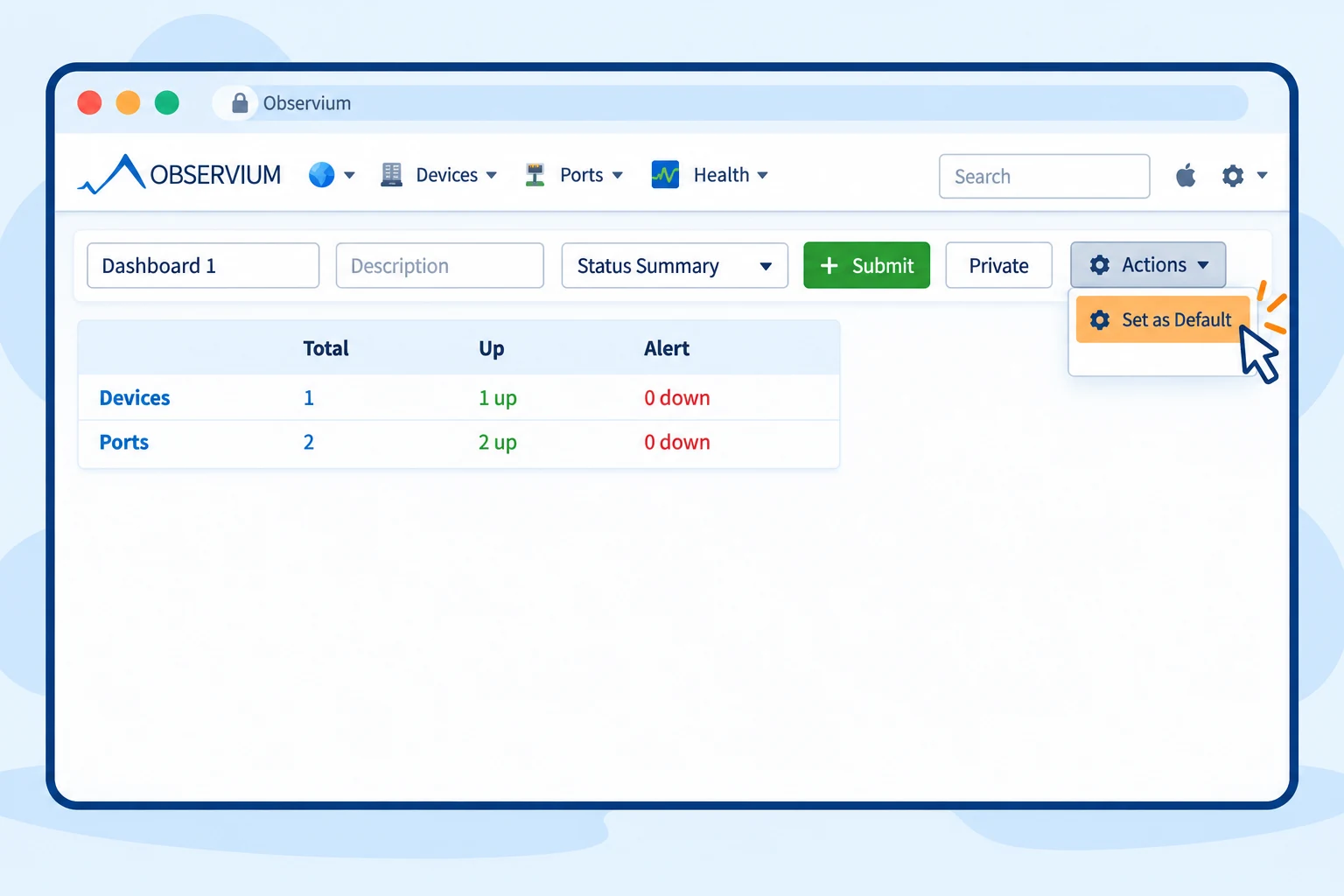
本次首次登入顯示 Dashboard does not exist!, 表示尚未設定首頁儀表板. 從頂部地球圖示選單點選 Create Dashboard, 即可建立第一個儀表板.
- 保留預設名稱 Dashboard 1, 或輸入方便辨識的名稱.
- 在 Widget 選擇 Status Summary, 點選 Submit 加入狀態摘要.
- 展開 Actions, 點選 Set as Default.
- 回到 Dashboard, 確認出現 Devices 與 Ports 的狀態摘要.
若登入後已經有可用儀表板, 可直接前往下一步, 不必重複建立.
 放大圖片
放大圖片
08確認第一台監控主機
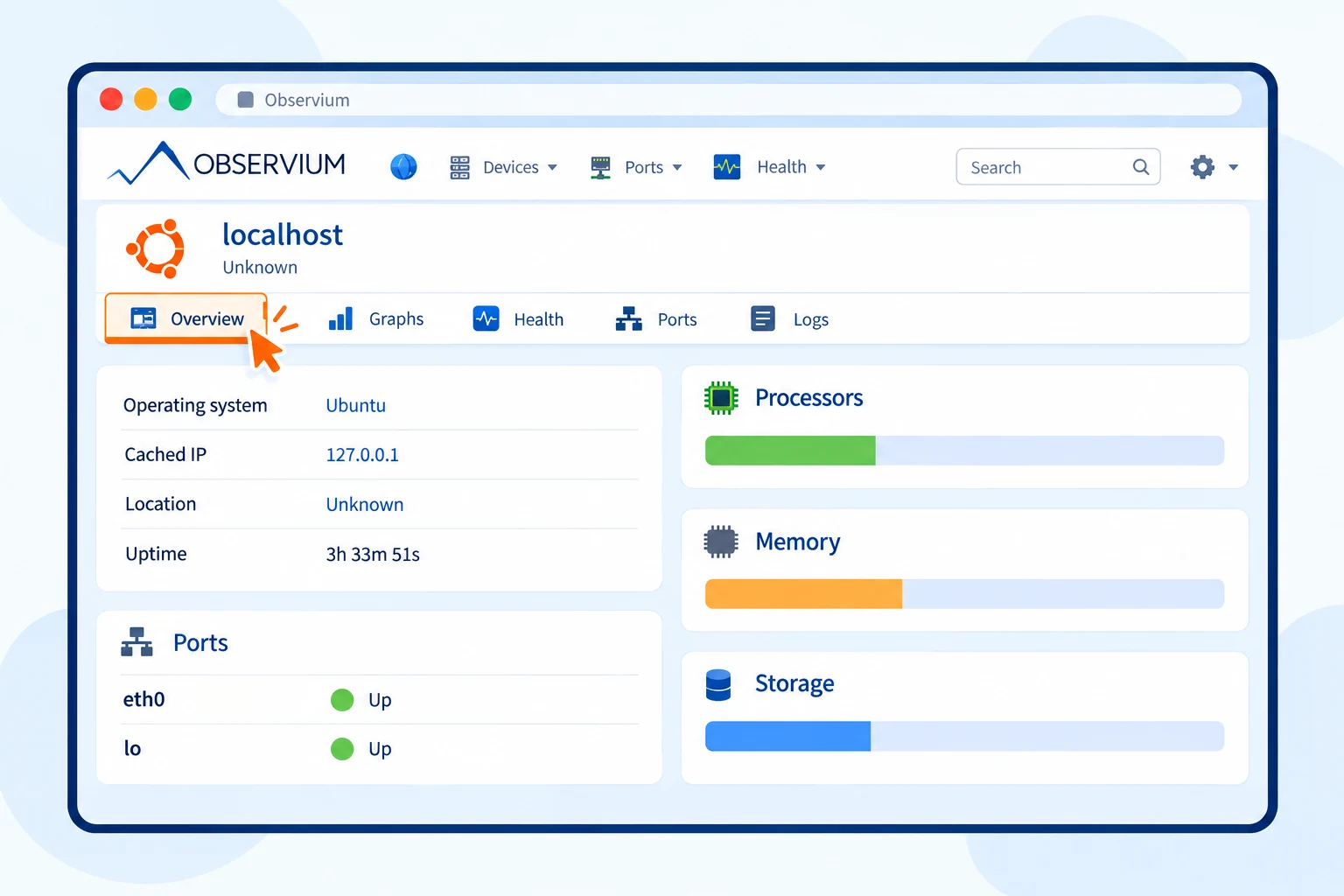
開啟 Devices > All Devices, 找到 localhost 並點進設備頁. 這台就是剛安裝 Observium 的主機, 前面選擇 SNMP 本機監控後會自動加入.
在 Overview 核對作業系統, Uptime, Processors, Memory 與 Storage. 顯示 Unknown 的位置欄位代表尚未填寫位置, 不等於設備離線.
若出現 Device not yet discovered, 先等待探索與收集完成, 再重新整理. 持續沒有資料時, 回到步驟 5 檢查服務及探索結果, 不要重複新增同一台主機.
要監控其他主機或網路設備時, 需要先在目標設備設定監控存取, 並確認監控主機能連到它. 本篇只完成本機監控, 不會自動取得其他主機的資料.
 放大圖片
放大圖片
09查看資源與網路圖表
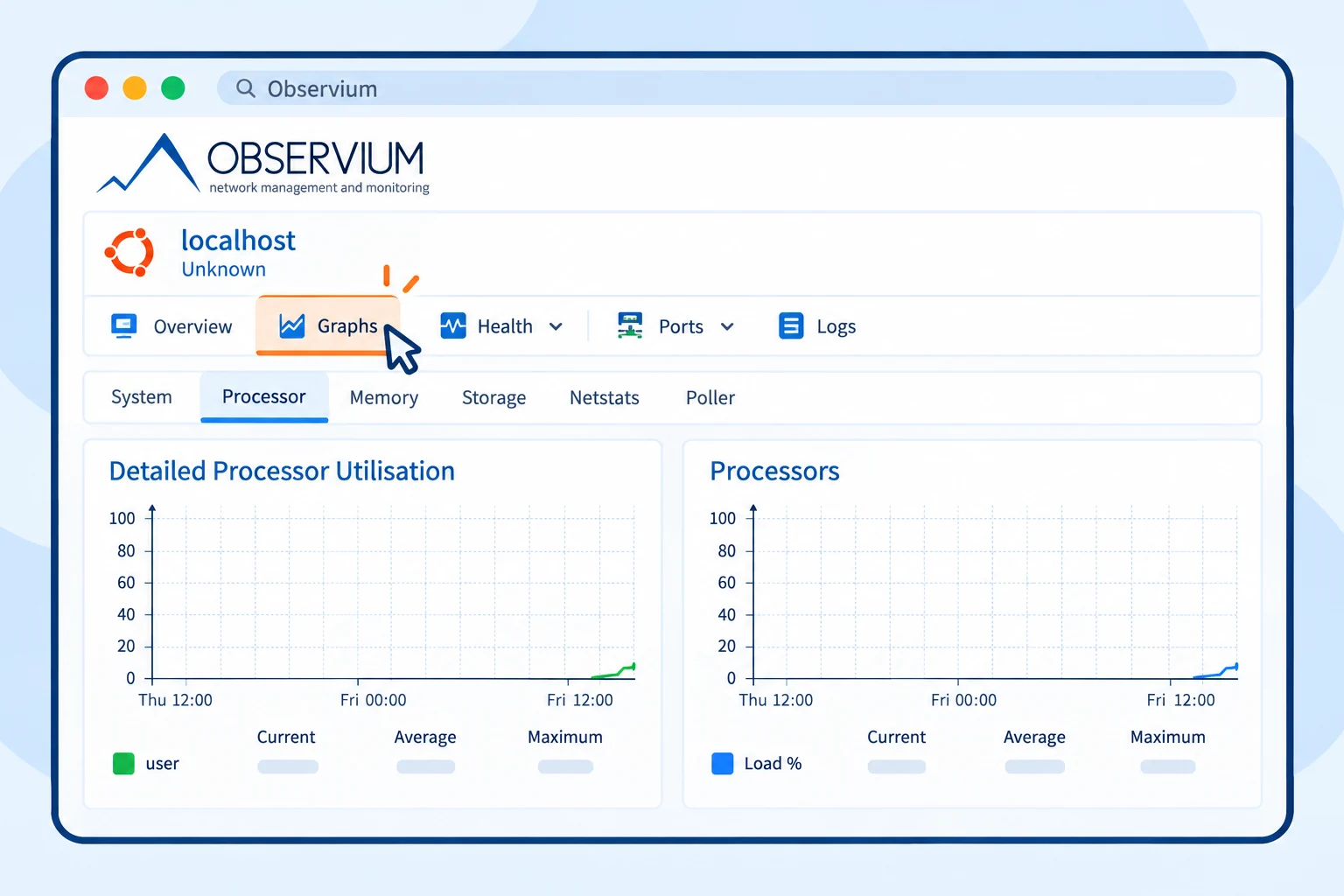
在設備頁開啟 Graphs. 使用 System, Processor, Memory 與 Storage 查看不同指標; 網路介面則從 Ports 選擇需要查看的介面, 例如 eth0.
剛安裝時沒有過去的歷史資料. 請讓每 5 分鐘的收集排程至少執行數輪, 再重新整理並查看最近的時段. 新圖表只有右側短短一段資料是正常現象, 不會自動補出安裝前的曲線.
CPU 與記憶體用量可協助觀察主機負載, 網路流量圖則用來查看資料傳輸變化. 若畫面持續顯示 Draw Error, 請檢查資料收集與圖表檔案權限, 不要只是不斷重新整理頁面.
 放大圖片
放大圖片
常見問題
網站回傳 500, 或設定檔無法讀取
本次曾因安裝時沿用限制較嚴格的檔案建立權限, 遇到 config.php does not seem readable. 若使用本篇相同的官方安裝方式, 可先檢查權限:
stat -c '%A %U:%G %n' /opt/observium/config.php /opt/observium/logs
id observium
id www-data
確認安裝帳號為 observium, 網站帳號為 www-data, 且 observium 已屬於 www-data 群組後, 才依下列方式調整這兩個位置:
chown root:www-data /opt/observium/config.php
chmod 640 /opt/observium/config.php
chown observium:www-data /opt/observium/logs
chmod 775 /opt/observium/logs
再重新執行步驟 5 驗證. 不要將整個安裝目錄設為 777, 也不要公開貼出含有資料庫密碼的設定內容.
登入頁打不開
先在主機上測試 curl -I http://127.0.0.1/. 若回應正常, 再確認自己電腦的 SSH 通道仍在執行, 且網址使用的是 http://127.0.0.1:9481/. 若提示本機 9481 已占用, 可改用其他未使用的本機連接埠, 並同步修改瀏覽器網址.
圖表一直沒有新資料
檢查 systemctl status cron snmpd, cat /etc/cron.d/observium 及 tail -n 30 /opt/observium/logs/observium.log. 確認排程確實執行, 以及探索和收集沒有持續報錯. 初期空白和讀取錯誤不同, 請先依錯誤訊息排查.
可以用同一個密碼登入所有地方嗎?
SSH 管理帳號, MySQL 管理帳號與 Observium 網頁帳號是不同用途的帳號. 請分別保存並使用各自的密碼, 不要將資料庫密碼填入網頁登入欄位.