



開始前準備
先確認主機服務使用的連接埠及允許連線的來源. 修改前保留目前連線, 並確認 Web KVM 可以開啟. 若準備採用預設拒絕的策略, 請先建立並核對自己需要的管理連線規則, 避免失去 SSH 或遠端桌面連線.
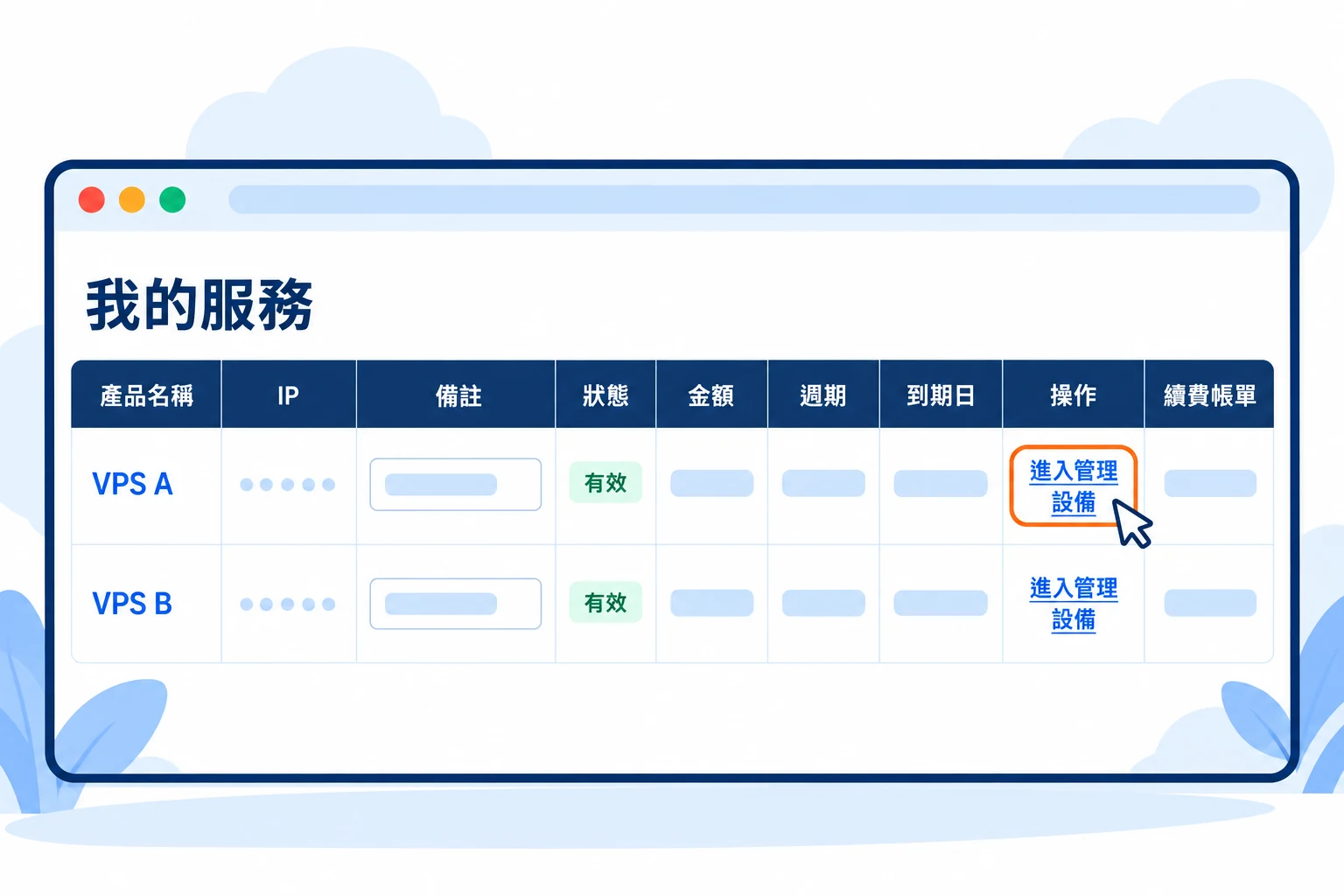
02查看現有規則並新增
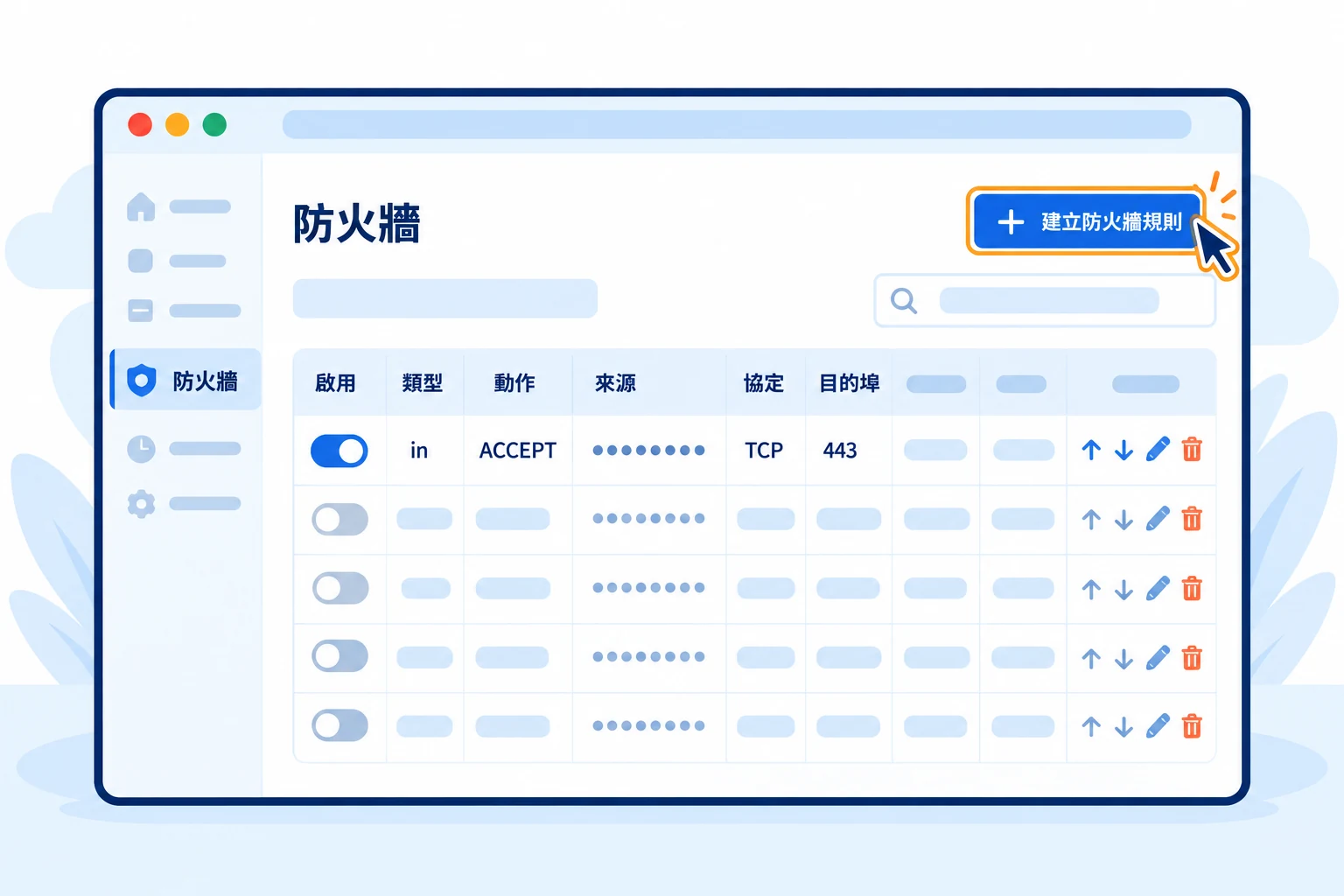
開啟 "防火牆", 先檢查既有規則的方向, 動作與順序. 需要新增時, 點選 "建立防火牆規則". 不要建立多條用途相同但互相矛盾的規則.
 放大圖片
放大圖片
03填寫方向, 來源與目的埠
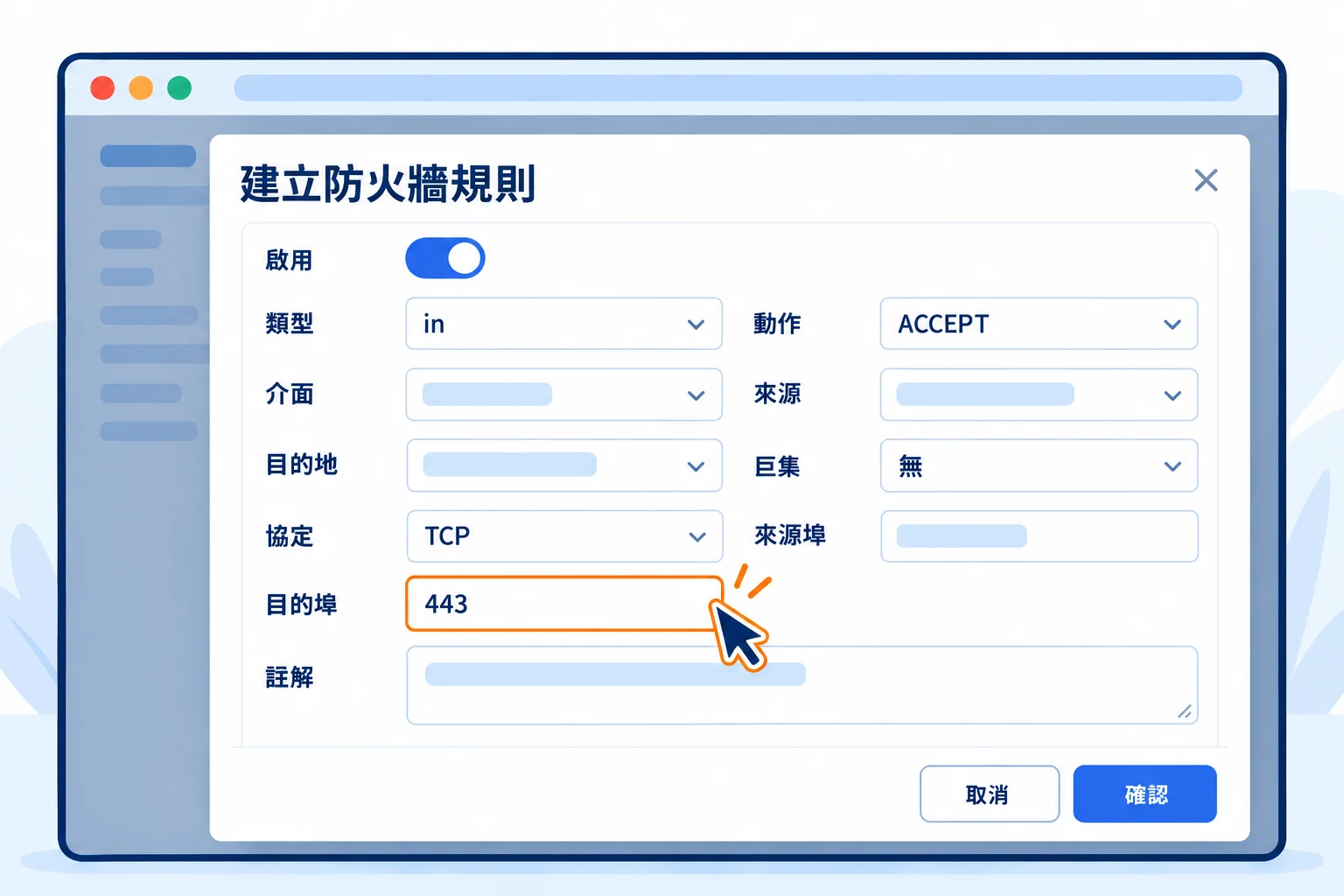
以對外提供 HTTPS 網站為例, 可設定 類型 in, 動作 ACCEPT, 協定 TCP, 目的埠 443. 若僅允許指定來源, 在 "來源" 填入自己確認的 IP 或網段; 公開網站才依需求允許不限定來源. "來源埠" 通常保持空白, 不要把服務埠誤填在這裡. 核對 "啟用", 介面, 目的地與註解, 再按 "確認". 管理連線請依實際 SSH 或遠端桌面的埠號及來源另外設定.
 放大圖片
放大圖片
04核對啟用狀態與規則順序
返回列表核對剛建立的規則. 可在該列切換啟用狀態, 使用鉛筆編輯, 或使用上移/下移圖示調整順序. 修改前先確認哪些既有規則可能攔截相同連線, 再逐一調整並檢查結果.
放大圖片
05測試需要保留的連線
保留原有連線, 從允許的來源另外建立一次新連線, 確認網站或管理服務可用. 若仍無法連線, 檢查防火牆選項, 網卡的防火牆狀態及作業系統內的服務與防火牆. 必要時透過 Web KVM 檢查, 不要一次放寬所有來源與連接埠.
 放大圖片
放大圖片
06選用: 停用或刪除舊規則
先確認新規則已能滿足需求. 暫時不用時可在指定列關閉啟用開關; 確定要移除時才點垃圾桶, 核對刪除視窗後確認. 每次變更後重新測試連線, 不要先刪除仍在使用的管理連線規則.
放大圖片