



開始前準備
本篇先說明網路資料查詢, 再介紹有提供私人網路時可使用的操作. 請先確認要連接的主機及維護時段; 有勾選重新啟動的操作會中斷連線. 不要自行變更已分配的公開 IP, 網關或遮罩.
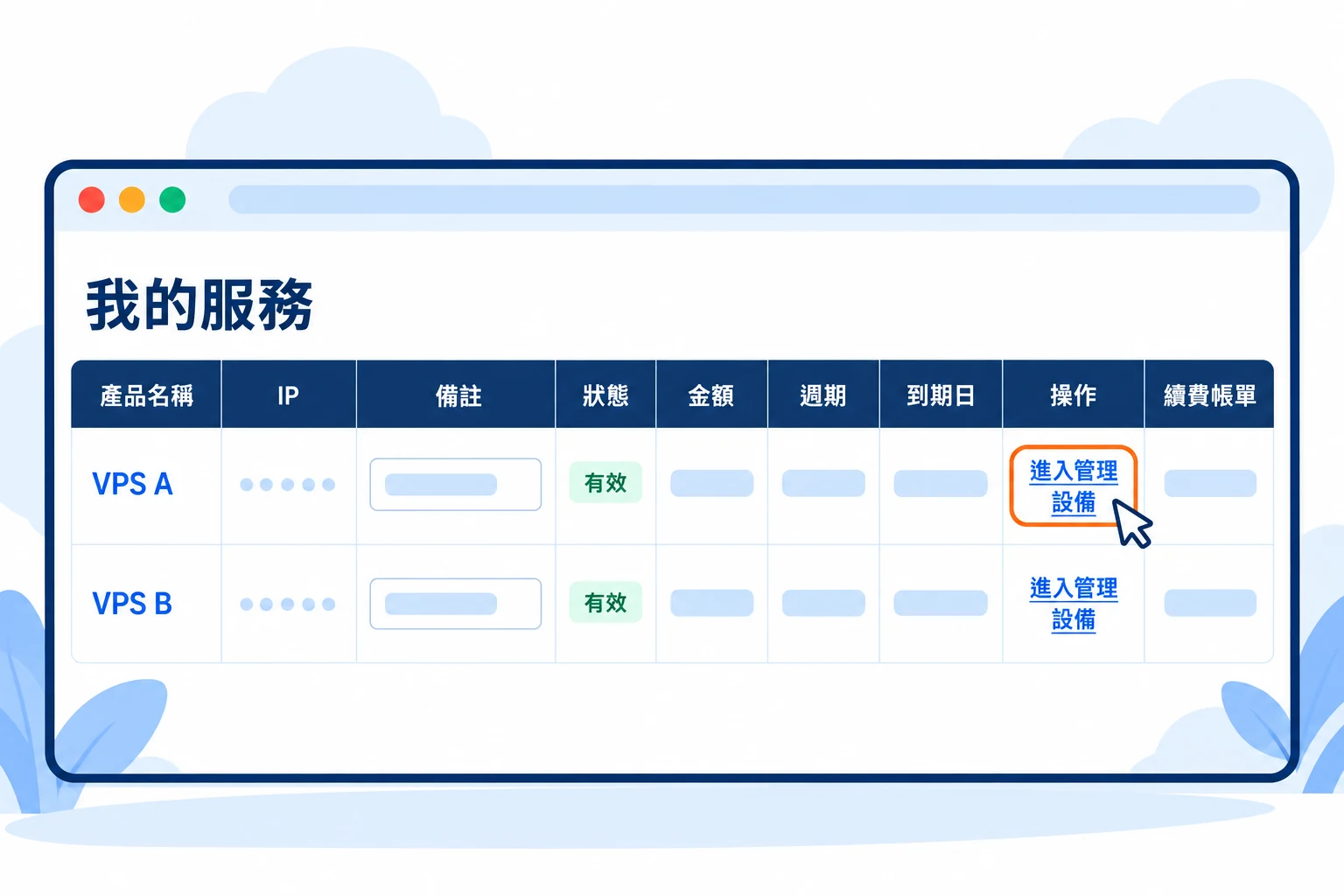
02核對介面, IP 與防火牆狀態
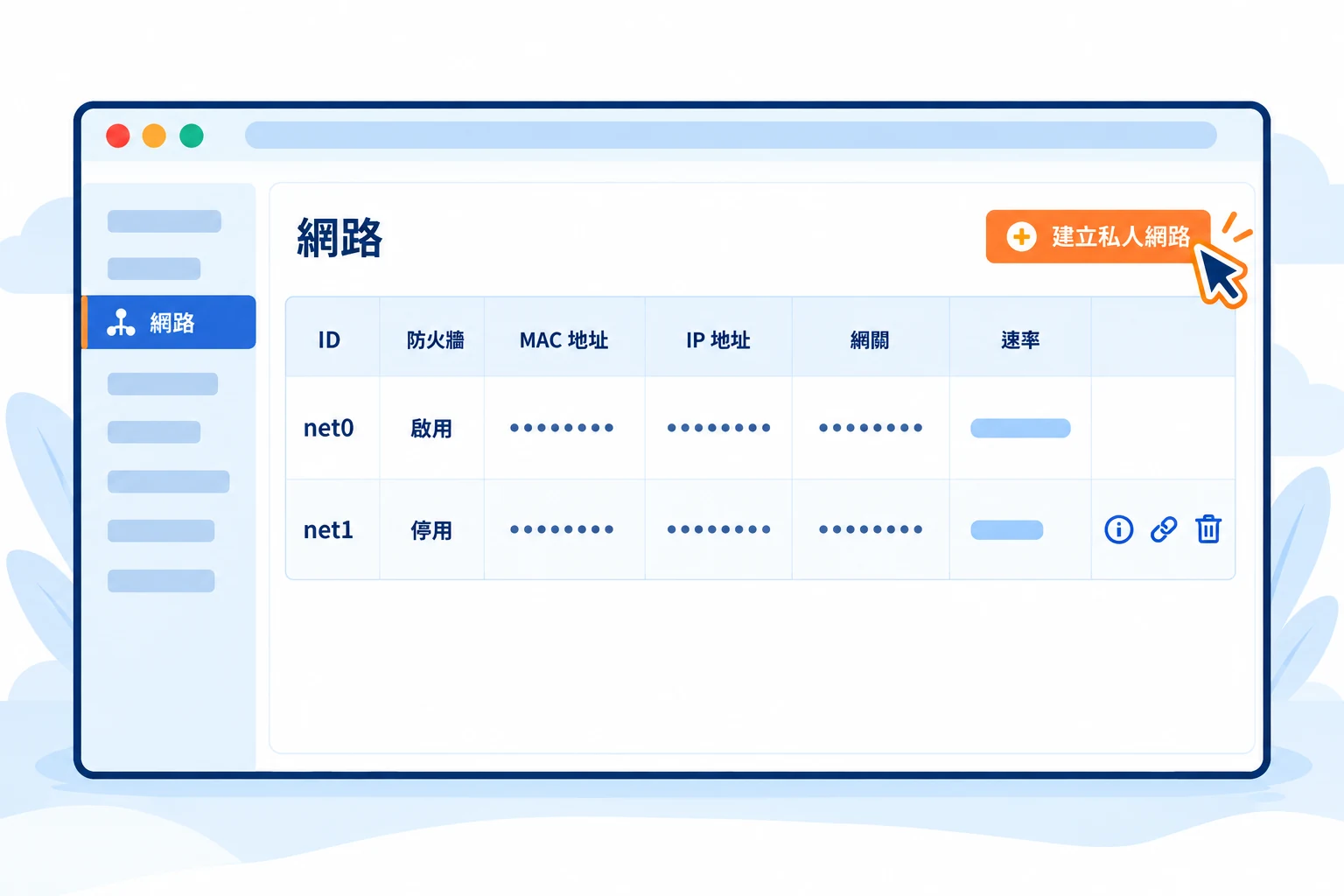
開啟 "網路", 依 ID, 防火牆, MAC 地址, IP 地址, 網關與速率 核對介面. 有 "顯示更多資訊" 圖示時可點選查看細節. 再與產品首頁的 "IP 地址" 區塊及自己的開通資料比對.
 放大圖片
放大圖片
03選用: 建立私人網路
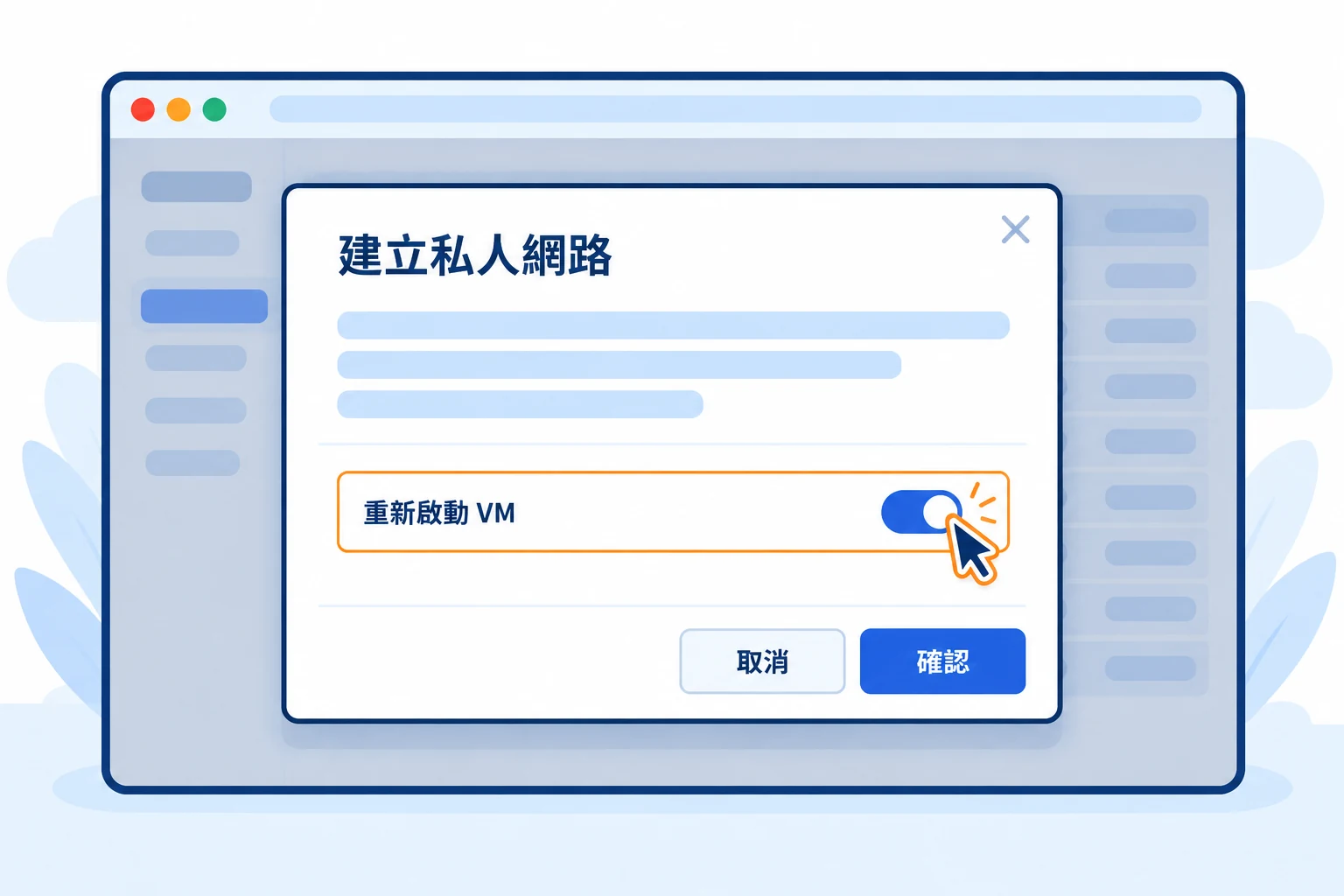
頁面有提供 "建立私人網路" 時, 點選開啟確認視窗. 先核對 "重新啟動 VM" 開關, 確認可接受服務中斷後才按 "確認". 沒有此入口時, 先向客服確認自己的方案是否可使用.
 放大圖片
放大圖片
04選用: 指派要加入的主機
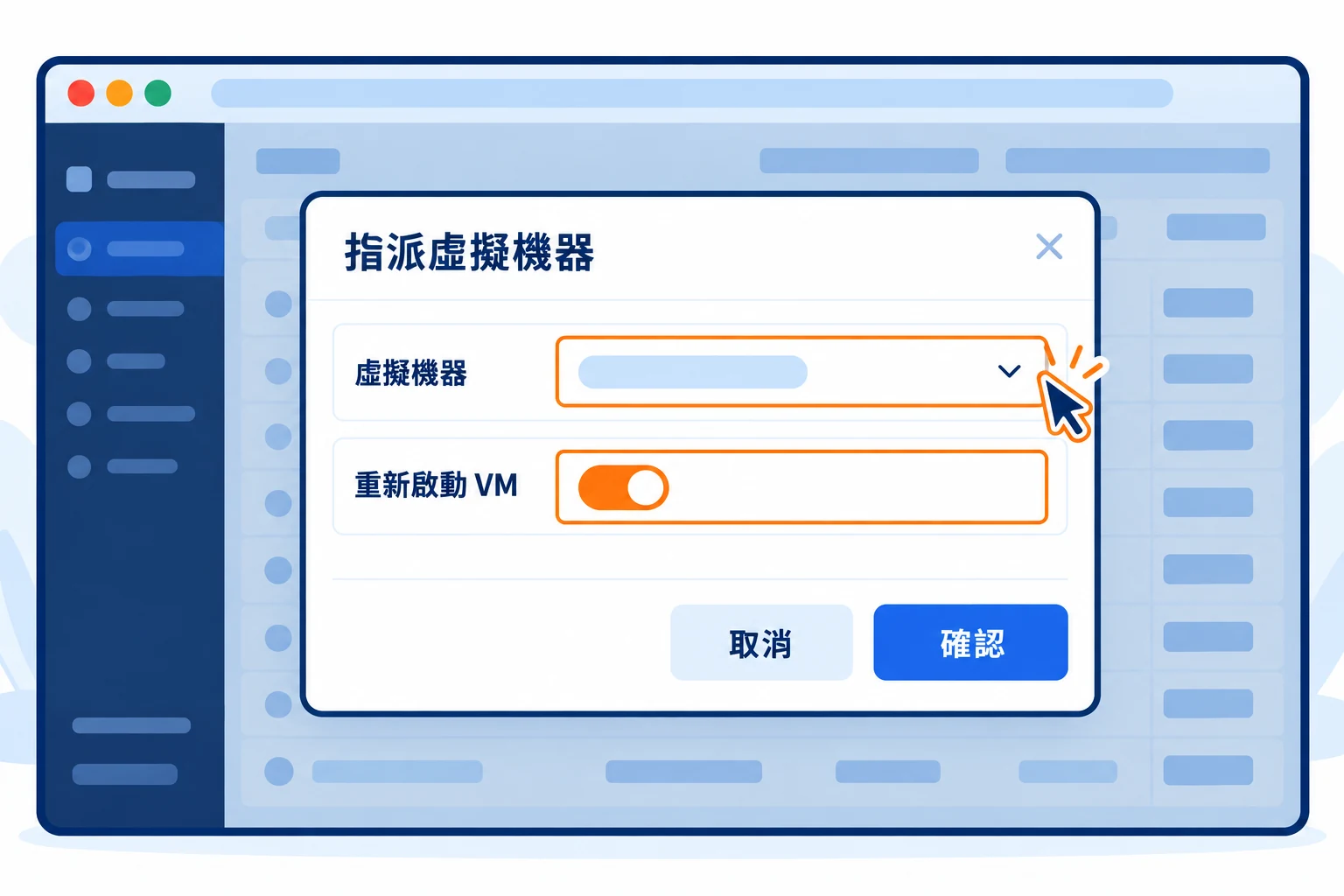
在私人網路同一列點 "指派虛擬機器", 從 "虛擬機器" 清單選擇自己的目標主機. 若有重新啟動選項, 核對維護時段後再確認. 只能選擇清單提供的主機, 不要假設不同地區的主機都能互通.
 放大圖片
放大圖片
05核對新增介面並測試連線
操作完成後返回網路列表, 確認介面與資料. 再登入各台主機, 核對新增網卡及服務所需的私人位址設定, 測試兩端需要的連線. 未取得正確位址資料時, 先聯絡客服, 不要直接套用其他主機的網路設定.
放大圖片
06選用: 刪除不再使用的私人網路
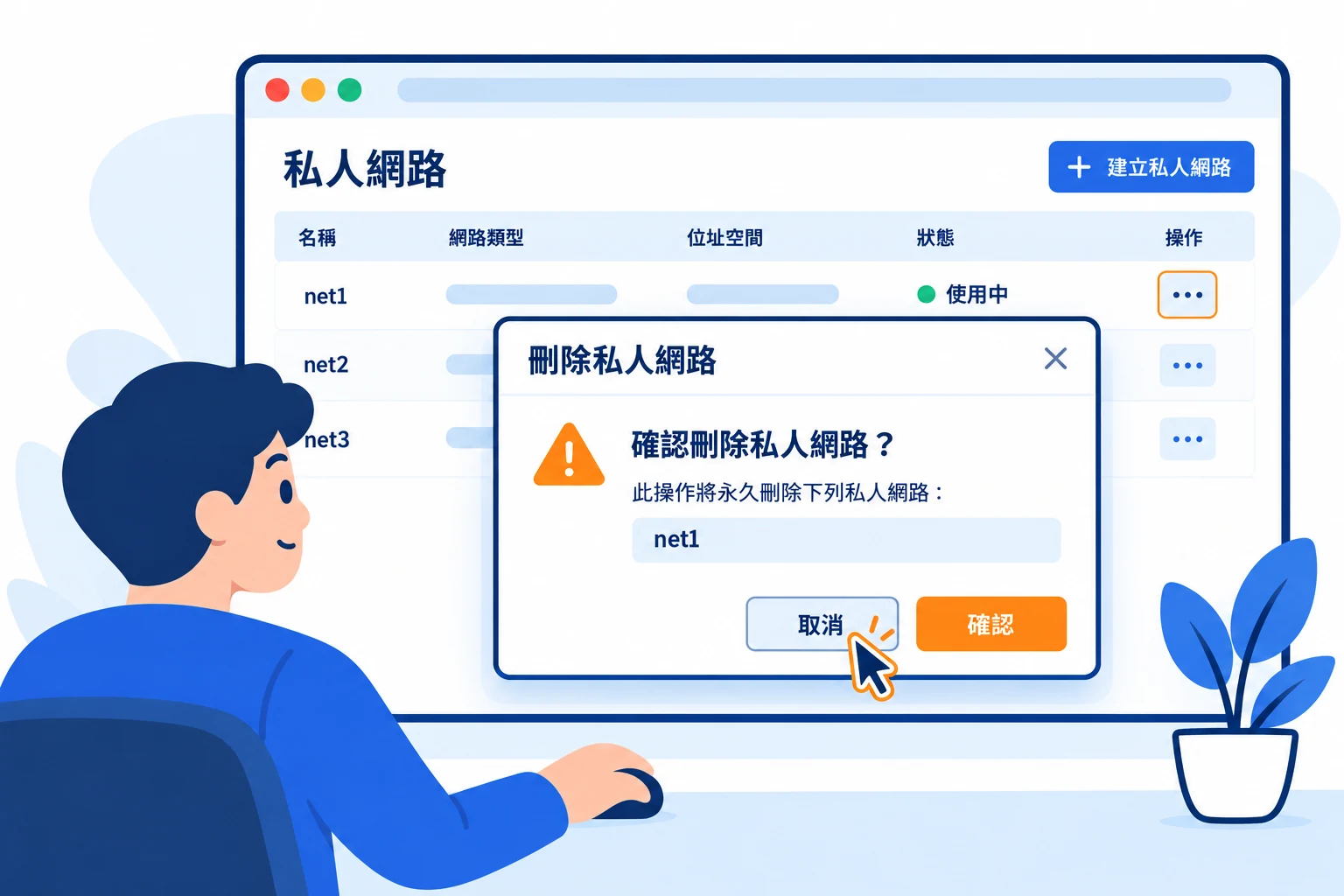
先確認沒有應用程式仍依賴這條私人網路, 再於指定列點垃圾桶. 核對 "刪除私人網路" 視窗後確認, 並檢查原有服務的連線. 這個步驟只適用頁面允許刪除的私人網路.
 放大圖片
放大圖片