



開始前準備
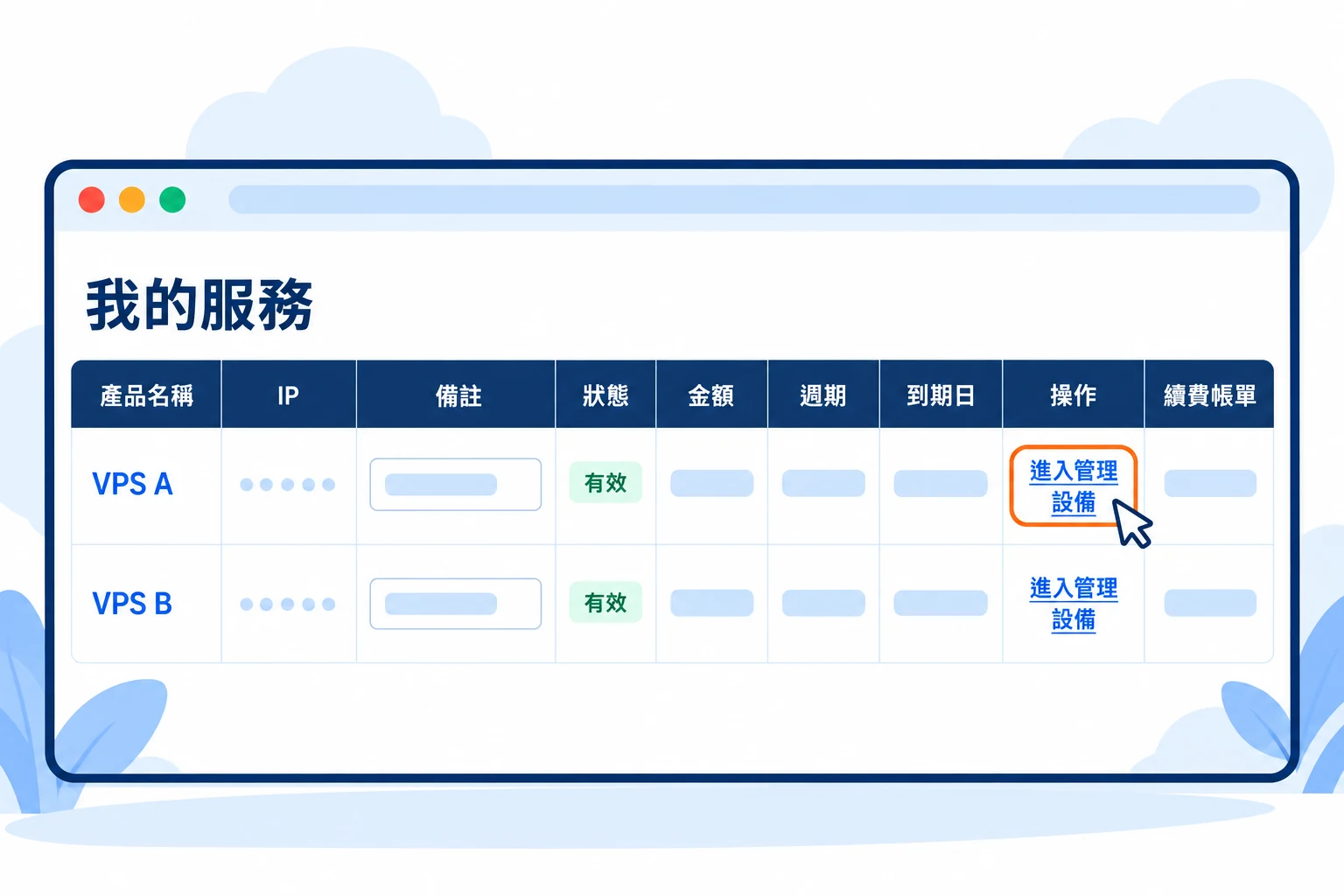
請先完成需要的允許規則, 特別是自己正在使用的管理連線. 保留目前連線並確認 Web KVM 能開啟後, 再進行以下操作. 預設策略會影響未被其他規則處理的連線, 不確定時先保留目前設定.
02查看目前選項並開啟編輯
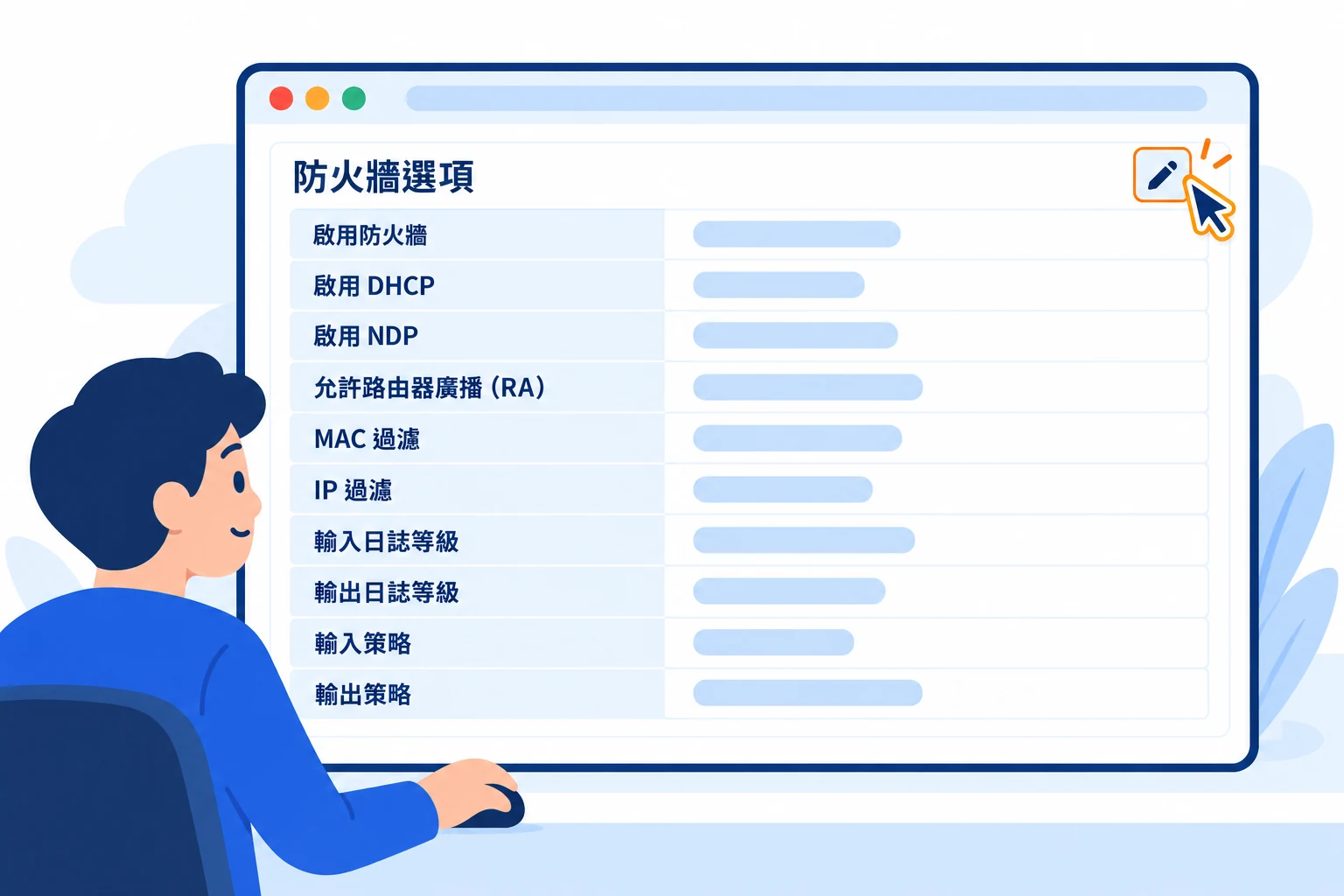
在 "防火牆選項" 核對目前的啟用狀態, 輸入策略及輸出策略, 建議先記下原設定. 點選右上角 鉛筆圖示, 開啟 "編輯防火牆選項".
 放大圖片
放大圖片
03核對開關與輸入, 輸出策略
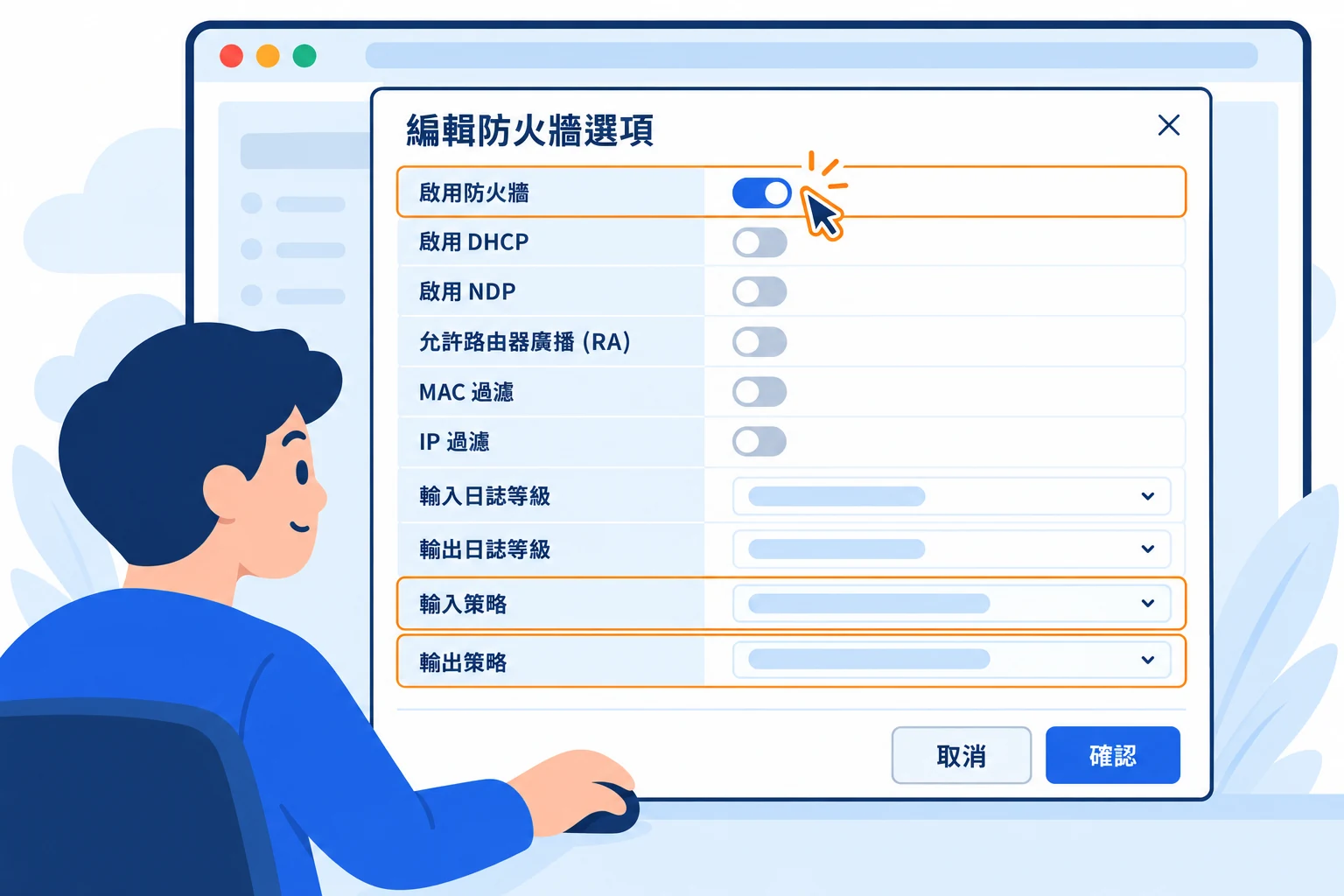
依需要調整 "啟用防火牆", 再核對 "輸入策略" 與 "輸出策略". "接受" 允許, "丟棄" 阻擋, "拒絕" 則拒絕連線. 採用丟棄或拒絕前, 先確保必要的允許規則已準備好. DHCP, NDP, RA, MAC 過濾, IP 過濾及日誌選項, 沒有明確需求時保留目前設定. 核對後按 "確認".
 放大圖片
放大圖片
04回到列表確認設定
重新查看防火牆選項, 確認變更已保存. 若送出時出現錯誤, 先依提示處理. 需要配合網卡狀態時, 再到 "網路" 核對 "防火牆" 欄, 不要只看單一開關判斷連線是否可用.
放大圖片
05從新的連線測試服務
保持原有工作階段, 另外測試管理連線及對外服務. 若失去連線, 使用 Web KVM 檢查, 並核對剛才記錄的原設定. 不確定哪些策略造成影響時, 請將自己的設定及錯誤畫面提供給客服協助.
 放大圖片
放大圖片