



開始前準備
請先確認你有設備管理權限, 設備已啟用 SNMP, 且允許監控主機連入. 本篇核對社群版新增表單, 以 SNMP v2c 為例; SNMP v3 請使用設備管理者提供的帳號, 驗證與加密設定.
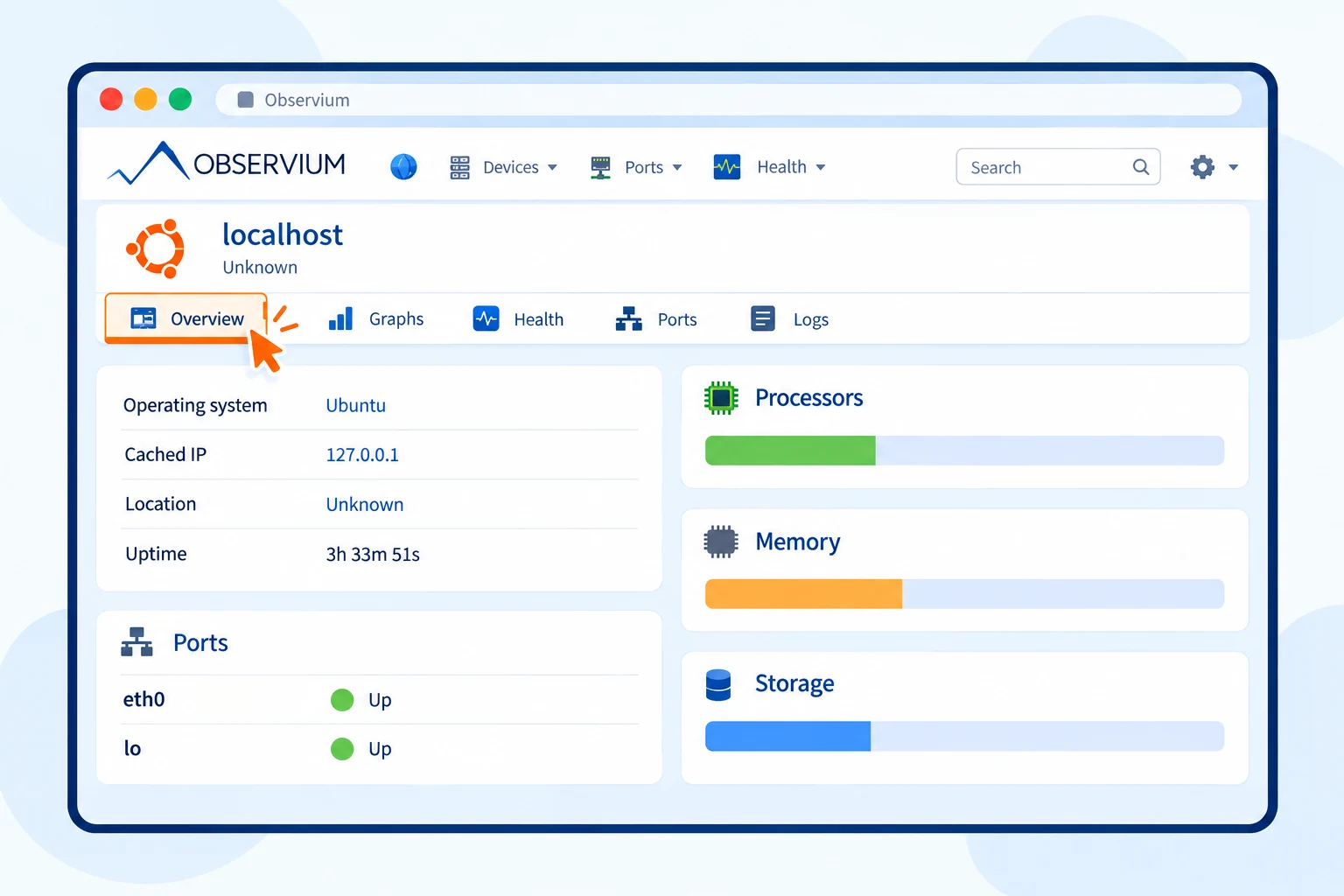
示範安裝已自動加入 localhost, 不要再把同一台設備以另一個名稱重複新增. 以下新增表單流程供加入第二台設備使用, 本次沒有額外遠端設備可作連線實測.
介面核對: 2026-10-02 / Observium CE 26.1.14545. 本文以官方社群版為例, 按鈕保留實際英文名稱. 配圖為操作示意圖, 範例值請按自己的設備替換; 實測範圍及尚未驗證的項目於對應段落說明.
01準備名稱及 SNMP 資料
記下設備的可解析主機名稱或 IP, SNMP 版本, 連接埠及驗證資料. 請從 Observium 主機所在的網路確認可連線, 不只是在自己電腦上確認.
設備防火牆應只允許需要的監控來源. 若 SNMP 只監聽該設備的 127.0.0.1, 另一台監控主機無法直接存取; 請由設備管理者先設定可達的監聽位置.
 放大圖片
放大圖片
02填寫新增設備表單
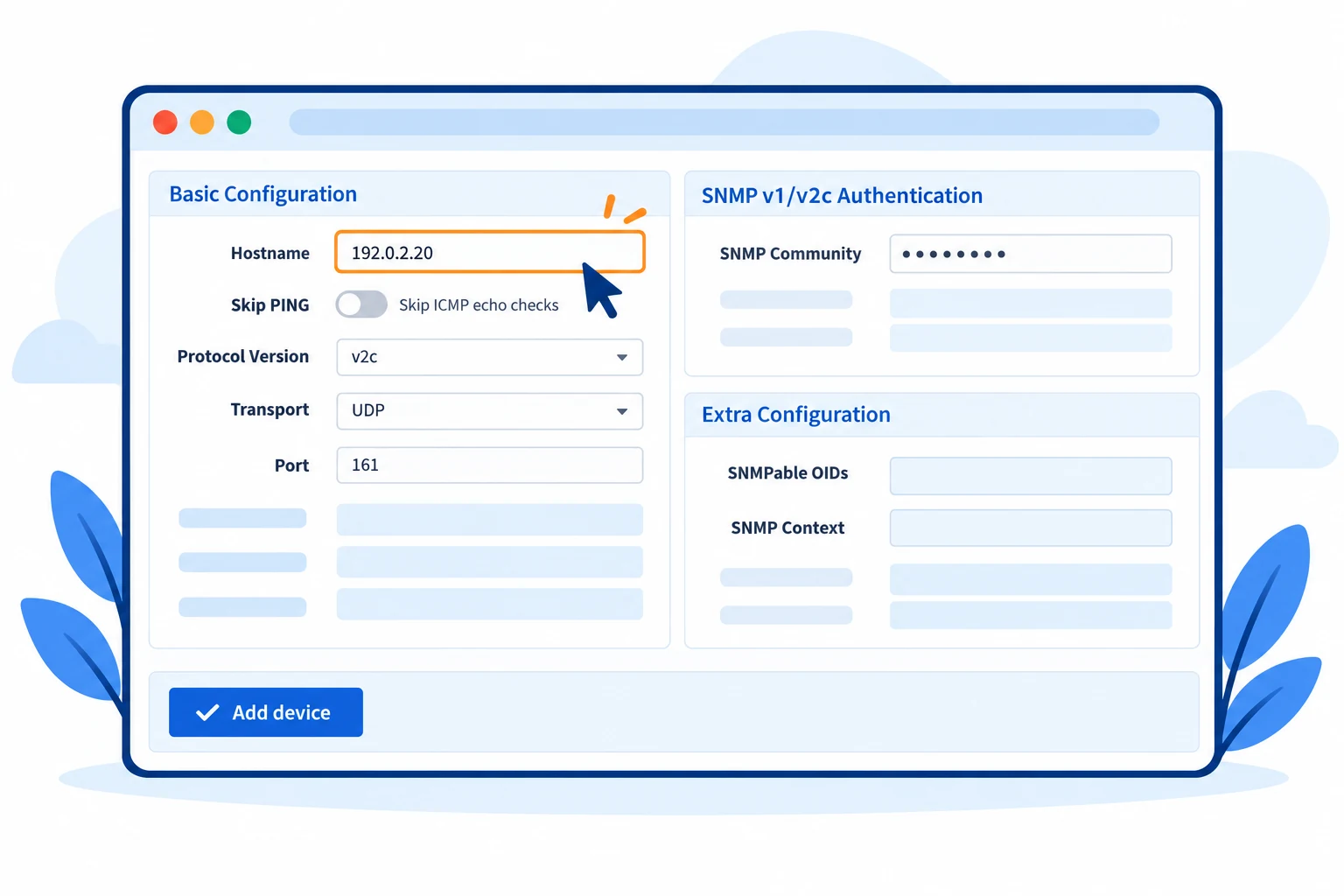
展開上方 Devices 選單並選 Add Device. 在 Hostname 填入設備名稱或 IP, Protocol Version 選 v2c, Transport 選 UDP, Port 使用設備設定, 通常為 161.
SNMP Community 填入設備提供的字串. 它不是 SSH 密碼, 也不是網頁登入密碼. 其他欄位先保留預設, 按 Add device. 只有確知 ICMP 被限制且 SNMP 可用時, 才考慮 Skip PING.
放大圖片
常見問題
設備加入成功就代表所有功能都能監控嗎?
可用項目取決於設備實際提供的 SNMP 資料. 看不到硬碟或記憶體時, 先確認設備是否有提供相應項目, 不要直接假設是告警設定錯誤.