



開始前準備
需要可編輯設備的帳號. 本篇調整 Observium 顯示用的描述及位置, 不會修改主機 IP 或作業系統的登入帳號. 請先記下原設定.
介面核對: 2026-10-02 / Observium CE 26.1.14545. 本文以官方社群版為例, 按鈕保留實際英文名稱. 配圖為操作示意圖, 範例值請按自己的設備替換; 實測範圍及尚未驗證的項目於對應段落說明.
01進入設備設定
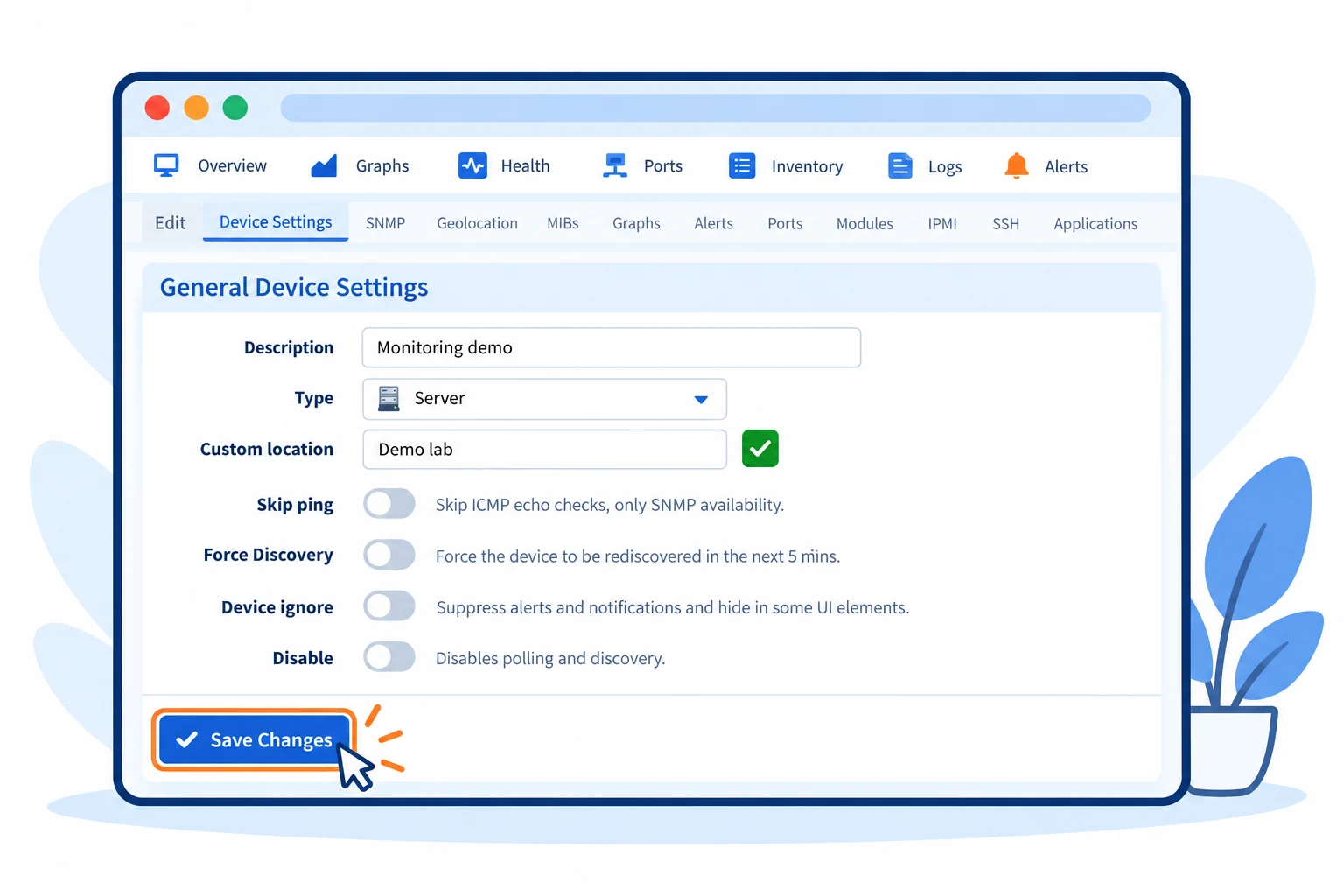
由 Devices 點選設備, 按設備頁右側齒輪, 選 Edit. 在編輯頁選 Device Settings.
核對設備名稱, 然後找到 General Device Settings. 先保留其他開關, 只修改本篇需要的欄位.
 放大圖片
放大圖片
02填寫用途及自訂位置
Description 可填用途, 例如 Monitoring demo. Type 按設備用途選擇, 例如 Server.
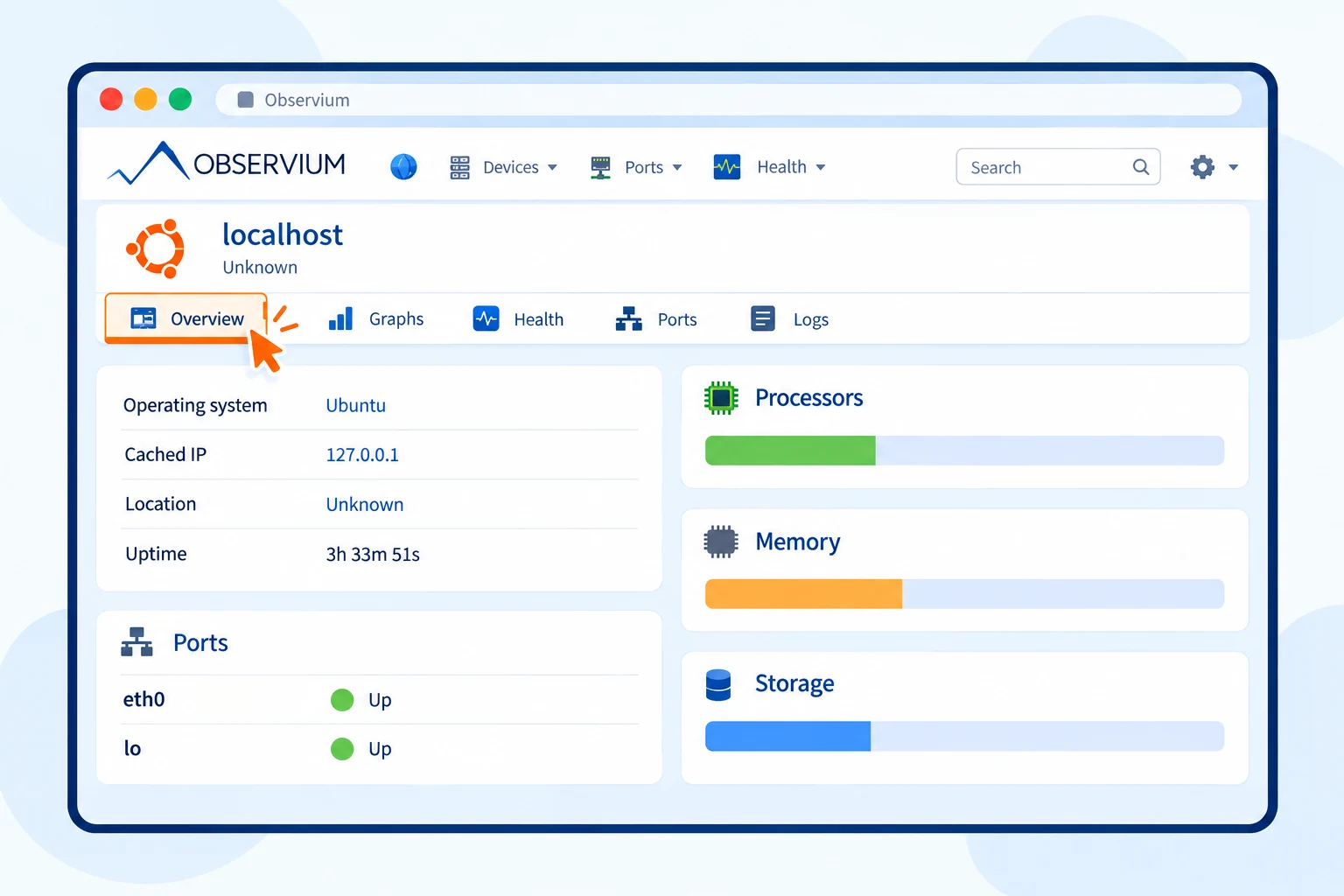
需要自訂位置時, 啟用 Custom location 旁的選項並填入例如 Demo lab. 位置使用自己能辨識的名稱即可. 不需要為此開啟 Skip ping, Device ignore 或 Disable.
放大圖片
常見問題
這樣會修改遠端設備的系統設定嗎?
本篇是在監控站台整理顯示資訊. 若要更改設備本身的主機名稱或位置設定, 請另依設備的管理方式操作.