



開始前準備
先準備設備名稱與出問題的時間. 網頁檢查只需相應檢視權限; 以下主機指令需 SSH 管理權限, 並以安裝篇的 Ubuntu 環境為例.
新設備需要先收集數次才有可讀的曲線. 不要一看到空白就刪除設備或監控資料.
介面核對: 2026-10-02 / Observium CE 26.1.14545. 本文以官方社群版為例, 按鈕保留實際英文名稱. 配圖為操作示意圖, 範例值請按自己的設備替換; 實測範圍及尚未驗證的項目於對應段落說明.
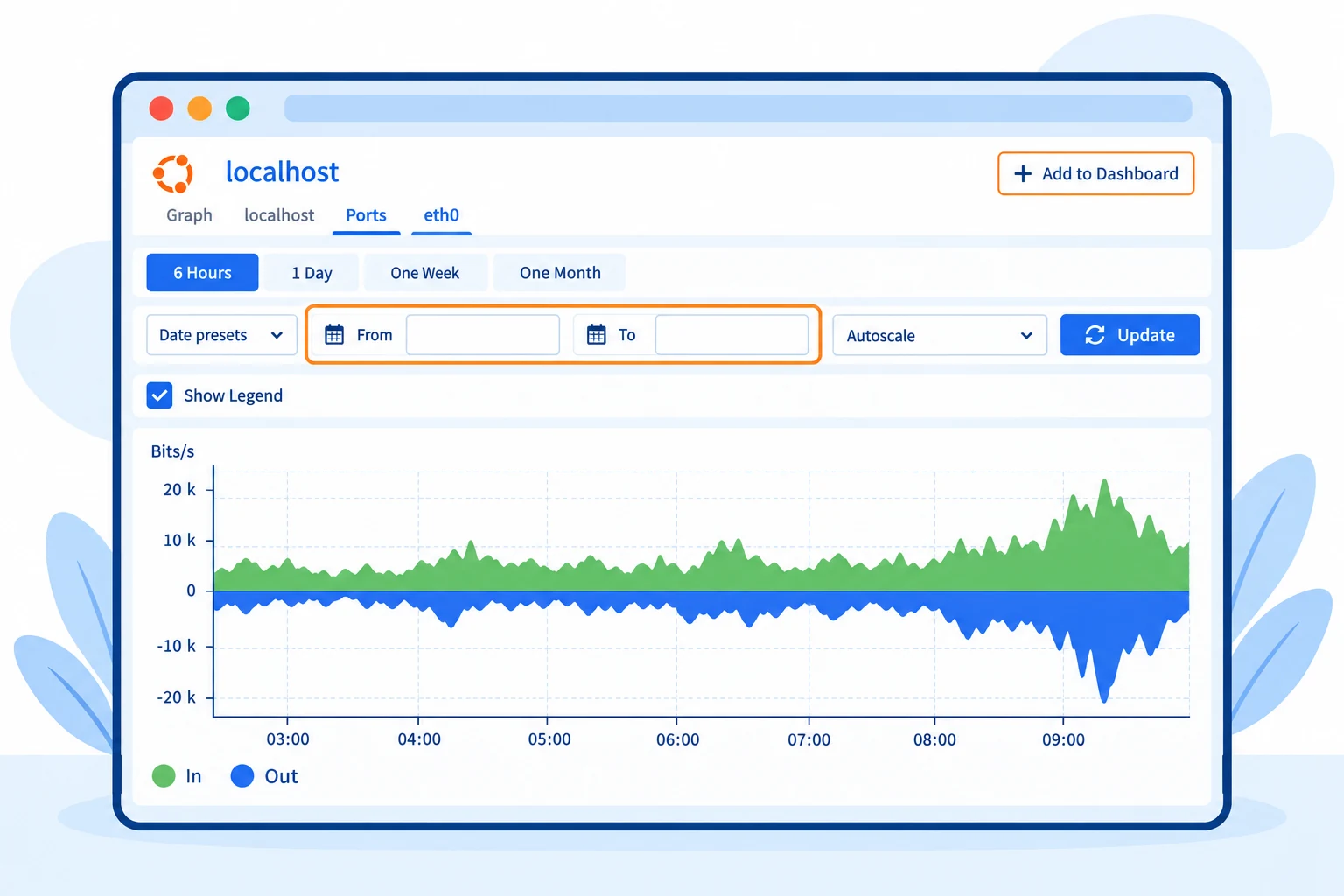
02檢查設備與收集開關
確認設備沒有處於 Disable, 目標端口的 Polling 沒有被停用. 本機示範需確認 SNMP 服務, 其他設備則由設備管理者核對 SNMP.
在 Observium 主機以管理帳號執行以下檢查. cron 應正常運作, 排程檔應包含原本的收集工作. 先檢查既有設定, 不要再新增一份重複排程:
systemctl is-active cron snmpd
cat /etc/cron.d/observium
df -h /opt/observium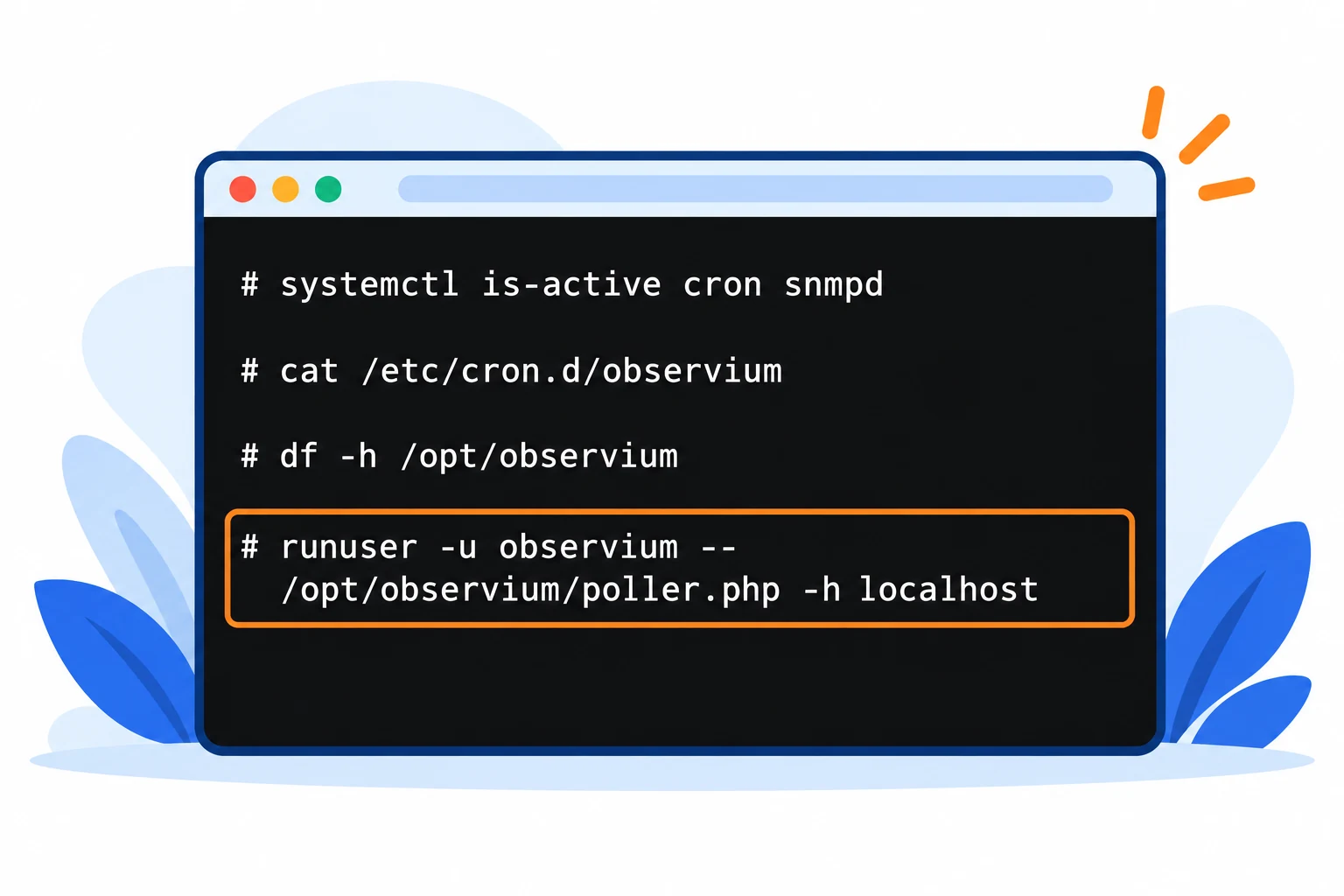 放大圖片
放大圖片
03檢查一次收集並確認恢復
依安裝篇的帳號與路徑, 可先針對 localhost 收集一次. 其他設備請替換成自己的名稱, 並保留錯誤訊息作排查:
runuser -u observium -- /opt/observium/poller.php -h localhost若有 SNMP timeout, 核對來源限制, 版本與驗證資料. 若顯示寫入失敗, 檢查磁碟空間及指定路徑的權限. 排除問題後回圖表確認時間繼續前進, 也要確認下一個例行週期仍有新資料. 手動成功一次不代表排程已正常.
放大圖片
常見問題
可以直接刪掉 rrd 目錄重來嗎?
不建議. 該目錄包含歷史圖表資料, 刪除會失去既有歷史. 先按本文核對連線, 收集, 空間與權限, 必要時先備份再處理.
需要公開完整輸出讓人協助嗎?
先提供設備代稱, 發生時間及錯誤摘要. 分享截圖或輸出前遮蔽帳密, SNMP 驗證資料及不需公開的地址.