



開始前準備
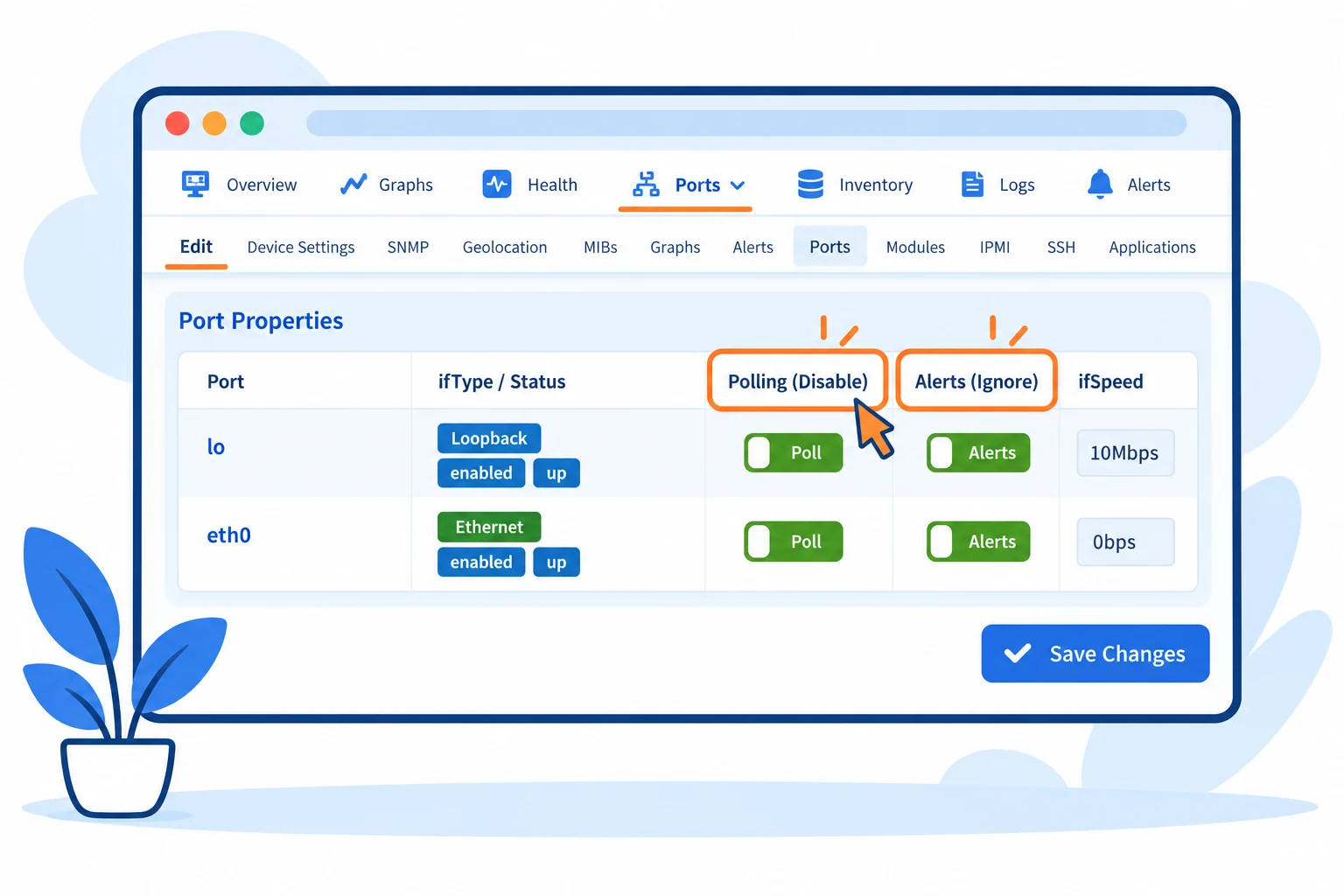
需要可編輯設備的帳號. 先確認介面名稱與用途, 尤其不要把對外網路介面當成閒置端口. 本篇使用社群版的 Port Properties 表格.
介面核對: 2026-10-02 / Observium CE 26.1.14545. 本文以官方社群版為例, 按鈕保留實際英文名稱. 配圖為操作示意圖, 範例值請按自己的設備替換; 實測範圍及尚未驗證的項目於對應段落說明.
01找到端口設定表
從設備頁的齒輪選 Edit, 再選編輯導覽列的 Ports. 在 Port Properties 核對 Port, ifType / Status 與 ifIndex.
先處理單一已確認用途的端口. 不要使用 Toggle All 來試驗, 它會同時影響多個端口.
 放大圖片
放大圖片
02選擇正確的調整方式
Polling (Disable) 控制是否繼續收集該端口, Alerts (Ignore) 控制是否忽略該端口的告警. 若仍要保留流量曲線, 不應停用 Polling.
切換目標端口需要的開關, 按 Save Changes. 不要順手更改 ifSpeed 或 64bit. 顯示速率的設定不會替你加購主機頻寬.
放大圖片
03確認效果及恢復方式
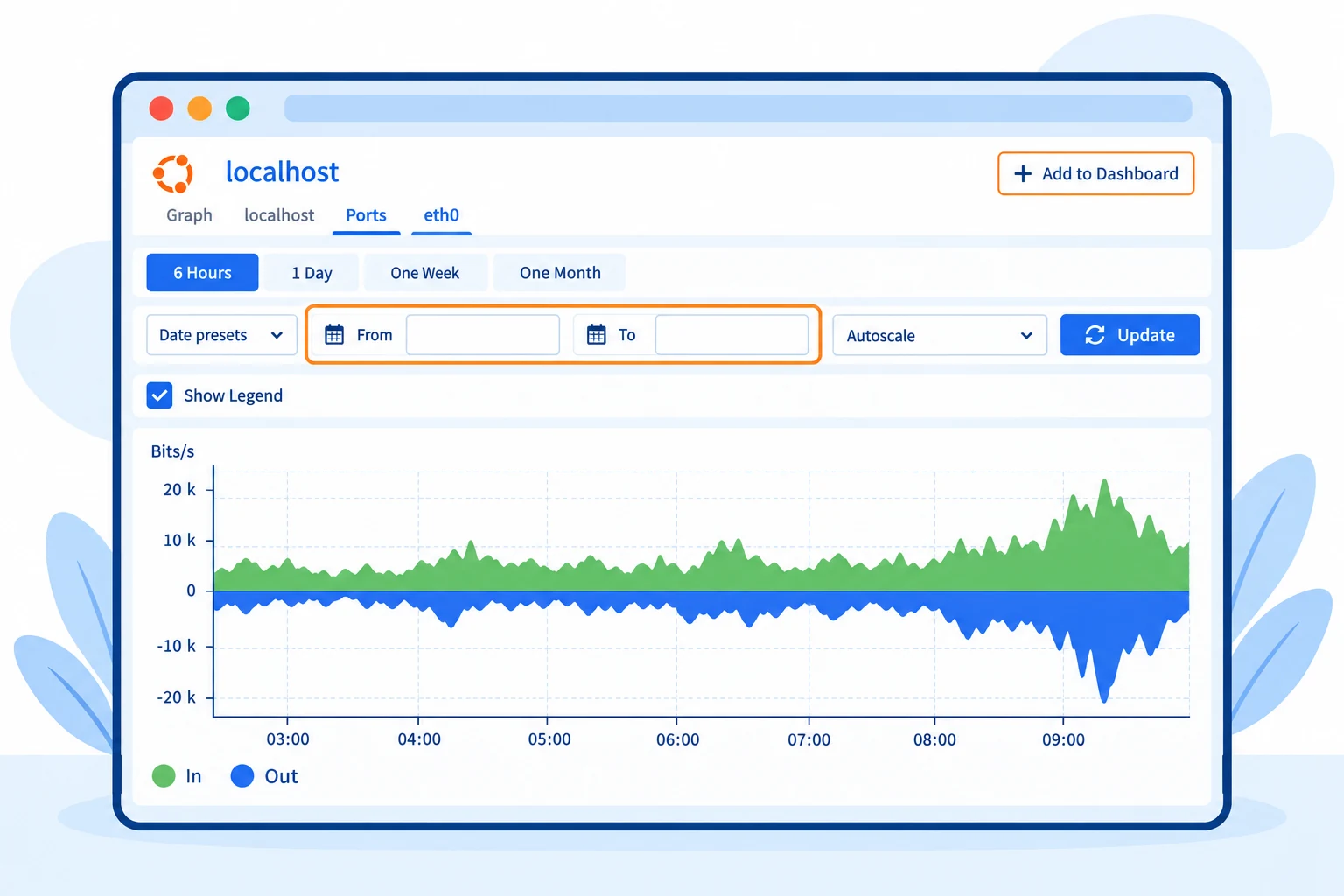
返回該端口圖表, 檢查新資料是否依預期繼續收集, 再核對相關告警. 重新整理編輯表格, 確認設定已保存.
若只是臨時調整, 完成後回同一列恢復原開關並儲存. 只想在整台設備維護期間暫停通知, 請改看 維護期間暫停設備通知.
 放大圖片
放大圖片
常見問題
關掉 Polling 後, 舊圖表為何還看得到?
舊資料與後續收集是不同事情. 請看最新時間是否繼續更新; 保留舊曲線不表示監控仍在執行.