



開始前準備
需要管理帳號. 本篇採用設備層級的 Disable notifications, 適用於臨時維護. 請先記下原設定, 並自行安排恢復提醒.
這個開關不會依本篇步驟自動到期. 官方的 Scheduled Maintenance 屬於訂閱版功能, 本篇不使用該流程.
介面核對: 2026-10-02 / Observium CE 26.1.14545. 本文以官方社群版為例, 按鈕保留實際英文名稱. 配圖為操作示意圖, 範例值請按自己的設備替換; 實測範圍及尚未驗證的項目於對應段落說明.
01開啟目標設備的通知設定
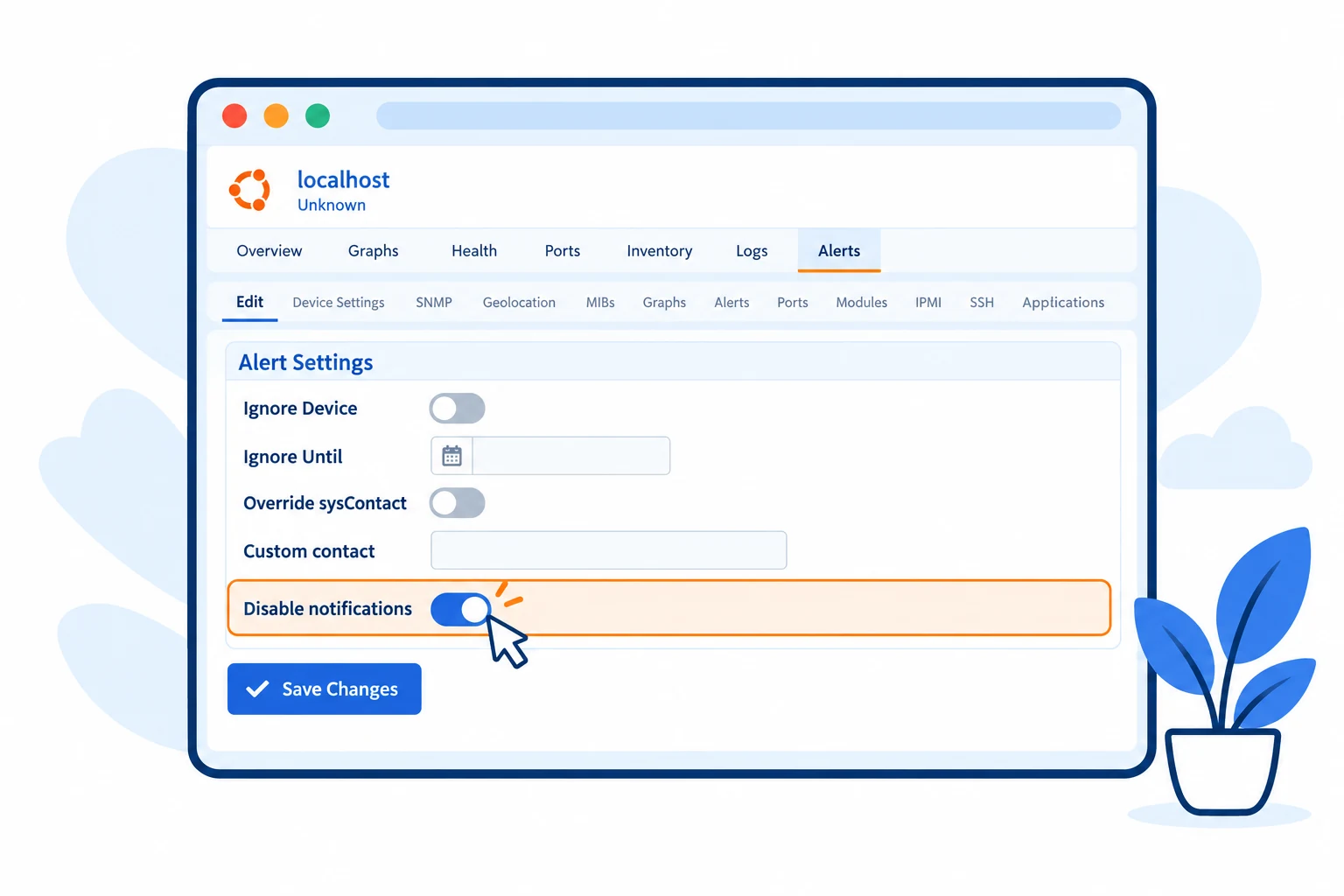
由 Devices 開啟設備, 按設備列右側的齒輪並選 Edit, 然後在編輯頁選 Alerts.
確認標題是正在維護的設備. 若只維護一台主機, 使用這個設備頁設定, 不要直接關閉全站通知.
 放大圖片
放大圖片
02暫停通知並保留收集
開啟 Disable notifications, 按 Save Changes. 重新載入頁面確認開關仍開啟. 本次已確認開關保存與恢復, 尚未使用實際收件信箱驗證通知停送及恢復送達.
本篇不開啟 Ignore Device, 也不使用 Device Settings 的 Disable. Ignore 會抑制告警並影響部分畫面顯示; Disable 會停止收集. 只暫停通知時不要混用.
放大圖片
常見問題
停用通知後, 告警為什麼仍可查看?
這個操作只用來暫停通知, 不是關閉監控. 請繼續查看設備與紀錄, 維護結束後再恢復通知.