



開始前準備
請先登入管理帳號, 確認設備已加入且最近仍有收集資料. 這個規則檢查設備監控狀態. 顯示離線可能是網路不通或 SNMP 沒有回應, 不一定代表主機已關機. 示範設備為 localhost, 其他設備請使用清單上的實際主機名稱.
請先準備 通知聯絡人; 建立規則不等於已能寄信.
介面核對: 2026-10-02 / Observium CE 26.1.14545. 本文以官方社群版為例, 按鈕保留實際英文名稱. 配圖為操作示意圖, 範例值請按自己的設備替換; 實測範圍及尚未驗證的項目於對應段落說明.
01選擇告警類型與基本設定
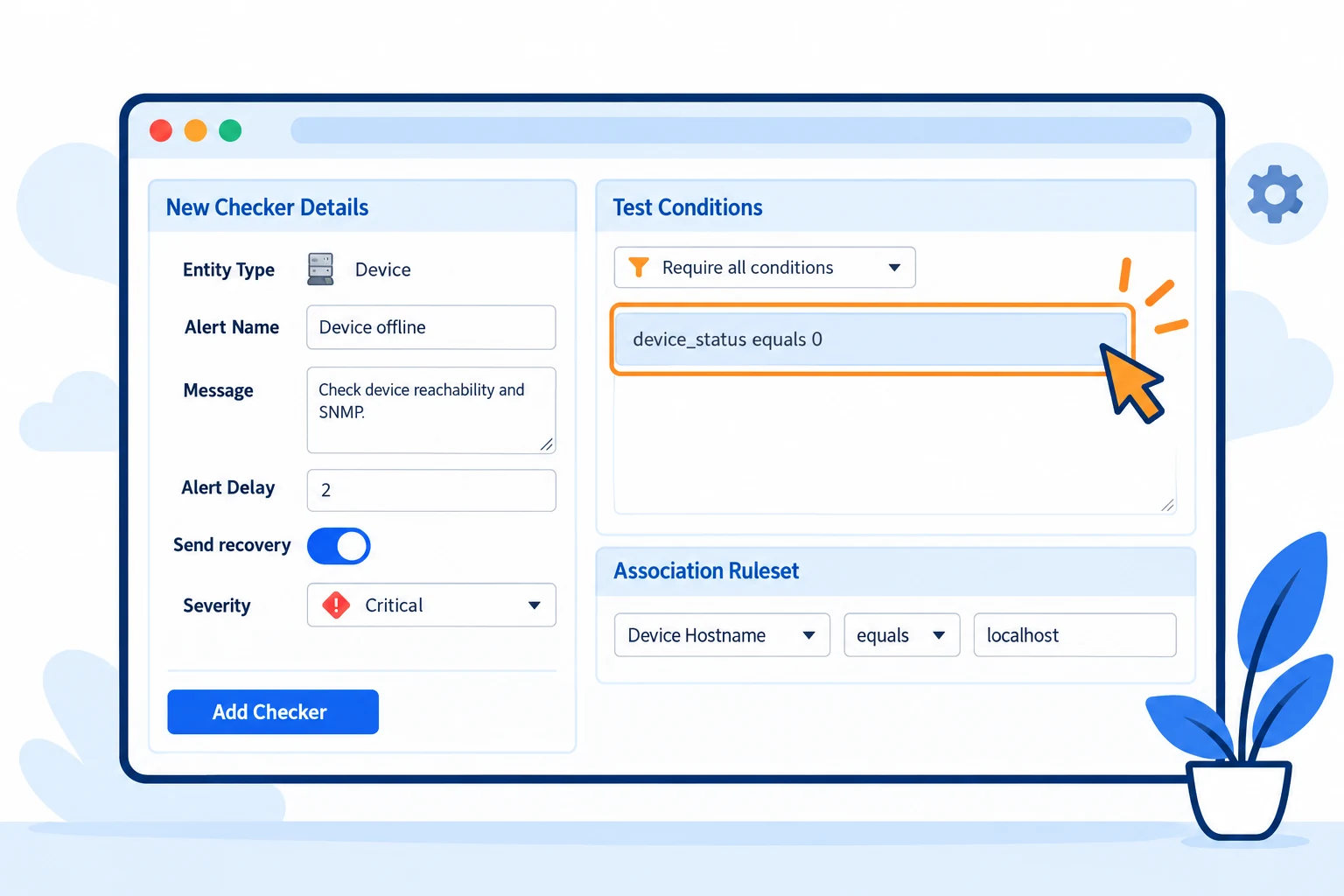
由上方地球圖示選單進入 Alert Checks, 按 Add Checker, 在 Entity Type 選 Device. 在 Alert Name 填入 Device offline, Message 可填入收到告警時的處理提示.
Severity 選 Critical, 開啟 Send recovery. Alert Delay 範例填 2, 單位是收集檢查次數, 不是分鐘; 不要把它當成固定 2 分鐘後通知.
 放大圖片
放大圖片
02輸入測試條件並限制監控範圍
在 Test Conditions 輸入以下內容, 保留英文欄位名稱與半形空格:
device_status equals 0條件 device_status equals 0 代表設備狀態不正常. 保持 Require all conditions. 不要為了測試而關閉正在承載服務的主機.
在 Association Ruleset 選 Device Hostname, 比較方式 equals, 值填 localhost. 換成遠端設備時, 請填它在 Observium 內的名稱, 不要沿用 localhost.
放大圖片
03建立規則並核對結果
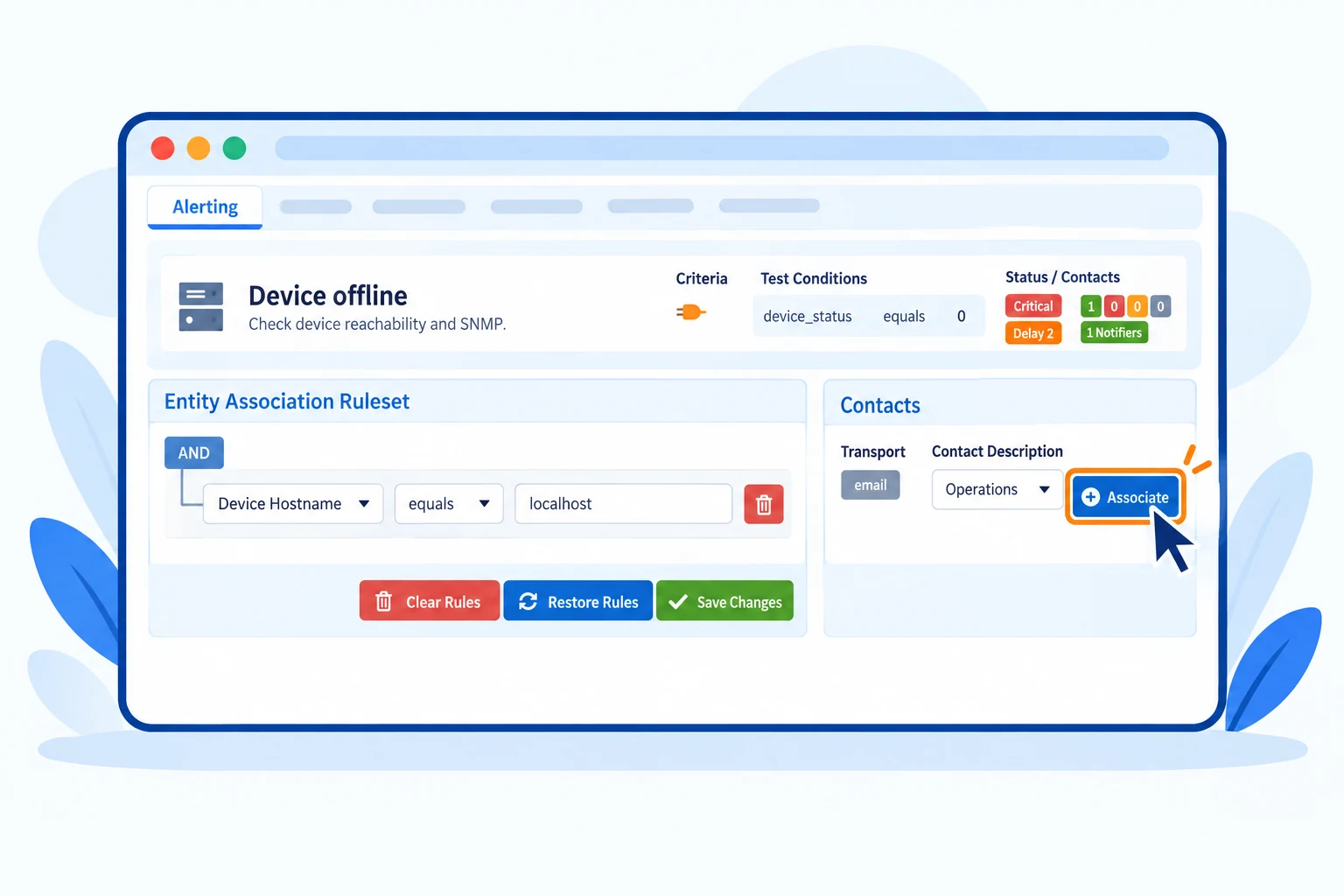
按 Add Checker, 開啟新規則的 Alert Entries. 確認列出的設備及監控項目正確; 沒有任何項目時先修正範圍, 不代表所有設備正常.
到 Associations 的 Contacts 選取聯絡人並按 Associate. 等待下一次資料收集, 確認 Checked 有更新. 初次顯示 Unknown 或 Never 時, 先等候及核對收集狀態.
已建立的規則可用 Edit Conditions 修改門檻, 用 Edit Check 修改名稱, 延遲及嚴重度, 修改後按 Save Changes. 實際通知仍需完成寄信測試.
 放大圖片
放大圖片
常見問題
設備可以 SSH, 為什麼仍顯示離線?
SSH 可以登入不表示 SNMP 也能連通. 請從監控主機確認 DNS, ICMP, SNMP 版本, 驗證資料及 UDP 161 的來源限制.
需要製造主機故障來測試嗎?
不需要. 可在專用測試設備與指定收件人範圍內驗證通知, 並在完成後恢復原始門檻. 不要刻意塞滿硬碟或中斷營運設備. 本系列示範確認規則及異常紀錄, 未進行外部郵件送達測試.