



開始前準備
本篇適用於安裝篇使用的內建帳號. 這是 Observium 網頁登入密碼, 與 SSH 及資料庫管理密碼不同. 請先準備密碼管理工具.
記得舊密碼時使用步驟 1 與 2. 忘記密碼時由另一位仍可登入的 Administrator 使用步驟 3, 不必同時操作兩種方式.
介面核對: 2026-10-02 / Observium CE 26.1.14545. 本文以官方社群版為例, 按鈕保留實際英文名稱. 配圖為操作示意圖, 範例值請按自己的設備替換; 實測範圍及尚未驗證的項目於對應段落說明.
01進入自己的密碼設定
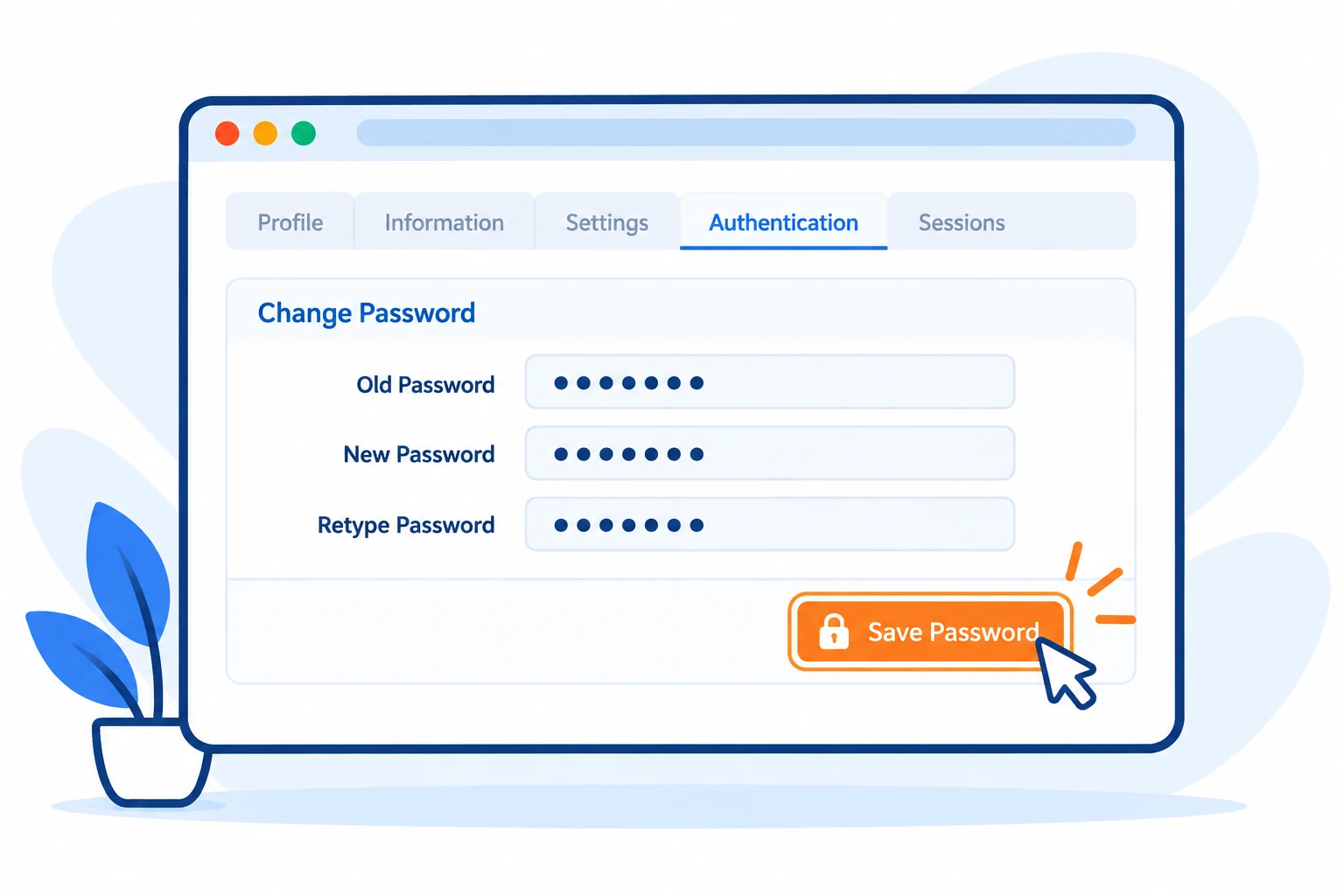
右上角齒輪選單進入 My Settings, 再選 Authentication. 找到 Change Password.
Old Password 填目前網頁密碼. New Password 與 Retype Password 填相同的新強密碼, 不要沿用教學圖片中的遮蔽符號.
 放大圖片
放大圖片
02儲存並驗證新密碼
按 Save Password, 確認成功訊息後, 另開無痕視窗用新密碼登入. 確認可用再結束原本視窗, 並更新密碼管理工具.
若出現 Incorrect password, 核對舊密碼; 若出現 Passwords don't match, 重新核對兩個新密碼欄位. 不要反覆提交不同組合.
放大圖片
03忘記密碼時由管理者重設
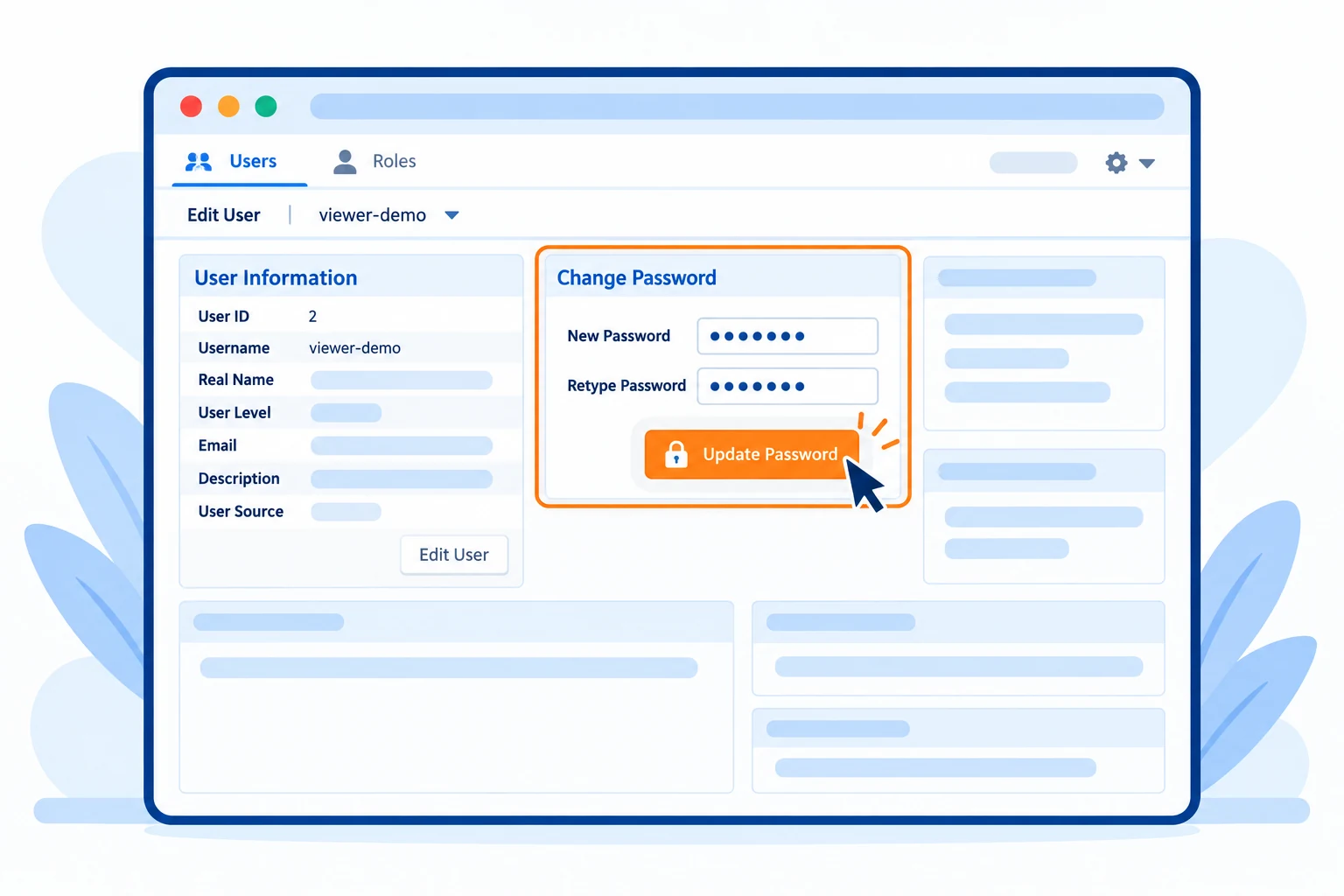
另一位 Administrator 可從齒輪選單進入 Edit User, 選定需要重設的帳號. 核對 Username 後, 在 Change Password 填寫 New Password 與 Retype Password, 按 Update Password.
請使用適當方式交付暫時密碼, 並請該使用者登入後修改. 若所有管理帳號都無法登入, 請由主機管理者依安裝環境協助復原, 不要直接刪除使用者或資料庫.
 放大圖片
放大圖片
常見問題
看不到 Authentication 怎麼辦?
帳號可能未被允許自行修改密碼, 或站台使用其他登入方式. 請由管理者確認該帳號的設定, 不要把主機 SSH 密碼填進其他欄位.