



開始前準備
需要 Administrator 帳號. 本篇以內建帳號管理介面建立 Normal User, 再明確授予設備檢視權限. 若站台使用其他登入方式, 請依該站的帳號管理方式處理.
不要為了讓同事看一張圖就直接授予 Administrator. 若需要查看所有設備, 也應先確認這是否符合實際用途.
介面核對: 2026-10-02 / Observium CE 26.1.14545. 本文以官方社群版為例, 按鈕保留實際英文名稱. 配圖為操作示意圖, 範例值請按自己的設備替換; 實測範圍及尚未驗證的項目於對應段落說明.
01建立一般使用者
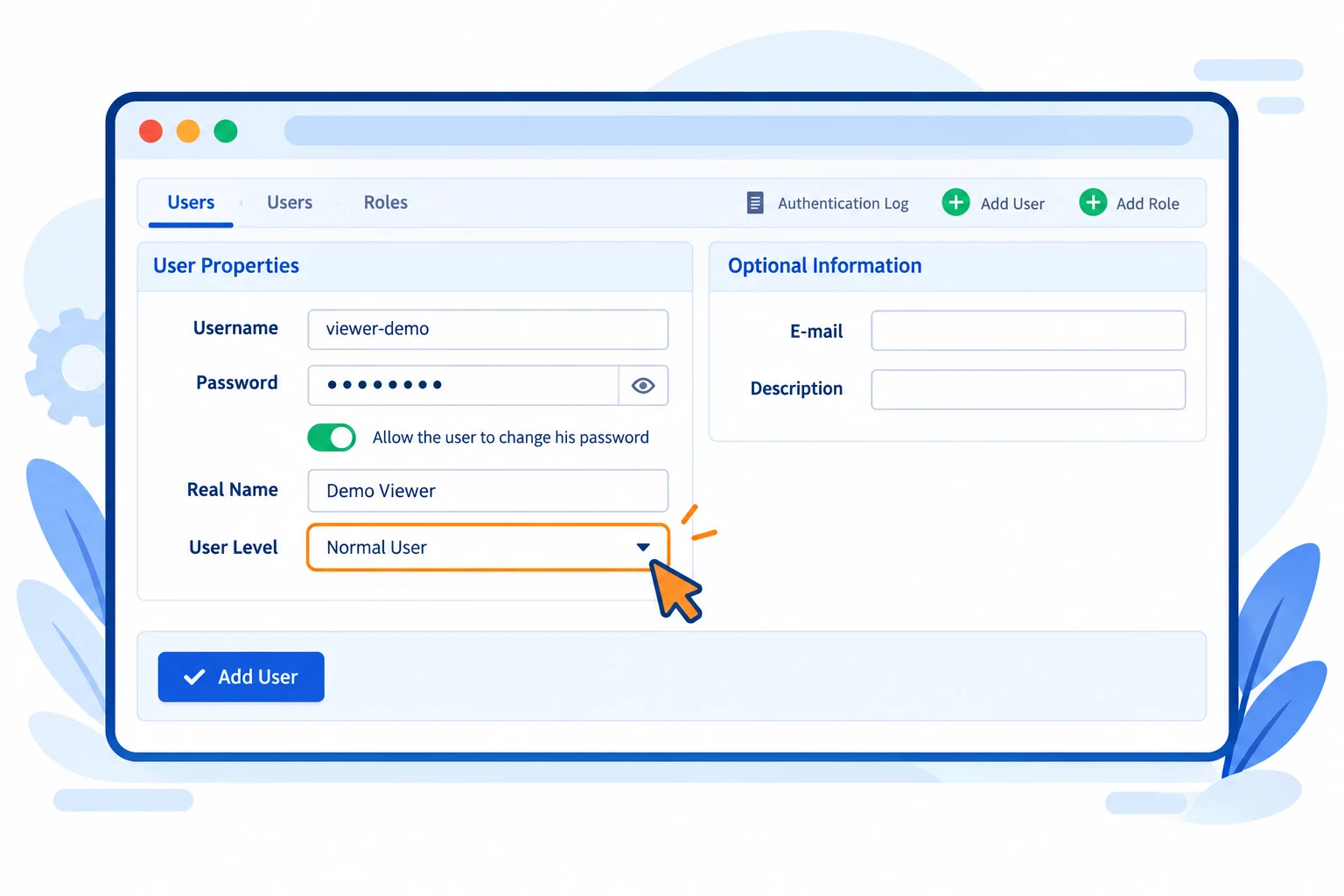
右上角齒輪選單選 Add User. 在 Username 輸入新帳號, 設定獨立強密碼, Real Name 填容易辨識的名稱.
User Level 選 Normal User, 保持 Allow the user to change his password 開啟, 按 Add User. 圖中 viewer-demo 僅為示例.
 放大圖片
放大圖片
02授予指定設備的檢視權限
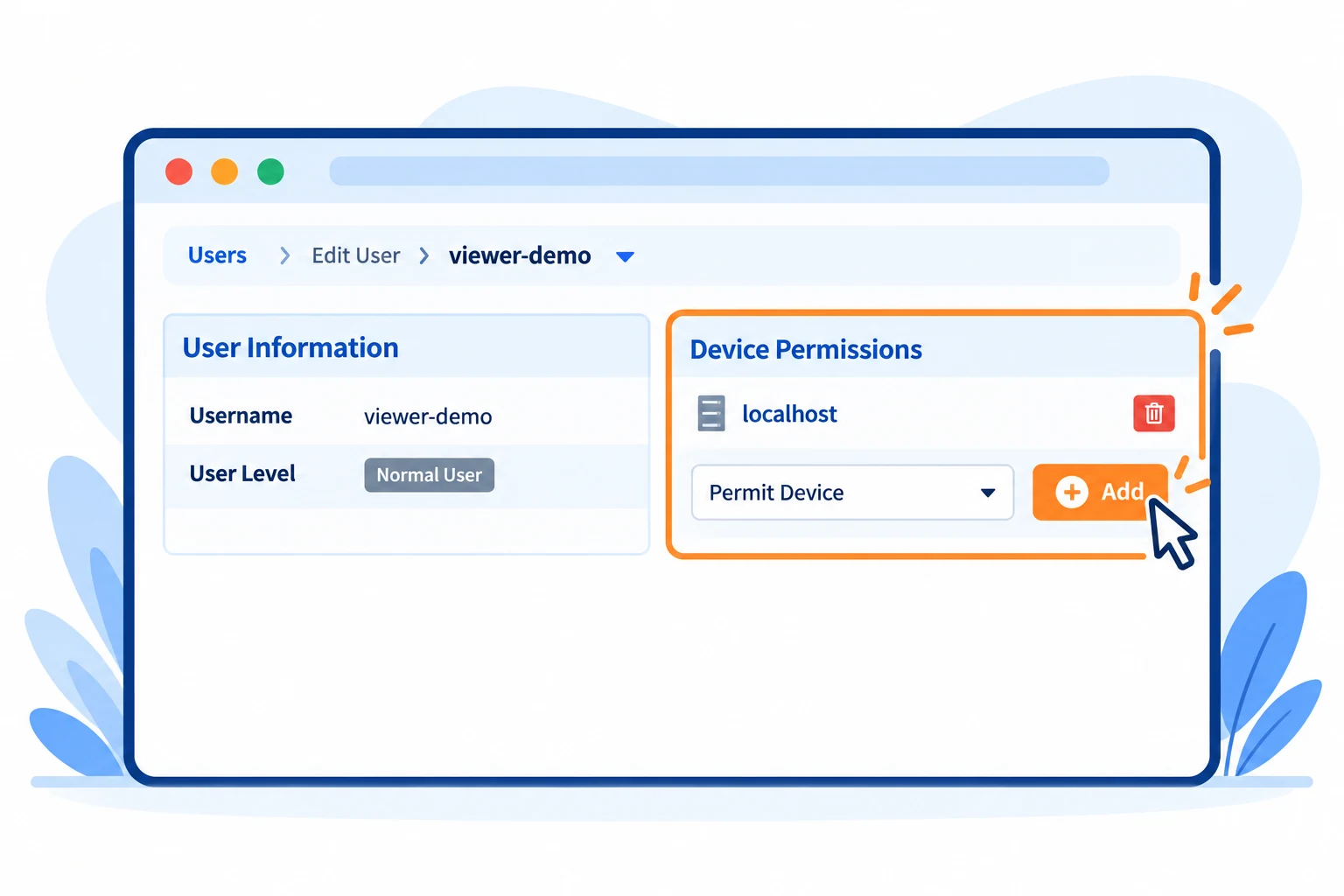
進入 Edit User, 選擇剛新增的帳號. 找到 Device Permissions, 在 Permit Device 選要開放的設備, 按旁邊的 Add.
確認設備列入權限清單. 單純建立 Normal User 不會自動授予全部設備. 若已有角色權限, 也要一併檢查, 避免超出預期範圍.
 放大圖片
放大圖片
常見問題
可以登入卻沒有設備是正常的嗎?
Normal User 需要設備, 端口或其他相應權限. 請先檢查 Device Permissions, 不要直接把等級升成 Administrator 來繞過範圍設定.