



開始前先了解
請先登入管理介面. 左側是資源樹, 中間是所選物件的功能與內容, 下方是近期作業. 同一個 "概觀" 頁籤會依選取對象顯示不同範圍的資訊.
本系列以單一節點 se278-103 示範. 單一節點不代表叢集高可用環境; 儀表板上的正常狀態也不能取代備份或應用程式健康檢查.
本系列使用 Proxmox VE 9 繁體中文介面的真實截圖. 節點, 儲存名稱與示範數值請換成自己的環境; 作業系統安裝程式可能維持其原有語言.
01從資料中心查看整體狀態
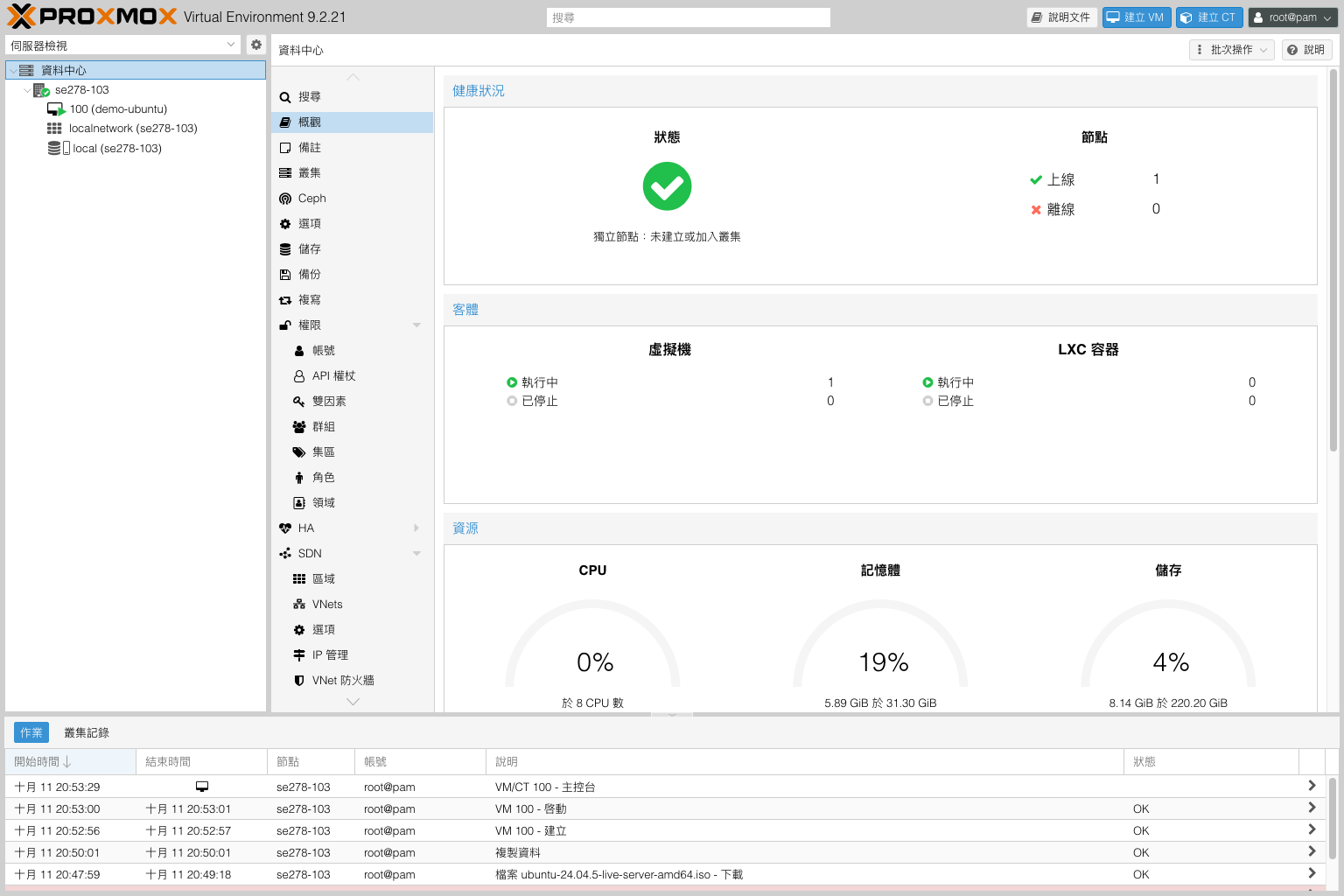
點選左側最上層 "資料中心", 開啟 "概觀". 先閱讀節點, 虛擬機與儲存的整體資訊, 分辨是否有離線或異常項目.
如果有多個節點, 這裡看到的數字可能涵蓋多台主機. 想調查某一台主機的負載, 下一步應選取該節點, 不要把整體數字當成單台主機的使用量.
 放大圖片
放大圖片
02選取節點, 查看實體主機負載
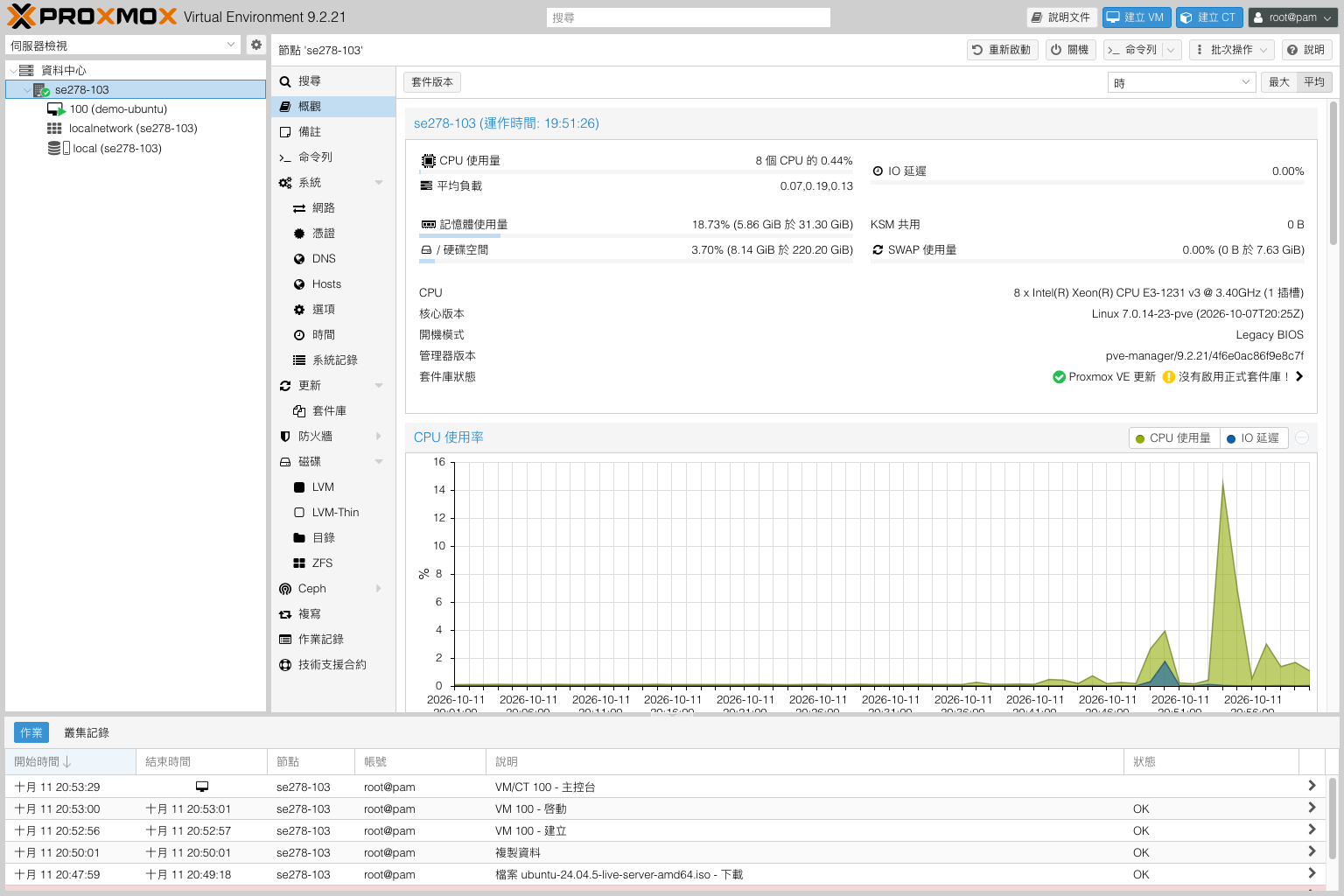
點選節點 se278-103, 開啟 "概觀". 查看 CPU 使用率, 記憶體, 開機時間與儲存等資訊. 這一層反映實體主機及其上執行工作的資源情況.
CPU 短暫升高可能與備份, 安裝系統或其他背景工作有關. 請先觀察是否持續發生, 再對照下方作業與各台虛擬機, 不要僅憑單一瞬間數字判定故障.
 放大圖片
放大圖片
03切換虛擬機, 查看個別使用量
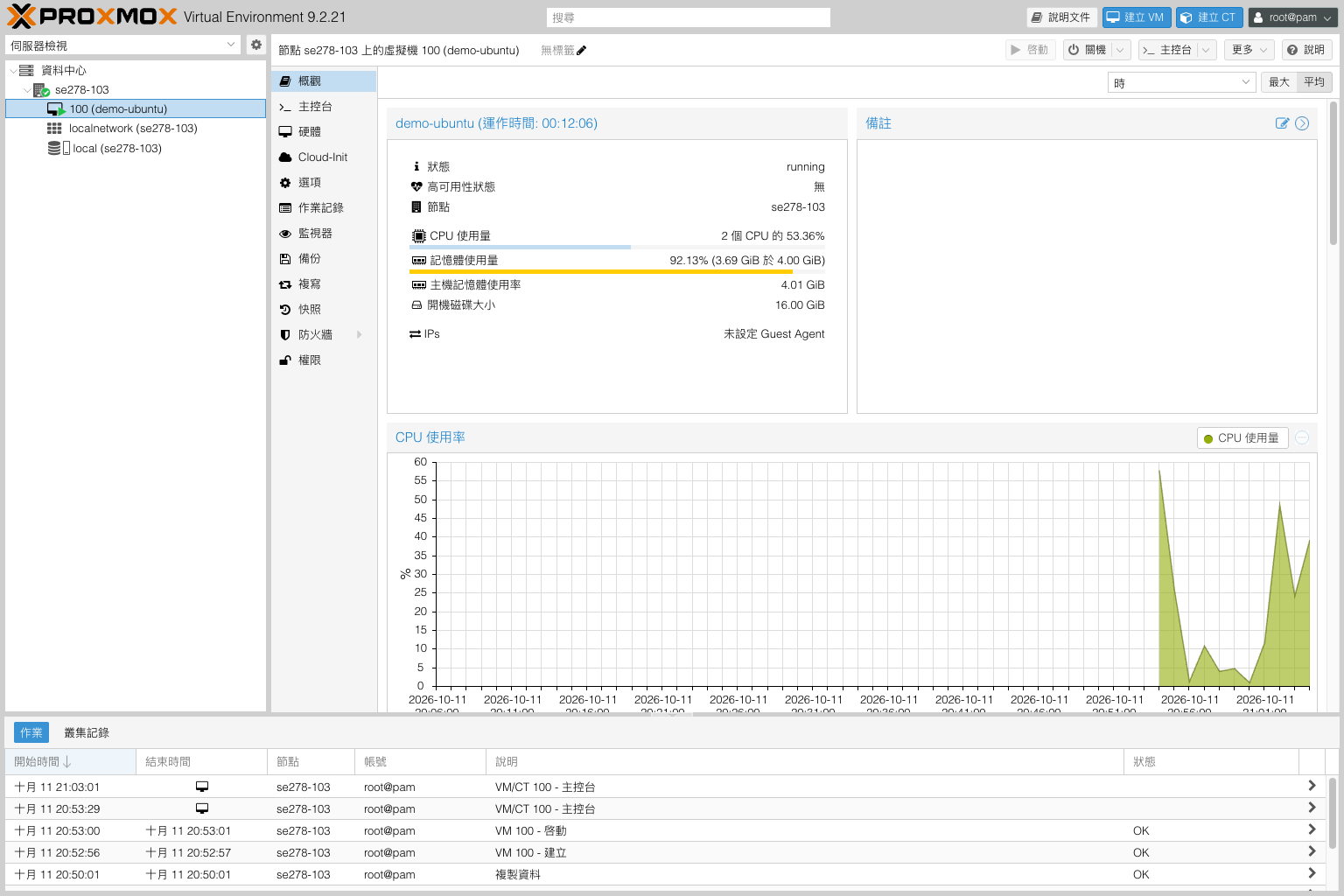
展開節點並選擇自己的虛擬機, 例如 100 (demo-ubuntu), 再開啟 "概觀". 核對 VM ID, 名稱, 狀態與配置, 確認正在閱讀正確的虛擬機.
此處圖表只對應所選虛擬機. 記憶體顯示可能受作業系統快取或代理程式影響; 若要判斷是哪個程式占用資源, 仍需登入虛擬機內進一步查看.
 放大圖片
放大圖片
04比較圖表時段, 再對照近期作業
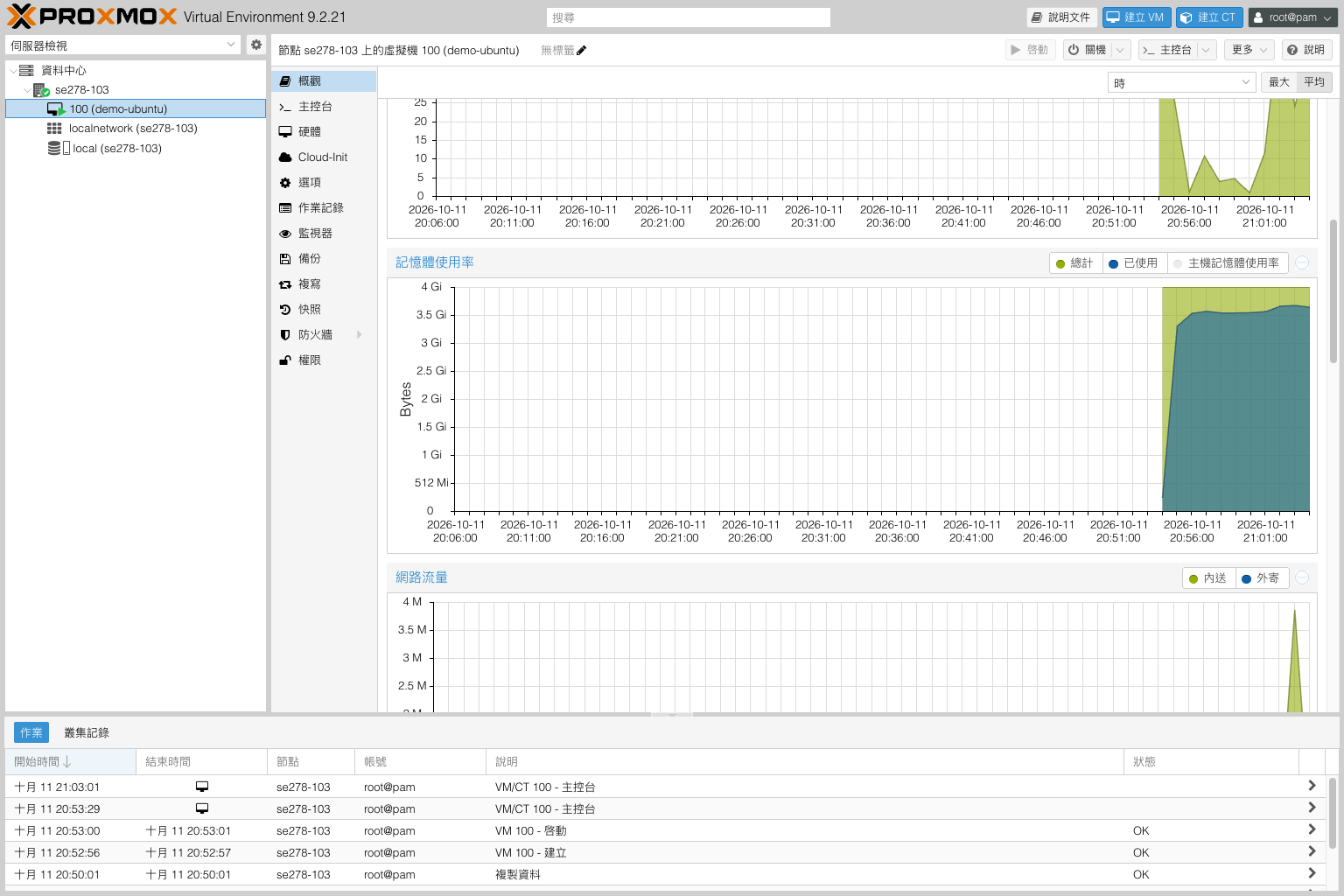
利用圖表上的時間範圍選項觀察較長的趨勢. 比較 CPU, 記憶體, 磁碟與網路是否在同一時段發生變化, 並注意圖表顯示的是使用率, 速度或容量.
需要追查時, 記錄節點, VM ID, 發生時間與現象, 再開啟 "作業記錄" 對照. 例如安裝系統時出現磁碟寫入與 CPU 使用量, 並不等同服務已對外正常運作.
 放大圖片
放大圖片
完成後如何確認
確認自己能在資料中心, 節點與虛擬機之間切換, 並說明目前數字屬於哪一層. 後續改動前, 都先核對左側選取對象與畫面標題.
常見問題
虛擬機顯示執行中, 就代表網站正常嗎?
執行中表示虛擬機已啟動, 不代表網站, 資料庫或遠端登入一定正常. 請另外檢查作業系統與應用程式.
儲存總量與實際硬碟容量不一樣?
儲存可能有不同的配置, 保留空間與內容類型. 請開啟個別儲存的概觀核對, 不要將不同儲存的數字直接當成可任意分配的單一空間.