



開始前先了解
建立 VM, 備份或下載 ISO 等操作會產生作業. 視窗關閉或瀏覽器中斷, 不一定代表作業停止; 再次操作之前, 請先查詢原本那筆記錄.
本篇以查看既有記錄為主. 不需要為了練習而刻意停止正在執行的備份, 還原或安裝工作.
本系列使用 Proxmox VE 9 繁體中文介面的真實截圖. 節點, 儲存名稱與示範數值請換成自己的環境; 作業系統安裝程式可能維持其原有語言.
01從下方作業面板找到最近操作
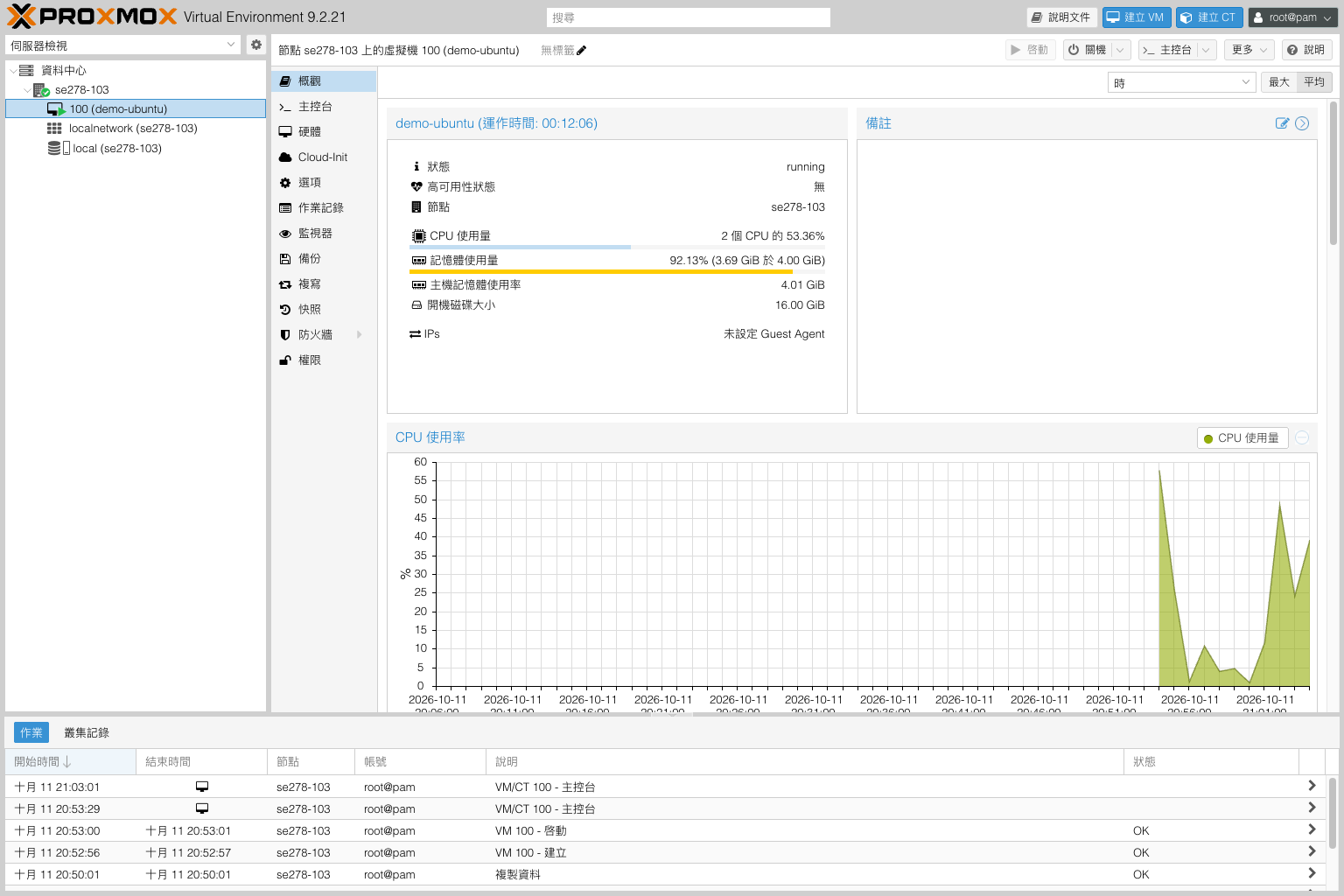
查看管理介面下方的 "作業" 面板, 依 "開始時間", "節點", "帳號", "說明" 與 "狀態" 尋找剛才的操作. 若清單太小, 可以調整面板高度以方便閱讀.
同時有多名使用者操作時, 請一起核對時間與說明. 不要只看清單第一筆, 也不要把另一個節點或另一台 VM 的結果當成自己的結果.
 放大圖片
放大圖片
02開啟節點或虛擬機的作業記錄
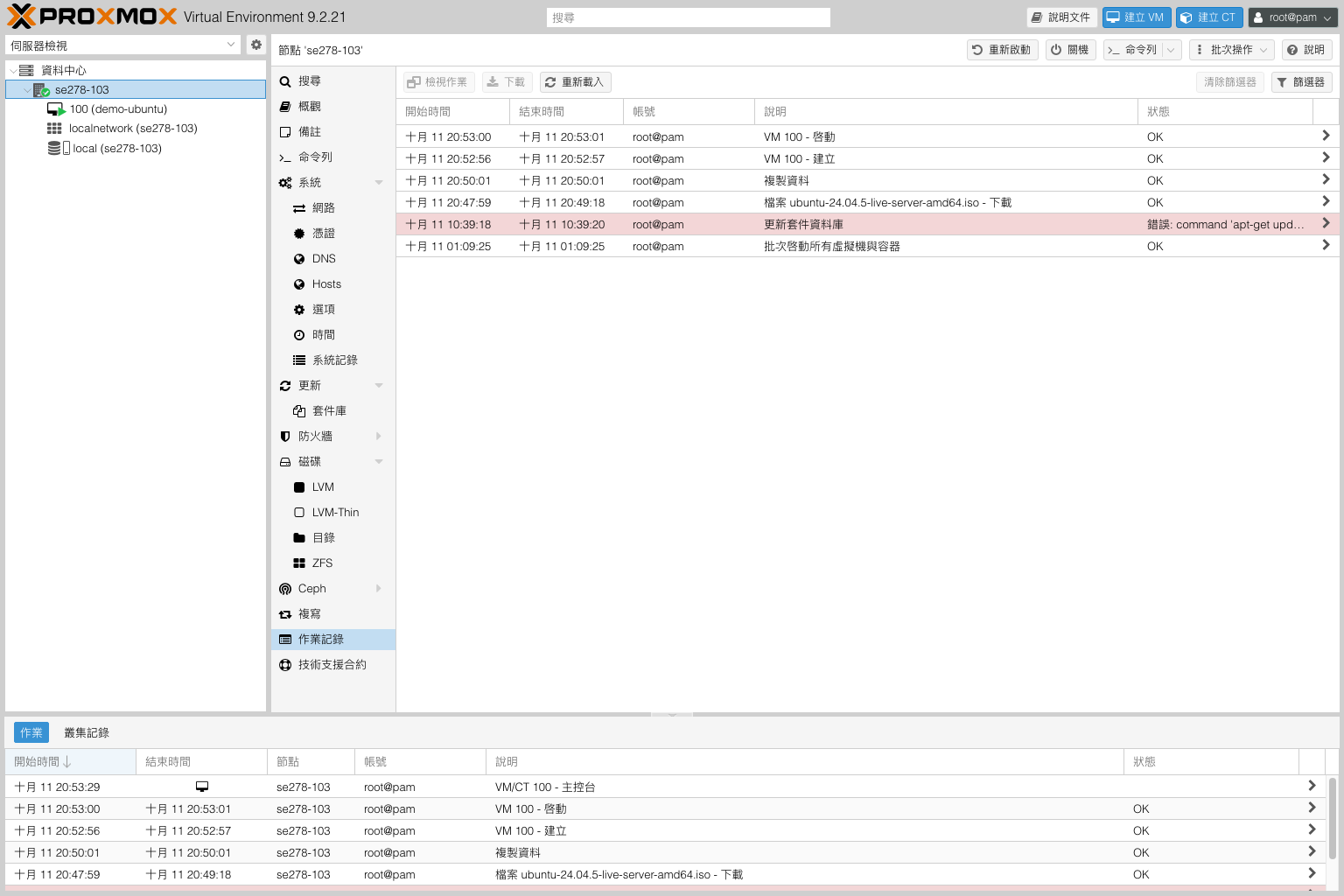
需要查看較早的紀錄時, 選取對應節點並開啟 "作業記錄". 若只想調查某台 VM, 也可以選取該虛擬機的 "作業記錄", 縮小閱讀範圍.
依需要使用畫面提供的篩選條件或翻頁, 找到發生問題的時段. 記錄顯示的時間請與管理者使用的時區一併核對, 避免對錯日期.
 放大圖片
放大圖片
03雙擊作業, 閱讀輸出與狀態
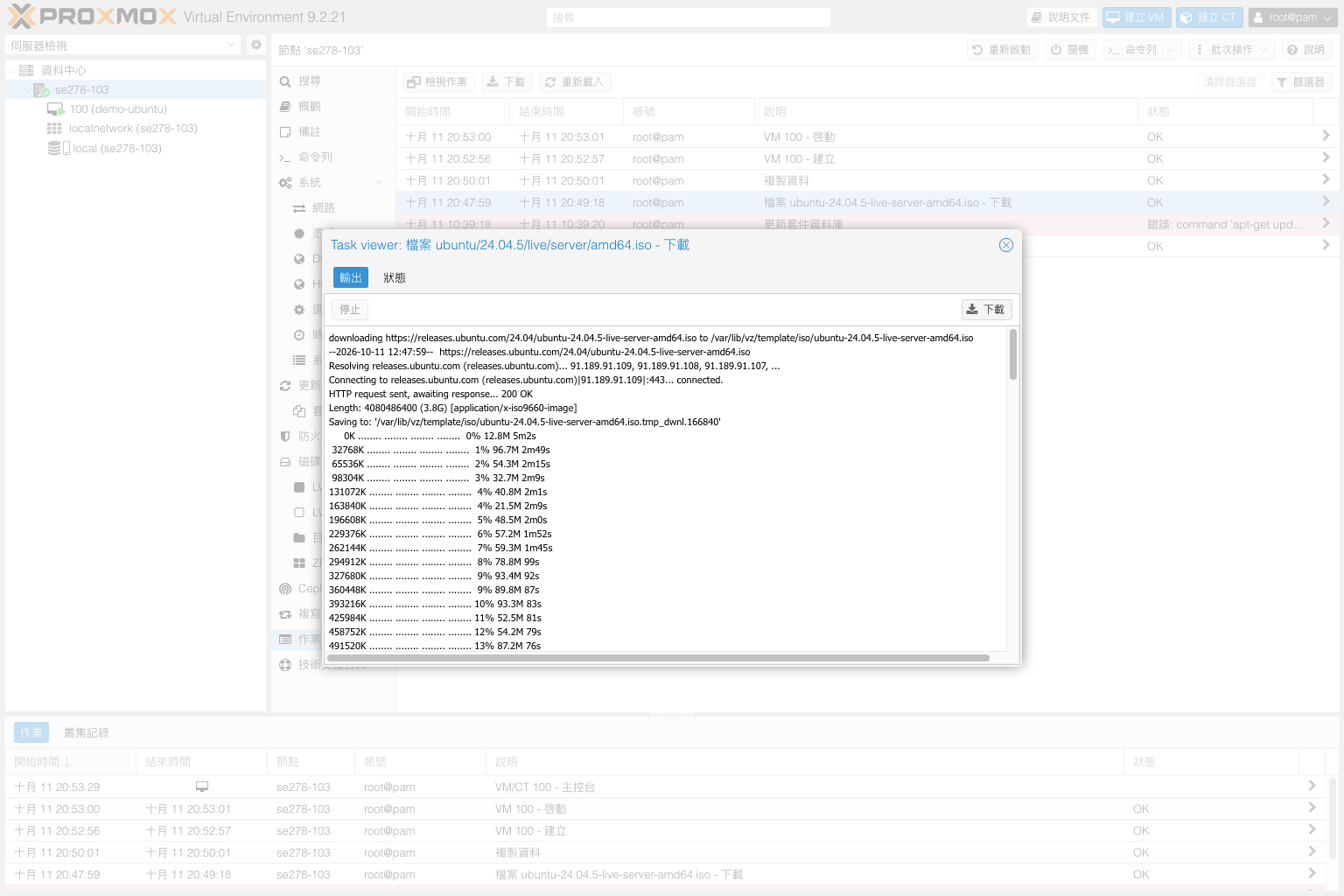
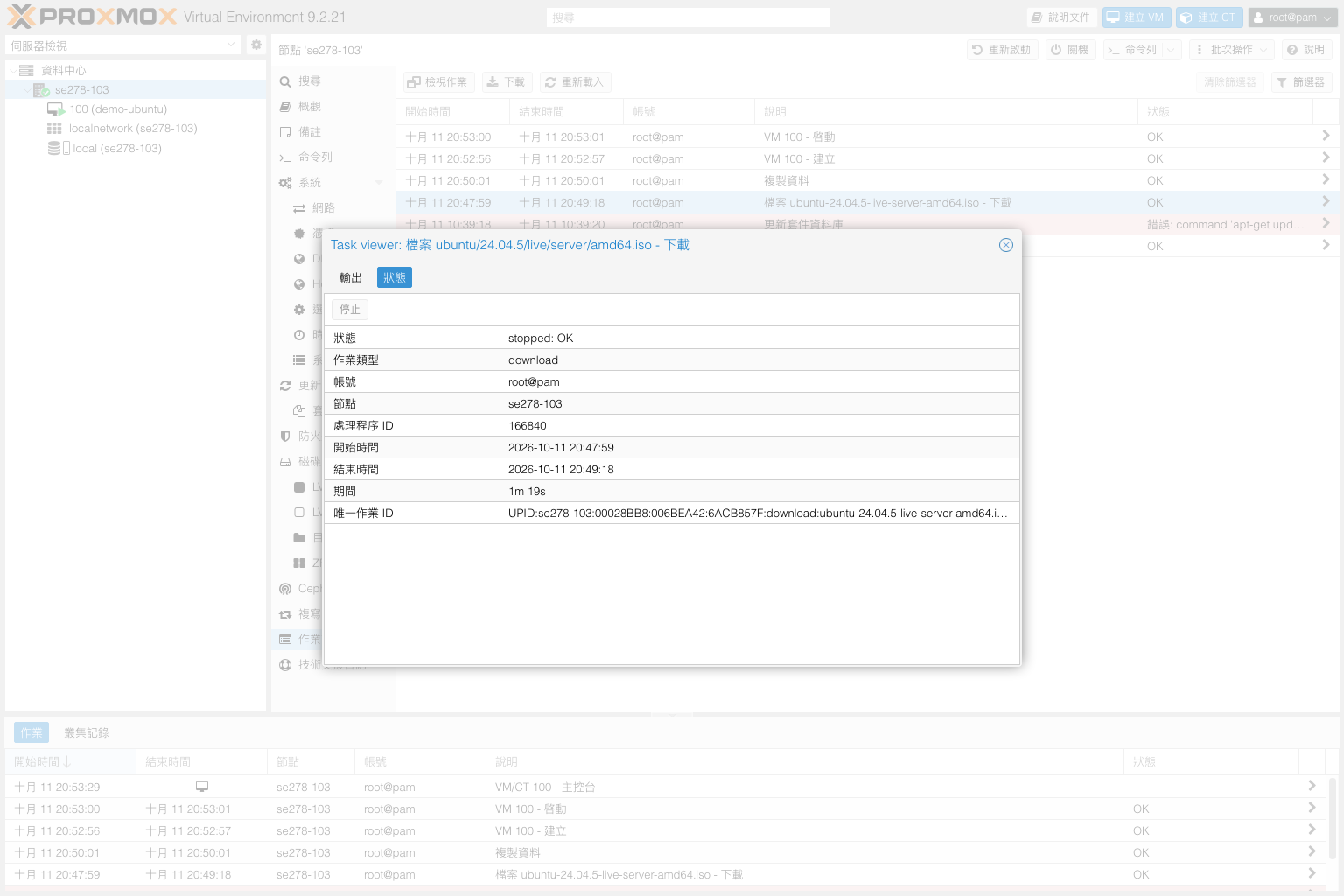
雙擊目標作業以開啟詳細視窗. 在 "輸出" 查看執行訊息, 再切到 "狀態" 核對開始, 結束與完成狀態. 執行中的作業可能持續增加輸出, 請等它完成再判讀最終結果.
失敗時不要只複製最後一行的 exit code. 同時保留前面第一個具體錯誤, 例如空間不足, 找不到檔案或網路連線失敗, 才容易找到真正原因.
 放大圖片
放大圖片
04核對實際結果, 再決定是否重試
作業顯示 OK 後, 回到原本的頁面查看結果. 例如下載 ISO 後要在 "ISO 映像" 清單找到檔案, 建立 VM 後要看到正確的 VM ID, 備份後要能找到對應備份.
若作業失敗, 先確認是否留下部分結果, 處理原因後再重試. 提供協助資訊時, 可整理操作名稱, 節點, VM ID, 時間與錯誤訊息; 請先移除密碼, token 或其他機敏資料.
詳細視窗的 "停止" 會中止仍在執行的作業, 不是單純關閉視窗. 除非已確認中止影響與後續處理方式, 否則不要點選.
 放大圖片
放大圖片
完成後如何確認
確認可以找到一筆既有作業, 閱讀其輸出與最終狀態, 並在相對應頁面核對結果. 問題排查時, 保存具體錯誤與時間, 不要只保留模糊的 "失敗" 描述.
常見問題
關閉作業視窗會停止作業嗎?
關閉檢視視窗通常只會離開畫面. 請重新開啟作業記錄確認, 不要直接再次建立相同工作.
看到以前的錯誤, 是否代表目前主機仍故障?
歷史失敗可能已經處理. 請核對發生時間, 後續是否有成功紀錄, 以及目前實際狀態, 再判斷是否仍需處理.