



開始前先了解
請先準備管理網址, 帳號與密碼. 本篇使用自行管理的 Proxmox VE 主機, 與會員平台中的雲端主機管理頁面不同; 兩者的登入資料不能直接互用.
預設 Web 管理連接埠是 8006, SSH 連接埠則可能另外指定. 請以服務交付的管理網址為準, 不要把 SSH 的連接埠直接填入瀏覽器. 建議使用最新版 Chrome 或 Firefox.
本系列使用 Proxmox VE 9 繁體中文介面的真實截圖. 節點, 儲存名稱與示範數值請換成自己的環境; 作業系統安裝程式可能維持其原有語言.
01開啟自己的 HTTPS 管理網址
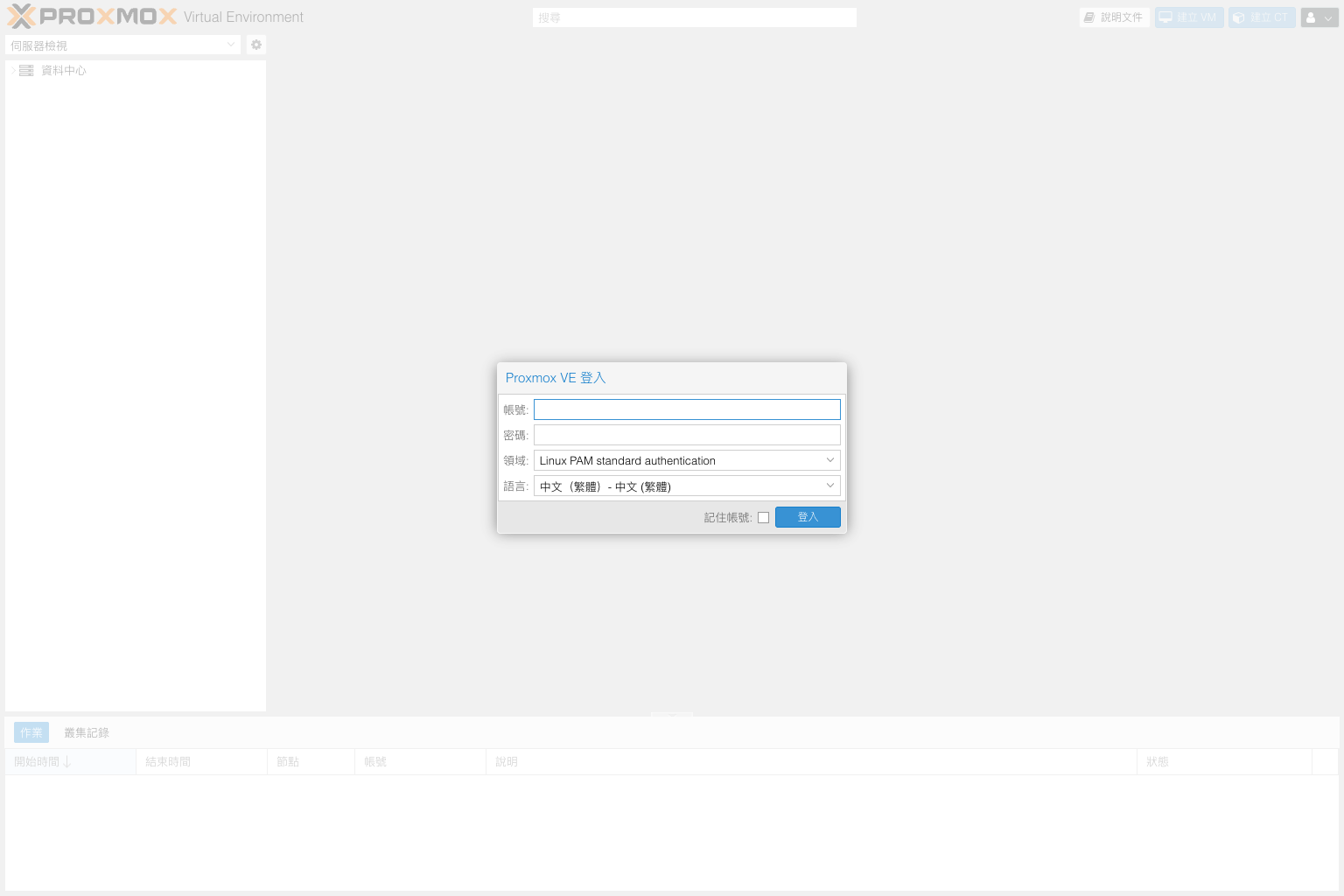
在瀏覽器網址列輸入管理網址, 格式通常為 https://主機IP:8006. 以下是格式範例, 請換成自己的 IP 或管理網域.
https://192.0.2.10:8006初次設定的主機可能使用自行簽署憑證. 若出現憑證警示, 先核對網址與主機資料; 來源不明或與交付資料不符時, 不要輸入密碼. 正式管理建議使用可驗證的管理網域與憑證.
 放大圖片
放大圖片
02輸入帳號, 核對驗證領域
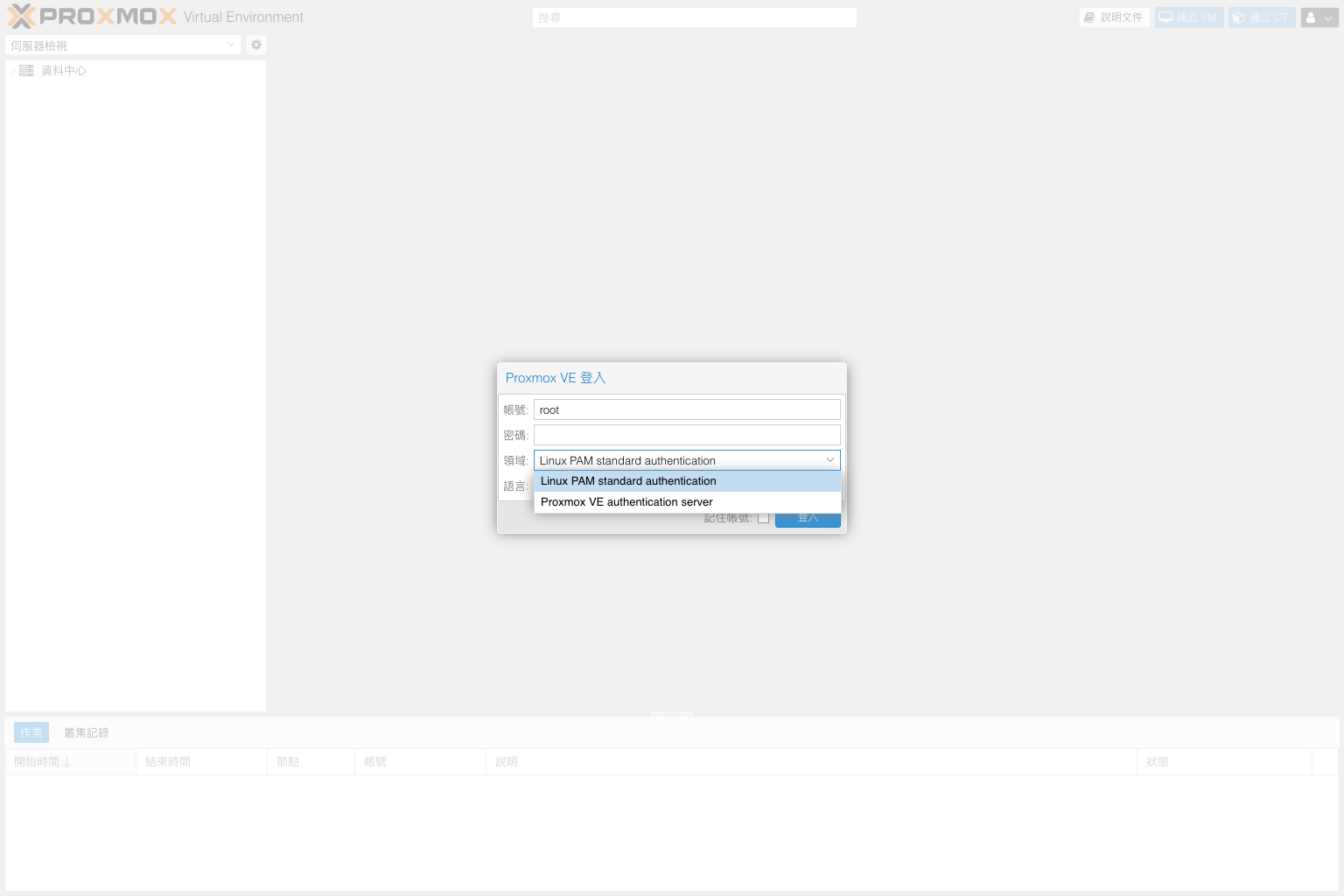
在 "帳號" 與 "密碼" 輸入交付的登入資料. 若使用主機的 root 帳號, "領域" 應選擇 Linux PAM standard authentication. 其他建立在 Proxmox VE 內的帳號, 可能需要選擇 Proxmox VE authentication server.
相同名稱在不同驗證領域代表不同帳號. 登入失敗時, 請一起核對帳號, 密碼與驗證領域, 不要只反覆修改密碼. 共用電腦不建議保存使用者名稱或密碼.
 放大圖片
放大圖片
03選擇繁體中文並登入
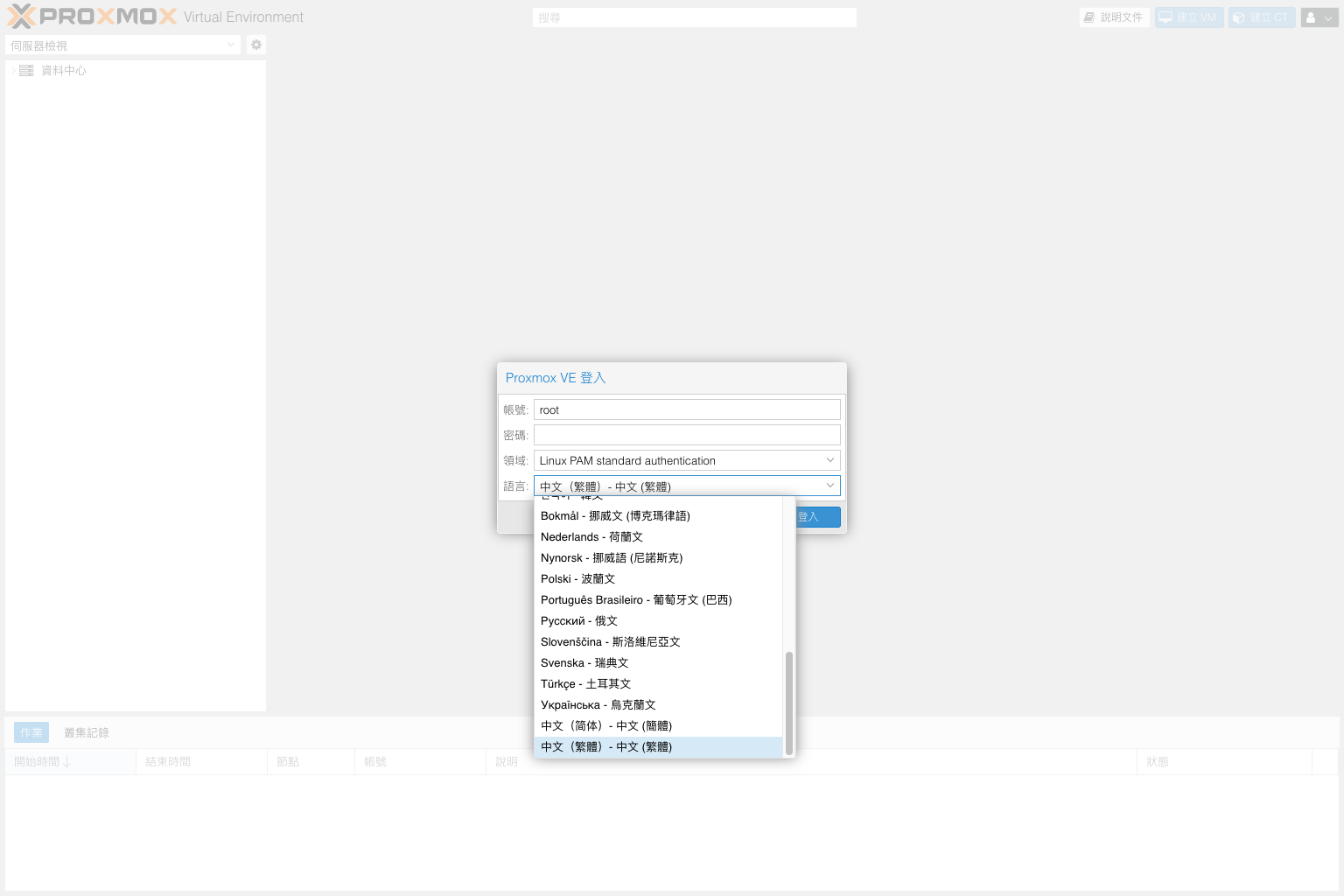
在登入畫面的 "語言" 選單找到 "中文 (繁體)", 再按 "登入". 若環境另外啟用兩步驟驗證, 請依畫面完成驗證, 不要將驗證碼交給其他人.
語言設定影響管理介面的顯示, 不會替虛擬機內的 Ubuntu 或 Windows 更換語言. 登入後若仍出現部分英文, 可能是該欄位尚未翻譯, 請以本篇的真實截圖與當前畫面核對.
 放大圖片
放大圖片
04核對主機與登入身分, 完成後登出
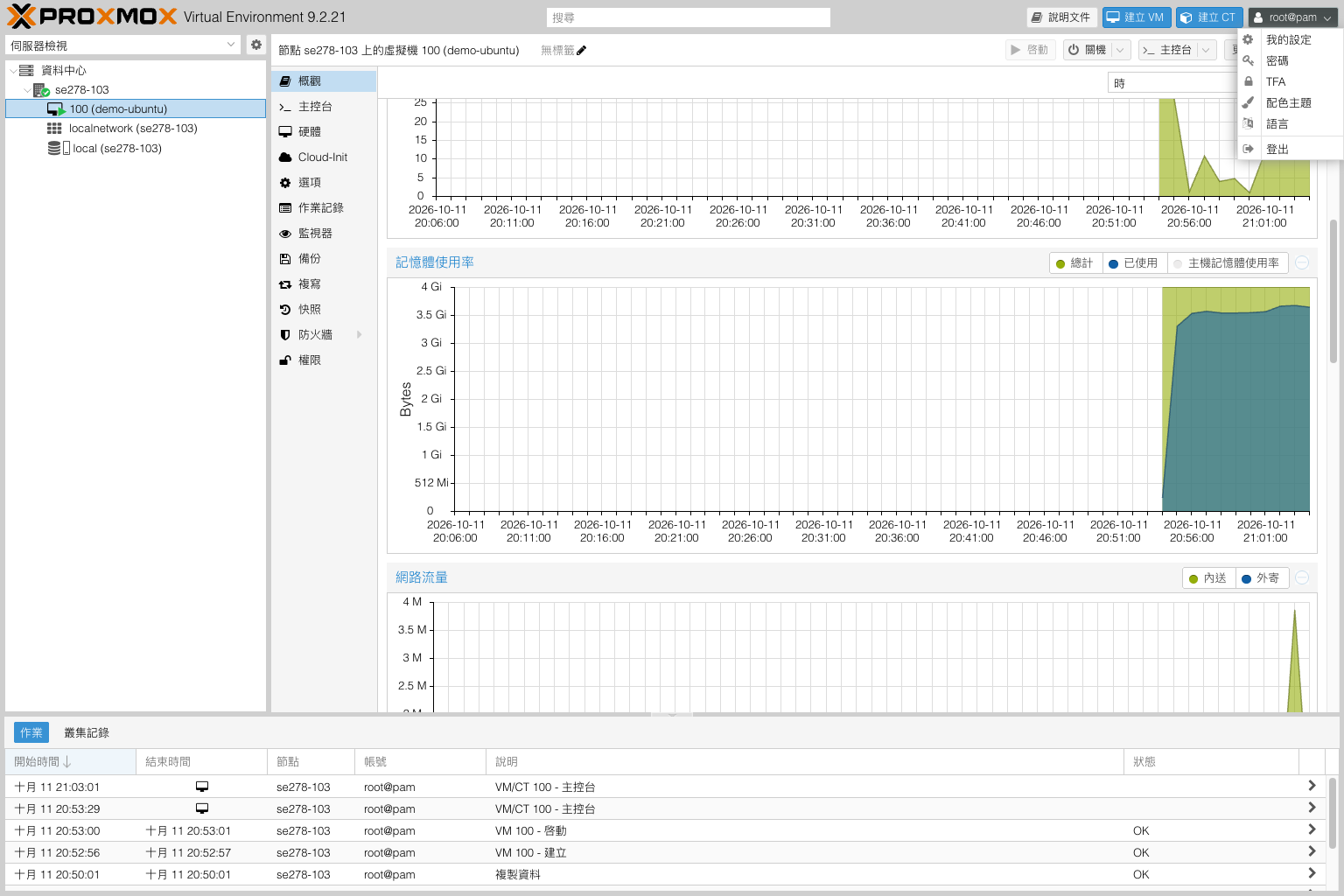
登入後, 查看左側節點名稱與右上方的登入身分. 本系列節點顯示為 se278-103; 你的環境請以自己的節點名稱為準. 開始操作前, 先確認沒有登入到另一台主機.
完成管理工作時, 開啟右上方使用者選單並登出. 關閉瀏覽器分頁不等於已登出帳號, 也不會替你關閉正在執行的虛擬機.
 放大圖片
放大圖片
完成後如何確認
確認能看到資料中心與自己的節點, 介面已切換為繁體中文, 且右上方身分符合預期. 後續操作都從左側選取正確的節點, 儲存或虛擬機開始.
常見問題
SSH 可以登入, 但管理網頁無法開啟?
兩者使用不同連接埠與服務. 請先核對管理網址, HTTPS, Web 管理連接埠與允許連入的管理來源. 不要因為 SSH 可以登入就假設 Web 介面必然可達.
登入後沒有看到全部功能?
可見功能與帳號權限有關. 請由管理者確認你被授權管理的範圍, 不要共用 root 帳號來繞過權限設定.