



開始前先了解
本篇只對未連接管理橋接器且目前未使用的 enp1s0f1 產生 labnic1 配置. 管理介面 enp1s0f0 與 vmbr0 都不修改. 請依實際 MAC 與用途辨識, 不能只因名稱相近就照抄.
官方工具產生的配置需要重新啟動節點才會生效. 遠端操作前應準備可獨立於這張網卡的 KVM/IPMI 或現場復原方式, 同時安排 VM 停機與備份.
本篇示範範圍為產生及核對配置. 因尚未具備獨立復原通道, 未重新啟動宿主機, 不將新名稱描述為已生效.
本系列使用 Proxmox VE 9 繁體中文介面的真實截圖. 節點, 儲存名稱與示範數值請換成自己的環境; 作業系統安裝程式可能維持其原有語言.
01以 MAC, 位址與橋接用途辨識實體網卡
先查看節點的網路頁面, 以實體 MAC, IP 與 vmbr0 的端口設定確認管理網卡. 再核對準備固定名稱的介面確實不是目前的管理或服務連線.
在節點終端機記錄現有名稱與路由. 本篇的 enp1s0f1 是未使用的測試介面; 顯示 DOWN 仍須確認其用途, 不能單靠狀態判斷可以修改.
ip -br link
ip -br address
ip route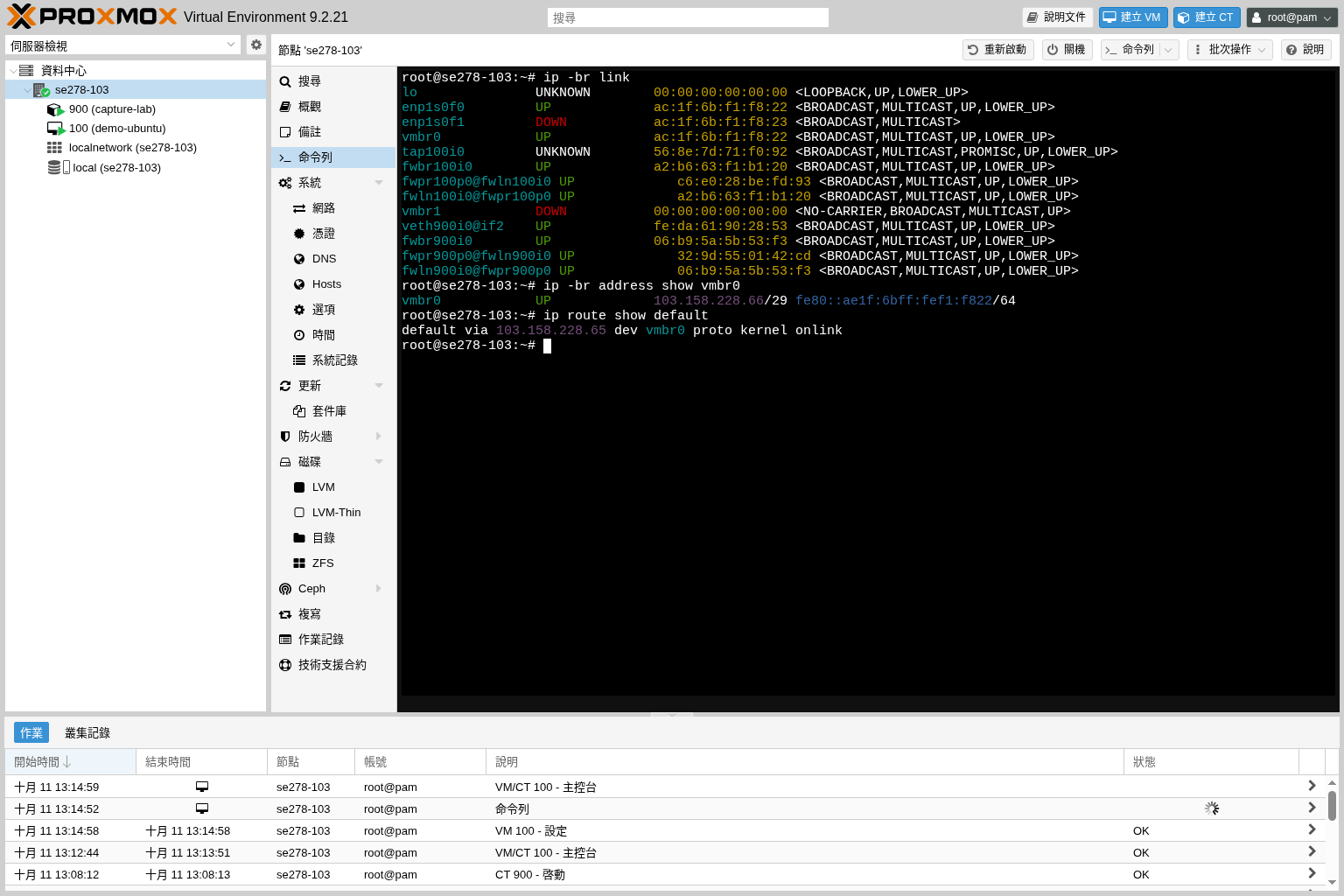 放大圖片
放大圖片
02只為指定介面產生名稱固定配置
確認目標名稱 labnic1 尚未使用, 再在節點終端機執行官方工具. 本篇使用 --interface 指定一張介面, 避免一次變更所有實體網卡名稱.
產生後先停在檢查階段. 不要立即重開機, 也不要手動搬動管理橋接器的端口來配合測試. 配圖由真實節點命令列查看本次執行後保留的輸出紀錄, 不是再次執行工具或已重開生效的畫面.
pve-network-interface-pinning generate \
--interface enp1s0f1 --target-name labnic1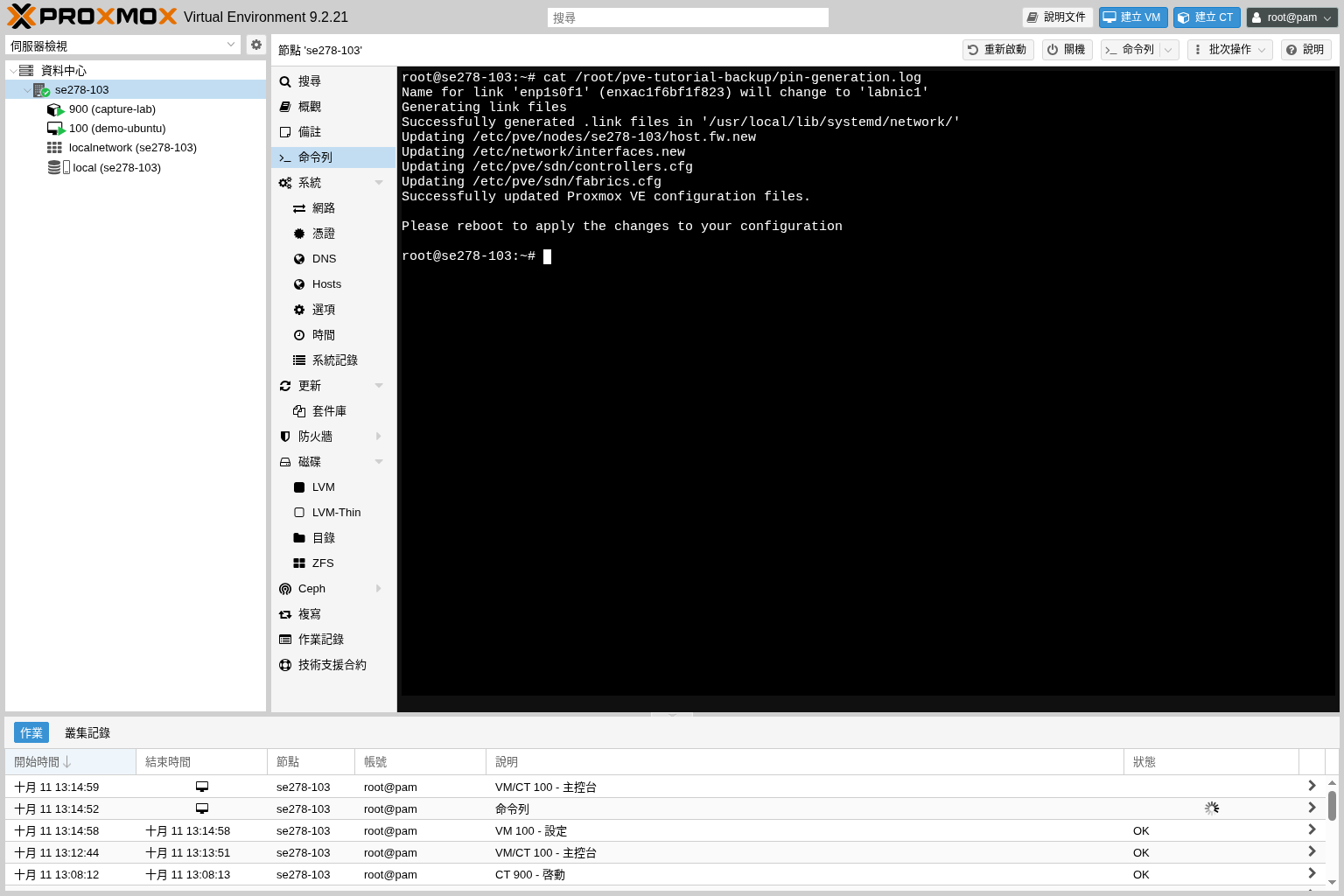 放大圖片
放大圖片
03核對 .link 與 .new 配置差異
依工具輸出查看產生的 .link 檔案與 .new 配置. 若產生 /etc/network/interfaces.new, 比對變更是否只有預期的介面名稱, 管理 IP, 閘道與 vmbr0 都應保持原狀.
工具不會自動更新所有可能引用舊名稱的位置. 例如資料中心防火牆中的介面名稱仍需自行核對. 對尚未生效且要撤回的測試, 應只處理這次工具產生並已記錄的檔案, 不要刪除全部 .link 或其他待套用設定.
ls -l /usr/local/lib/systemd/network/
diff -u /etc/network/interfaces /etc/network/interfaces.new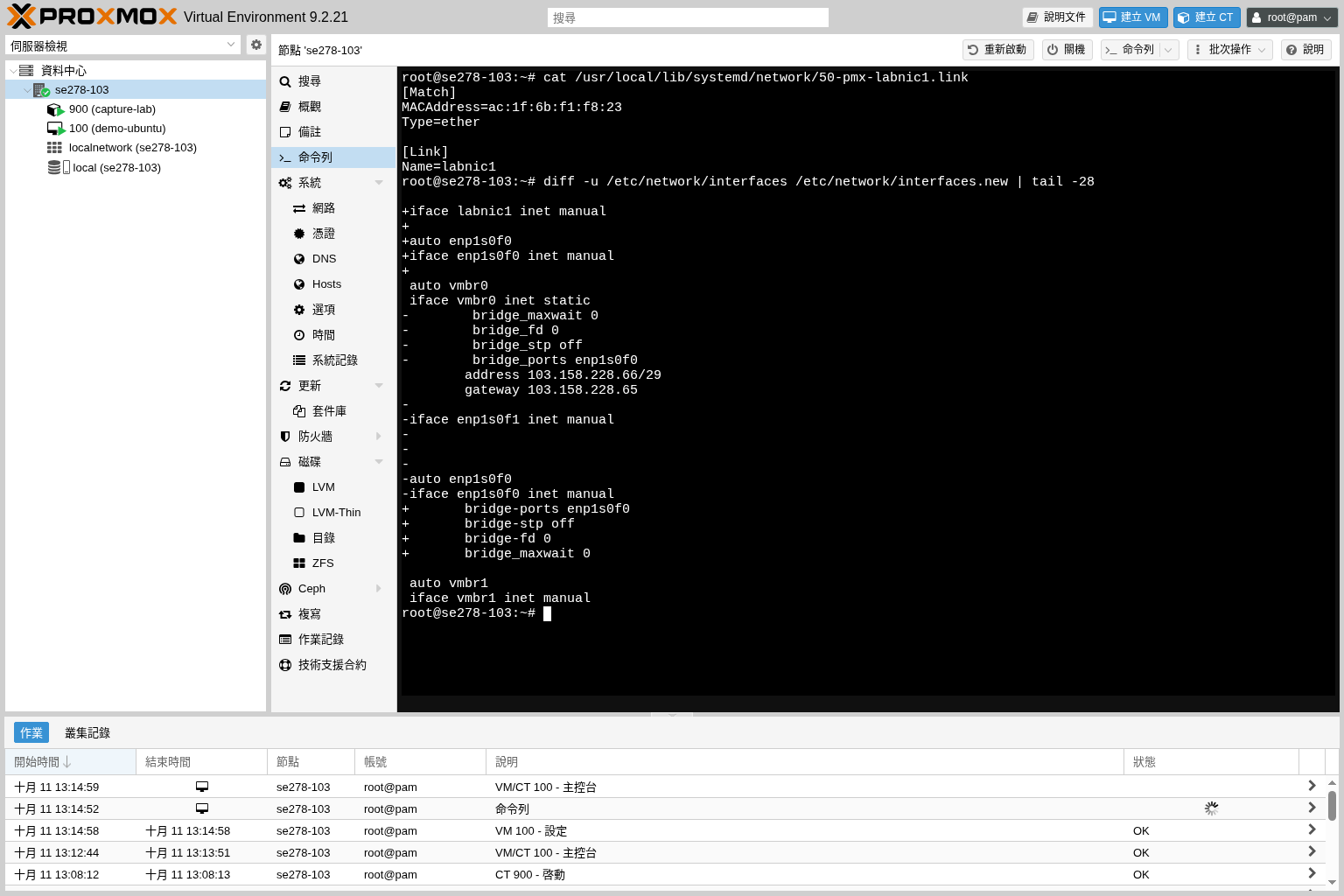 放大圖片
放大圖片
04保留待生效狀態, 安排復原與重開驗證
本篇在產生與核對配置後停止, 尚未重新啟動節點. 此時執行 ip -br link 仍可能看到舊名稱, 這不代表產生失敗, 也不能當成 labnic1 已可使用.
只有在備份, 維護時段與獨立復原通道確認後, 才安排重開機. 重開後應以同一 MAC 核對新名稱, 再測試管理 IP, 預設路由與 VM 網路. 若名稱或橋接引用不符, 使用獨立主控台恢復已保存的設定, 不要只反覆重開等待.
ip -br link
ip -br address
ip route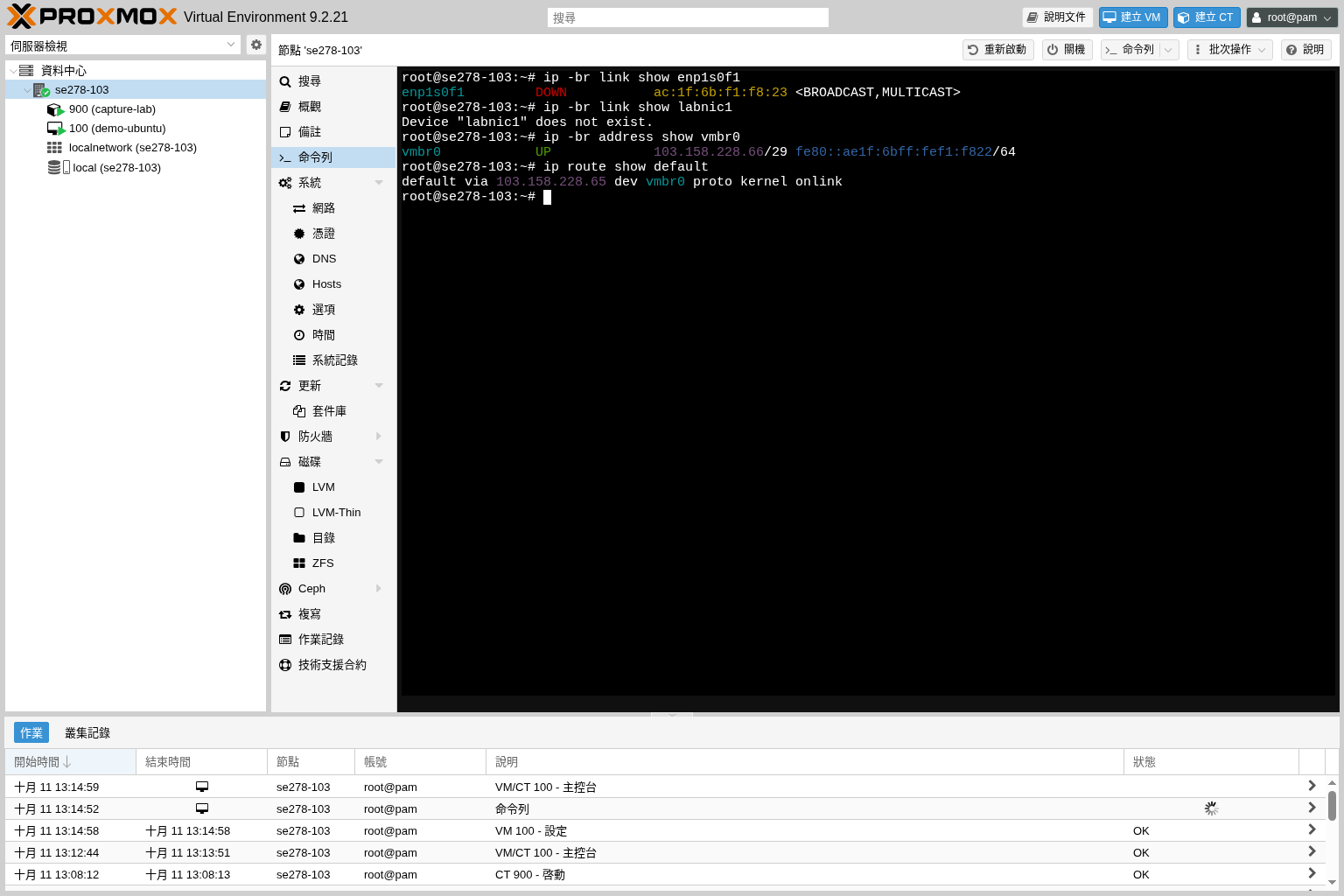 放大圖片
放大圖片
完成後如何確認
已記錄實體 MAC 與原用途, 產生檔案只對應指定的非管理介面.
示範未重開機, 新名稱生效仍待獨立復原通道與維護安排確認.
常見問題
產生配置後名稱沒有改, 是失敗嗎?
不一定. 官方工具的名稱固定配置需要節點重開機才生效. 本篇沒有重開宿主機, 因此只核對配置, 不宣稱名稱已切換.
可以直接把管理網卡改成相同範例名稱嗎?
不建議照抄. 管理網卡變更可能讓遠端介面與 SSH 中斷, 必須先核對 MAC, 全部引用, 備份與獨立復原途徑. 本篇刻意只使用非管理測試介面.