



開始前準備
這篇適用於會員平台已列出可查詢機櫃照片的客戶. 先準備機櫃名稱, 並確認想查看哪個日期的紀錄.
照片是各日期留下的紀錄, 並非即時攝影畫面. 應連同日期及照片標示的位置一起判讀.
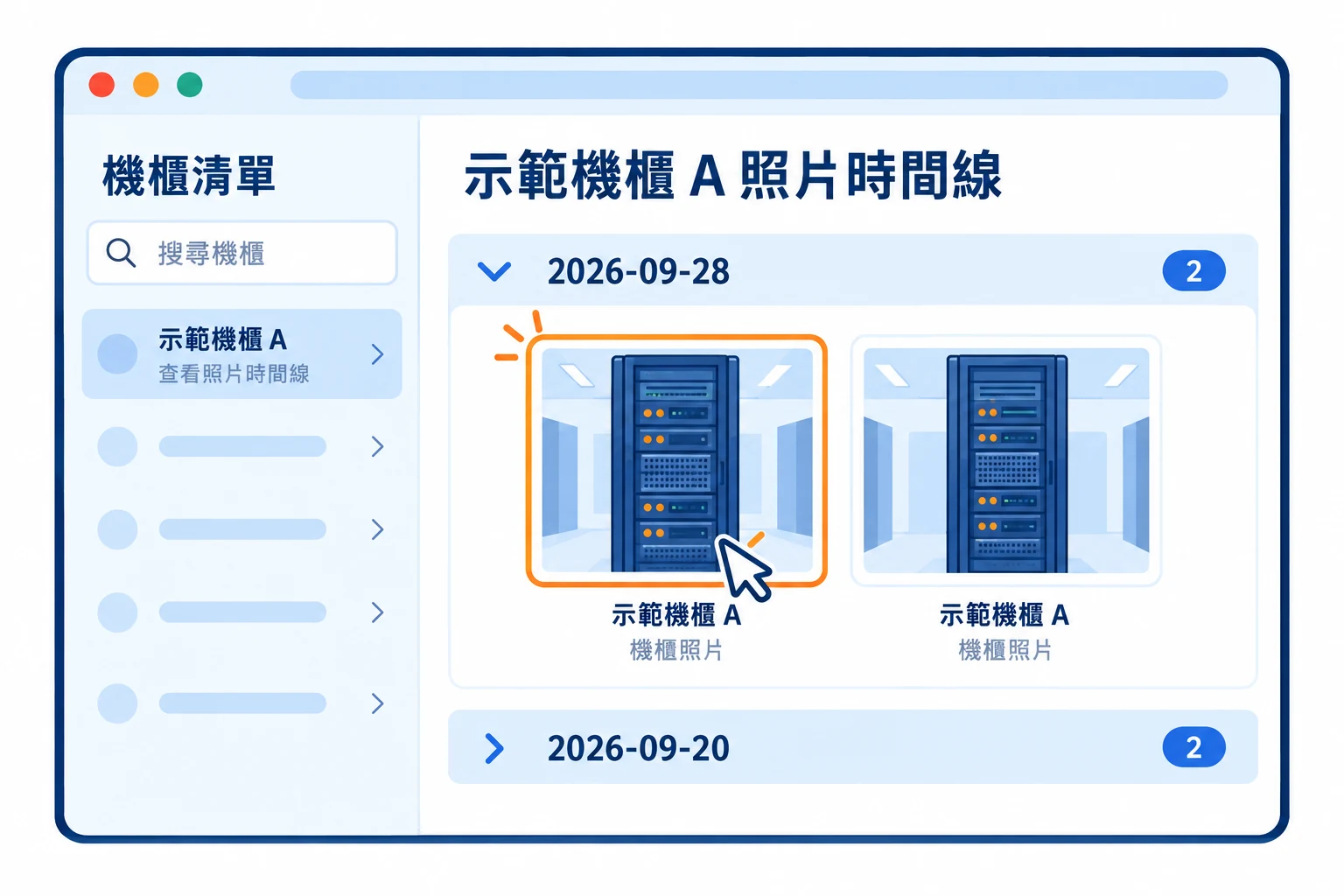
02展開需要查看的日期
找到需要的日期並點選日期列, 展開該日的照片. 日期旁的數字表示該組照片數量, 可逐日展開比對.
閱讀每張照片下方的機櫃名稱與位置說明. 若顯示 歷史照片, 請把它當作歷史紀錄, 不要視為機櫃目前一定維持相同狀態.
 放大圖片
放大圖片
03開啟原圖查看細節
點選要查看的照片縮圖, 原圖會在新的分頁或視窗開啟. 查看完成後, 回到原本的會員平台頁面, 再選其他日期或照片.
如果要請客服確認設備位置或現場狀況, 請提供機櫃名稱, 照片日期與位置說明, 並指出需要核對的地方.
放大圖片
常見問題
選到機櫃但沒有照片?
若顯示此機櫃目前沒有可顯示的照片, 請先核對機櫃名稱, 再聯絡客服詢問可提供的紀錄. 沒有照片不代表現場沒有設備.
原圖無法開啟怎麼辦?
回到會員平台重新載入照片頁, 確認仍已登入, 再點選縮圖. 若仍無法開啟, 請提供機櫃與照片日期給客服查詢.
可以自行上傳或刪除照片嗎?
此頁提供照片查閱, 沒有上傳或刪除操作. 如需更新紀錄, 請聯絡客服.