



開始前準備
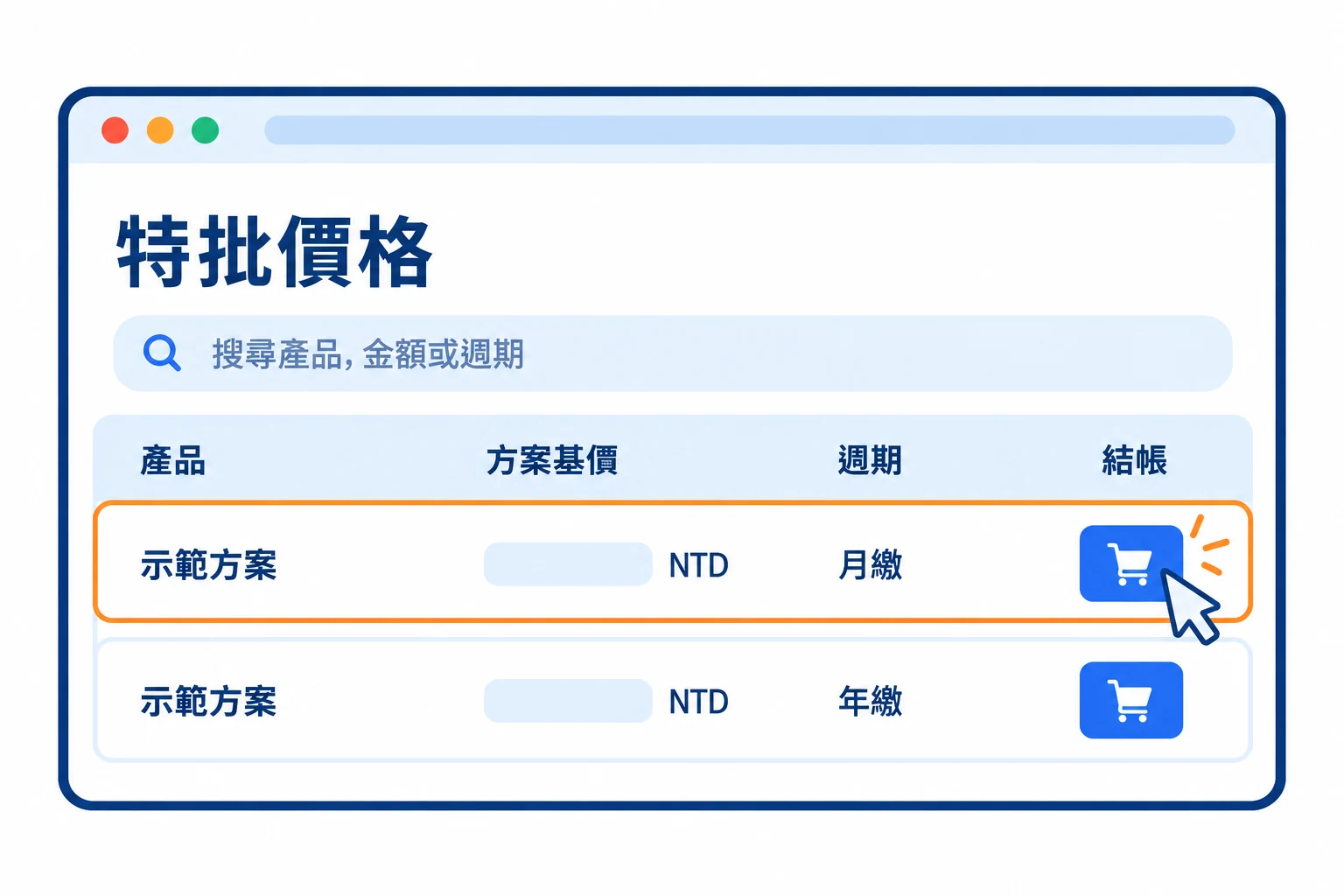
這篇適用於會員平台 特批價格 頁面已列出可下單產品的客戶. 登入自己的會員帳戶後, 先準備要購買的方案, 計費週期與數量.
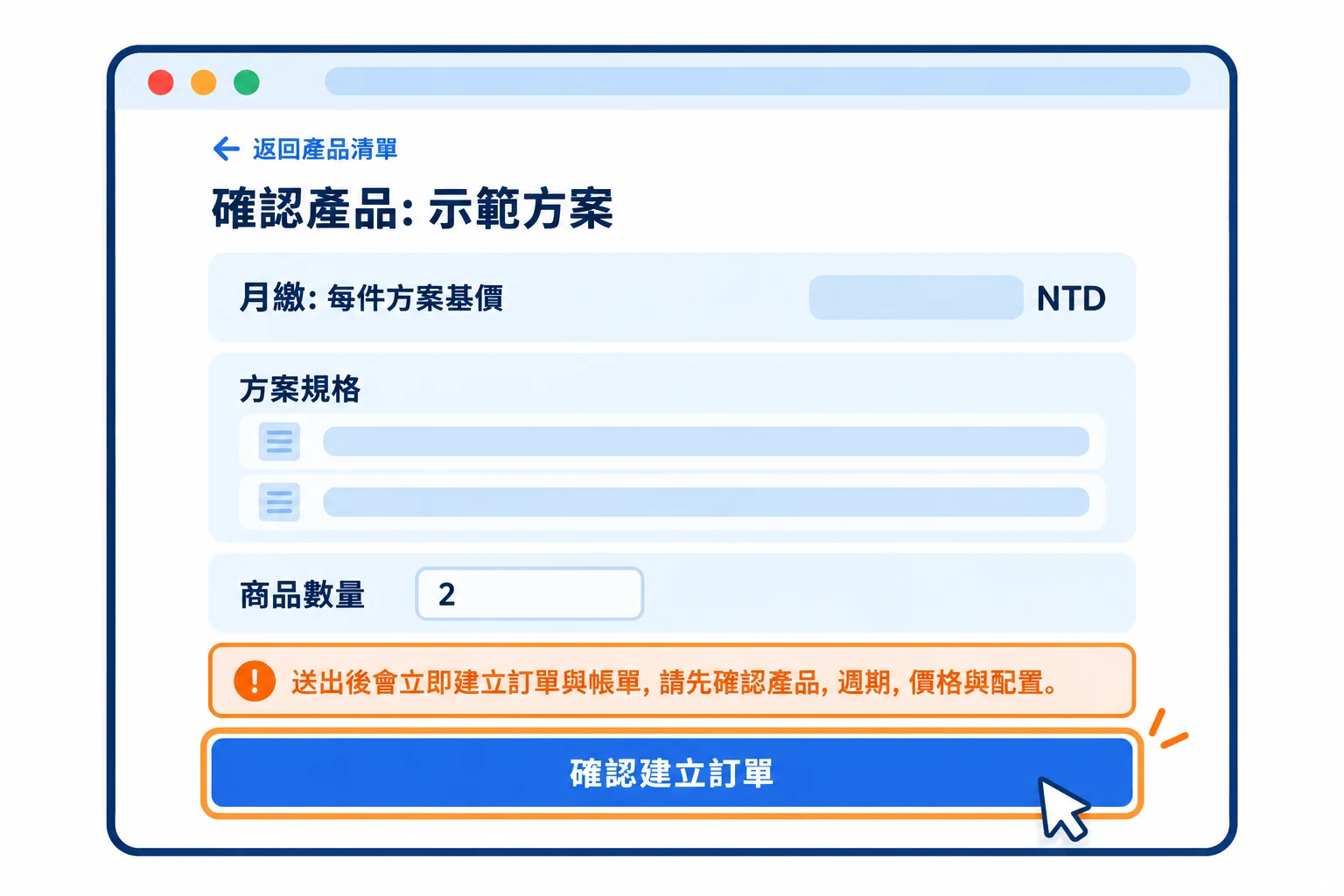
送出前請確認: 按下 確認建立訂單 會立即建立訂單與帳單. 如果只是比較方案, 請先閱讀內容, 不要送出.
02核對每件基價與方案規格
在 確認產品 頁核對產品名稱, 計費週期與 每件方案基價. 如有 方案規格, 請逐項確認是否符合需求.
每件方案基價不是多件商品合計金額. 若頁面提供可選配置, 相關費用會依所選內容按件另計. 對費用或規格有疑問時, 請先詢問客服再送出.
選錯產品或週期時, 使用 返回產品清單 重新選擇.
 放大圖片
放大圖片
03設定商品數量與可選配置
在 商品數量 填入要購買的件數, 並遵守畫面允許的數量範圍. 若頁面有其他可選配置, 依需要調整並核對所選內容; 沒有出現的配置不需另外尋找.
同一筆訂購中的每件商品會使用相同的方案規格與可選配置, 並建立為獨立服務. 例如數量填 2, 表示購買 2 件相同配置的服務, 不表示把單一服務的規格加倍.
如果需要兩種不同配置, 請分別確認各自的訂購內容.
放大圖片
04確認建立訂單並核對帳單
最後再次核對產品, 週期, 每件基價, 配置與件數. 確定購買後才按 確認建立訂單, 並等候頁面完成處理.
成功後會前往帳單頁. 請核對品項, 件數與應付金額, 再依帳單顯示的可用方式付款. 建立訂單不代表已付款或服務已開通.
若送出後沒有看到預期結果, 請先到會員平台查詢是否已有新帳單, 不要立即重複下單. 有錯誤提示時, 保留提示內容及選購方案, 請客服協助核對.
放大圖片
常見問題
沒有看到可下單的產品?
請先確認登入正確會員帳戶. 若仍顯示目前沒有可下單的產品, 請聯絡客服確認可選購的方案. 搜尋沒有結果時, 也可先清空關鍵字.
購物車圖示和確認建立訂單有什麼不同?
清單中的購物車圖示會進入結帳頁, 供你核對方案與填寫數量. 結帳頁的確認建立訂單才會正式建立訂單及帳單.
為什麼帳單金額不等於清單上的數字?
清單顯示的是所選週期的方案基價. 商品數量與可選配置費用都會影響訂購金額. 若不確定金額是否正確, 先不要付款, 請客服協助核對.