

開始前準備

這篇適用於會員平台已列出可查詢電路或端口的客戶. 登入自己的會員帳戶後, 可從 網管服務 進入, 或使用下方的流量查詢入口.

先準備要查的電路名稱及發生問題的日期時間. 若你想查看雲端主機的累計流量與方案額度, 請改看 查看雲端主機流量使用情形.

01選擇要查詢的電路

開啟流量查詢頁後, 在左側 端口清單 找到目標電路. 清單較長時, 可在 搜尋電路, 主機或端口位置 輸入關鍵字, 再點選符合的項目.

核對右側 流量查詢 後方的名稱, 確認目前查看的是目標電路. 清單上的 個實體端口 表示這個項目列出的端口數量.

選擇要查詢的電路的操作示意圖 放大圖片
從端口清單選取電路, 再核對右側查詢名稱.

02設定開始與結束時間

頁面預設查詢最近 24 小時. 在 開始時間 與 結束時間 設定要查看的時段, 再按 查詢.

時間以台灣時間填寫. 開始時間必須早於結束時間, 並在最近一年內; 結束時間不可晚於現在. 例如調查下午 3 點的異常, 可先選當日下午 2 點到 4 點. 可選擇的日期範圍不代表每個時段都一定有資料.
設定開始與結束時間的操作示意圖 放大圖片
填寫台灣時間的起訖時段, 然後按查詢.

03比較整體與個別端口圖表

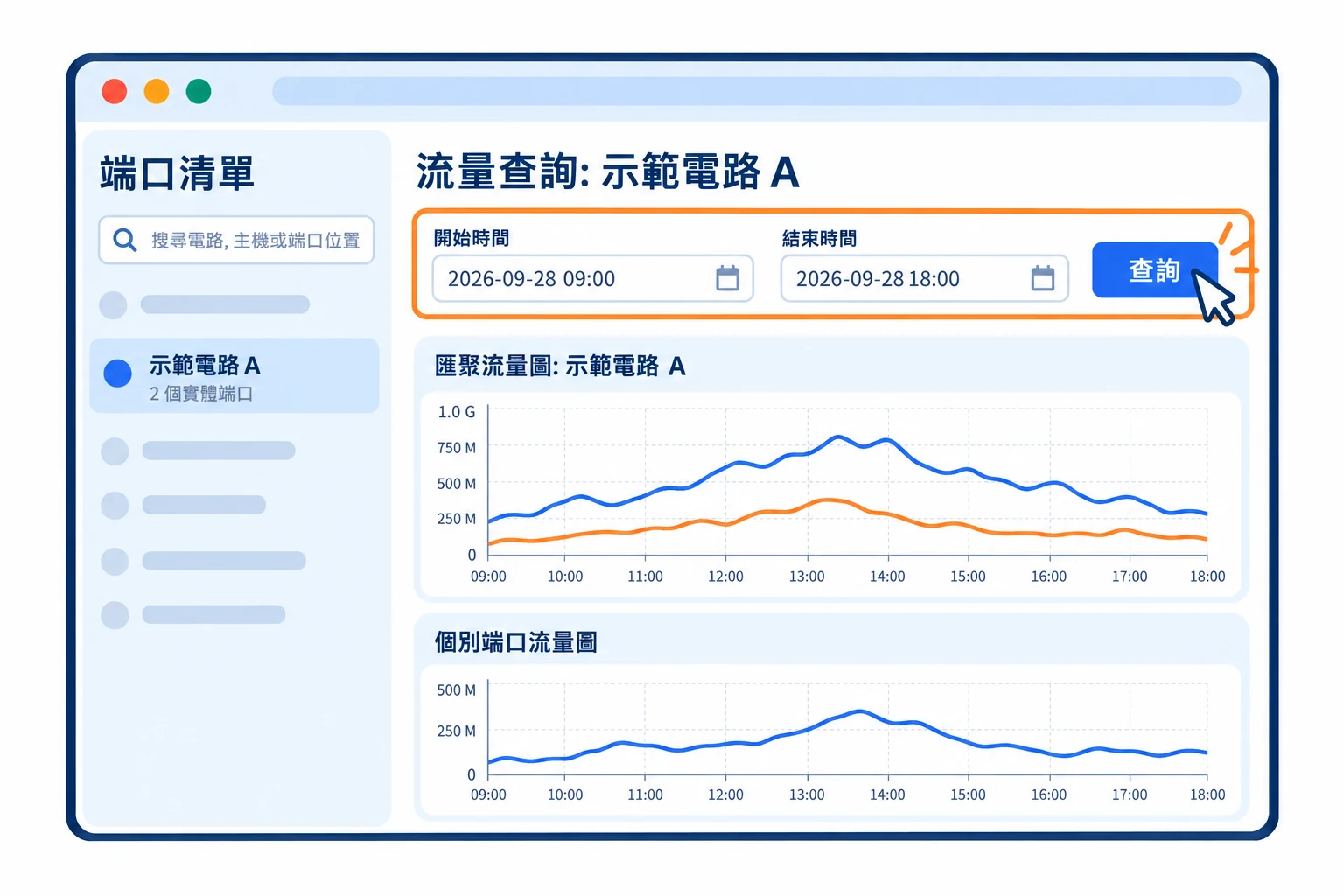
如果畫面提供 匯聚流量圖, 先看電路整體趨勢, 再往下比對 個別端口流量圖. 只有一個端口時, 可能直接顯示該端口的圖表.

每張端口圖上方可核對 電路, 主機名稱 與 端口位置. 依圖中的時間軸, 單位與圖例讀取資料, 不要只憑線條顏色判斷方向. 圖上的傳輸速率也不等於整個月已使用的流量額度.

看到尖峰或空白時段時, 記下電路, 端口, 起訖時間及實際連線狀況. 可搭配 Ping 觀測 比較同一時段, 再將資訊提供客服確認.

比較整體與個別端口圖表的操作示意圖 放大圖片
對照相同時段的整體趨勢與個別端口圖表.

常見問題

找不到電路或圖表沒有資料?

先清空左側搜尋條件, 確認登入正確帳戶並重新查詢. 如果仍顯示沒有可查詢的端口, 請提供服務名稱給客服核對. 圖表空白或缺少資料不能直接視為沒有流量或電路中斷.

查詢時間被拒絕時怎麼處理?

核對日期是否在最近一年內, 開始時間是否早於結束時間, 結束時間是否晚於現在. 修正後再查詢, 不必修改電路或主機設定.

操作時需要協助?

告訴我們您停在哪個步驟, 由客服協助您確認.

聯絡客服
返回線上教學