



開始前準備
本篇處理雲端主機的登入密碼. 請先確認要變更的服務及開通資料中的登入帳戶, 並保留目前可用的連線, 直到新密碼測試成功. 會員帳戶的登入密碼需在客戶中心的帳戶設定中另行修改.
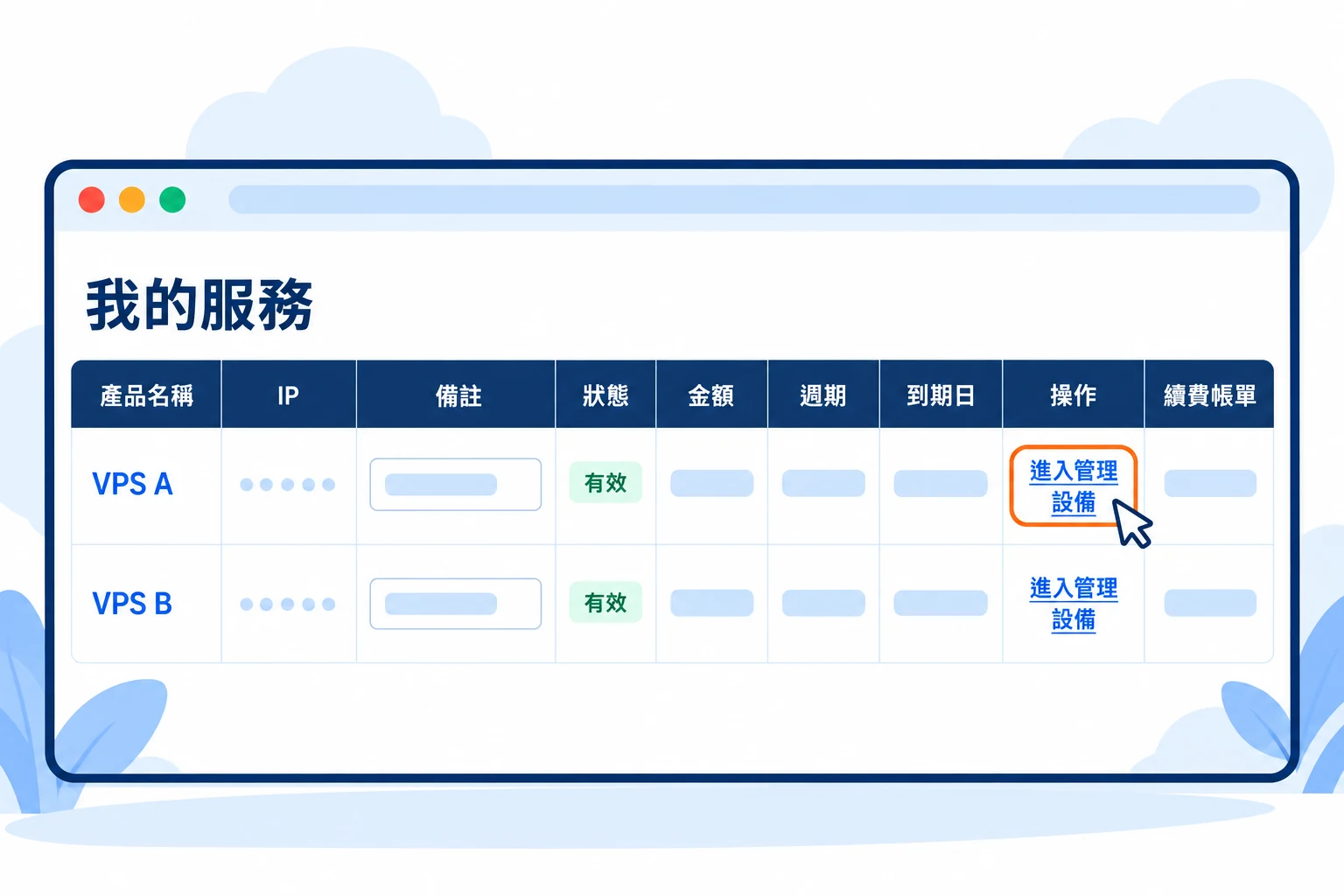
02開啟變更密碼
在產品頁左側 "主機管理選單" 點選 "變更密碼". 再核對服務名稱, 避免變更到其他主機.
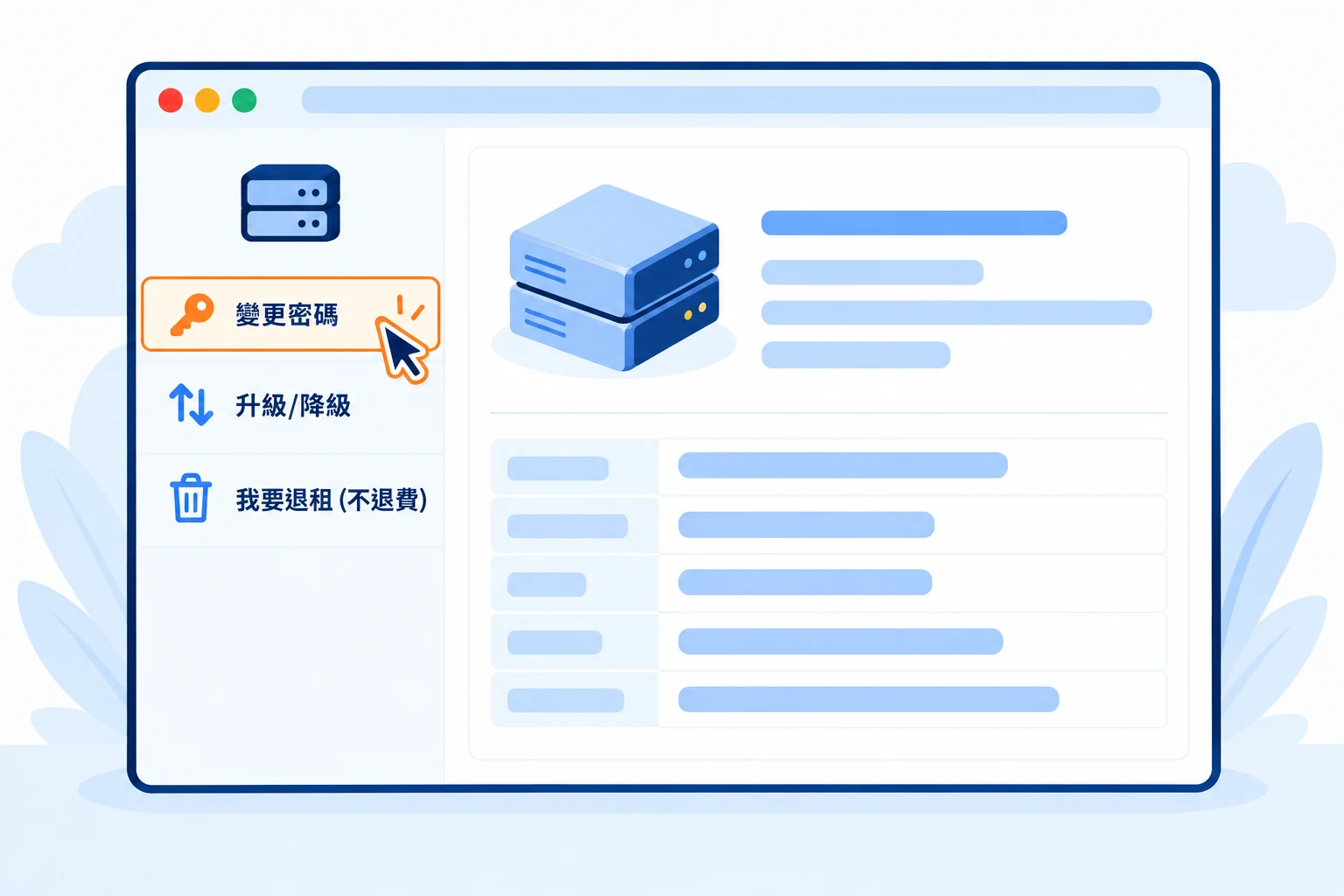 放大圖片
放大圖片
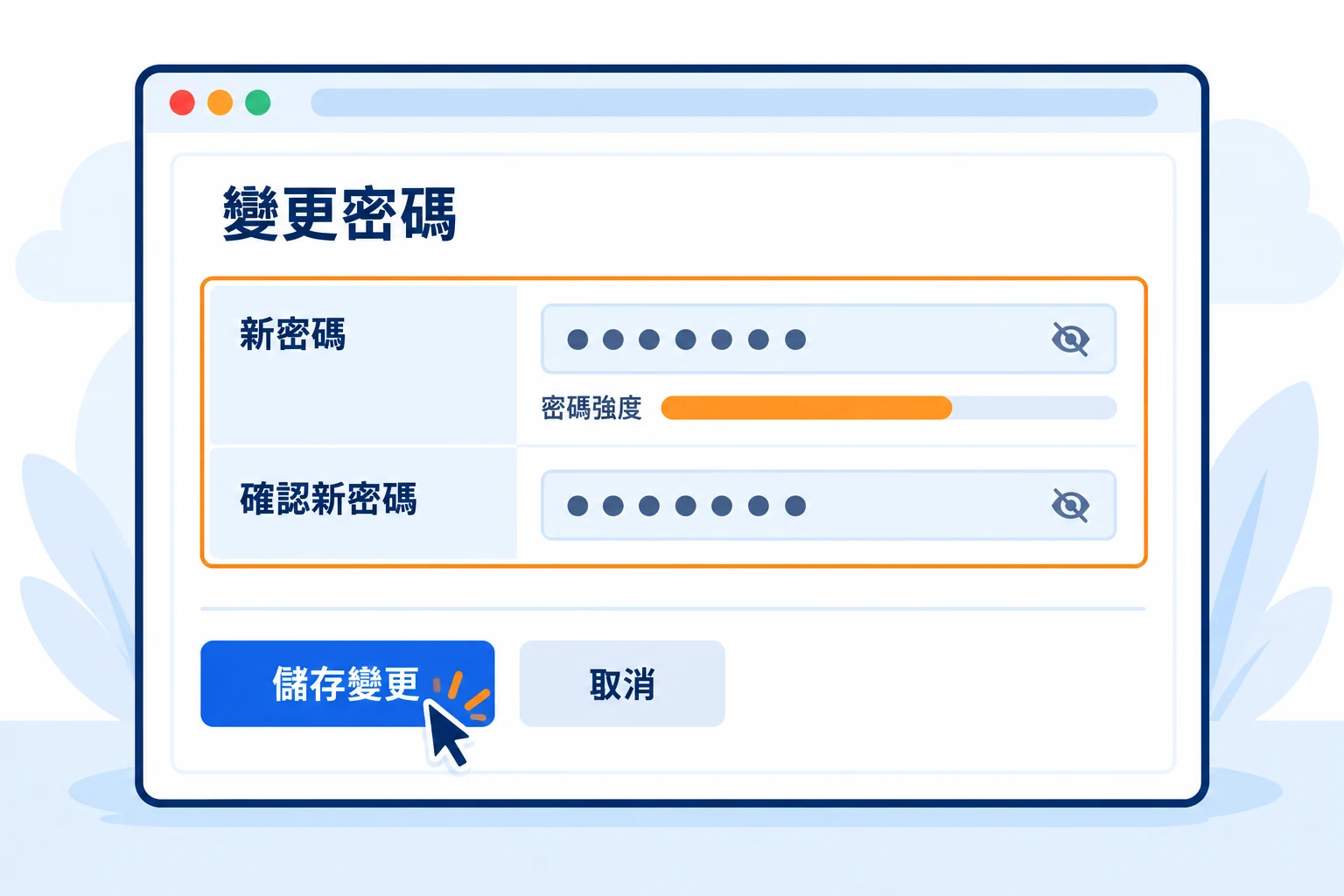
03填入新密碼並儲存
在 "新密碼" 與 "確認新密碼" 輸入相同內容. 依畫面的強度提示設定密碼, 妥善保存後按 "儲存變更". 等待頁面回覆; 出現錯誤時先依提示處理, 不要將尚未成功的密碼視為已生效.
 放大圖片
放大圖片
04使用新密碼確認能登入
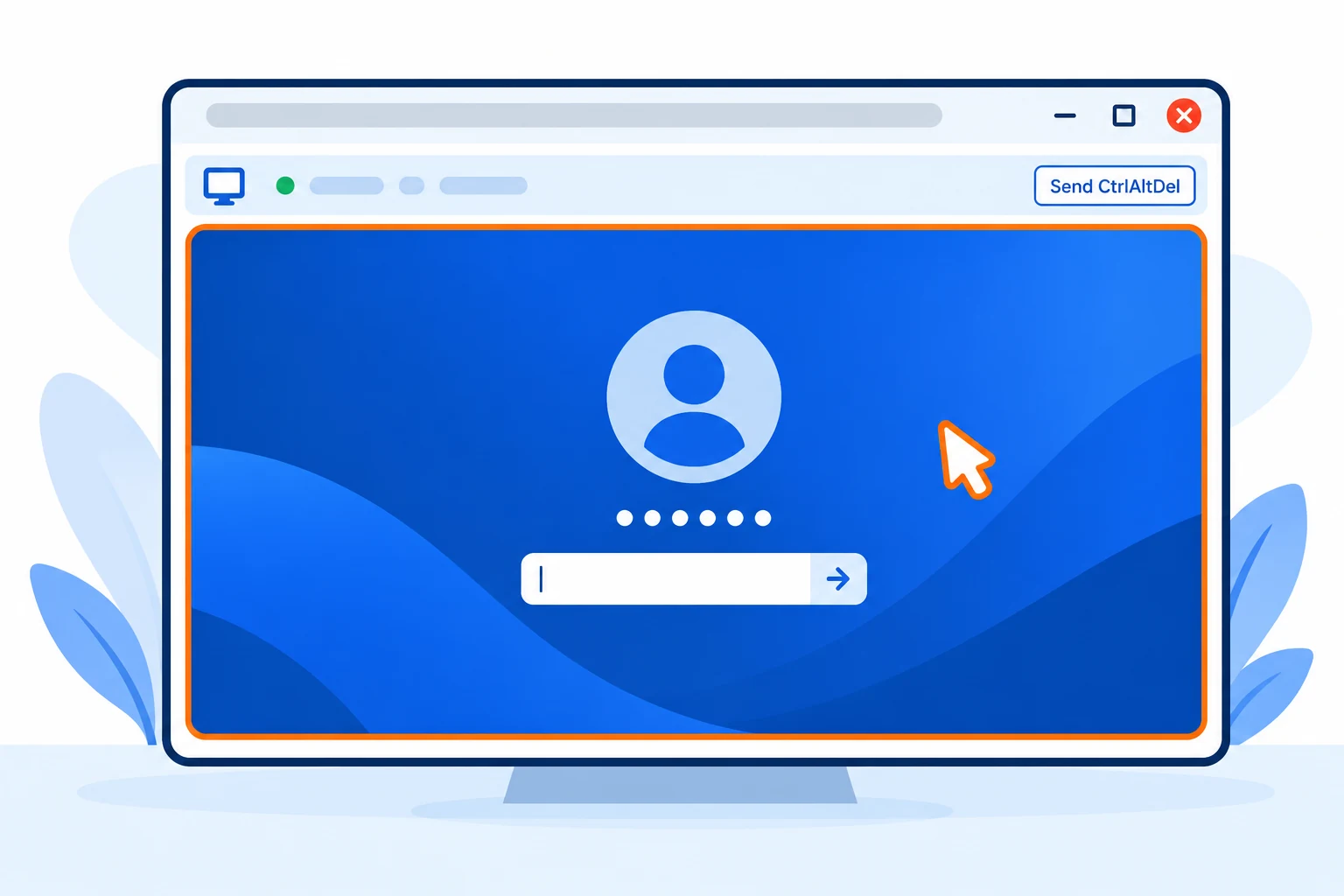
收到變更成功的提示後, 使用開通資料中的主機帳戶, 透過原本的遠端連線方式或 Web KVM 重新登入. 確認可用後再關閉舊連線, 並更新自己保存的登入資料. 若頁面不支援變更或新密碼無法登入, 請提供服務名稱及錯誤訊息給客服, 不要傳送密碼.
 放大圖片
放大圖片
常見問題
這會變更所有主機使用者的密碼嗎?
不會替所有自建帳戶一併變更. 請核對服務提供的登入帳戶; 自行建立的使用者需在作業系統內管理. 若不確定適用的帳戶, 請先向客服確認.