



更名能改善什麼?
公開在網際網路上的遠端桌面服務, 容易收到針對 Administrator 等常見名稱的登入嘗試. 若系統對該帳號啟用鎖定原則, 累積錯誤次數可能讓真正的使用者暫時無法登入. 實際鎖定行為會依 Windows 版本, 安全更新與原則設定而異.
更名是降低針對預設名稱嘗試的輔助措施, 不保證不再被攻擊或鎖定. 帳號名稱被得知後, 仍可能遭到嘗試. 改名不會自動更換密碼或解除既有鎖定, 也不應以停用鎖定保護來解決問題.
請同時使用強且不重複的密碼, 保持系統更新, 保留網路層級驗證 (NLA), 並以防火牆限制可連入 RDP 的管理來源. 雲端主機可搭配 白名單規則 與 預設拒絕策略 的教學.
本篇適用於你有管理權限, 且具備 Microsoft.PowerShell.LocalAccounts 模組的 Windows 主機本機帳號. 雲端與實體 Windows 主機均可依此核對. 網域帳號, 網域控制站或由組織統一管理的帳號, 請由該環境的管理者處理.
鎖定行為依據: Microsoft 本機系統管理員鎖定說明. RDP 與 NLA 建議見文末官方說明.
02在主機內, 以系統管理員開啟 Windows PowerShell
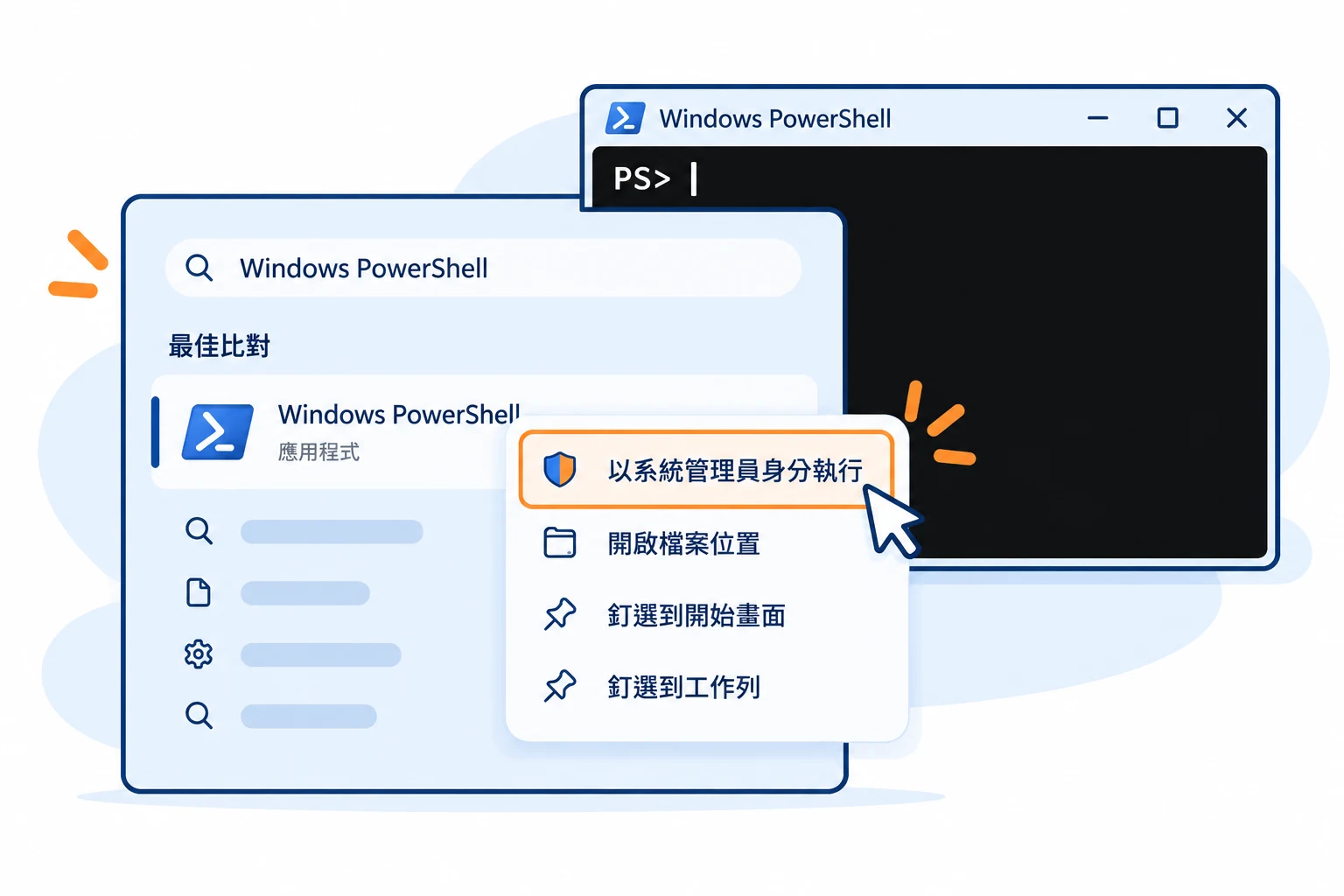
在遠端 Windows 主機的桌面搜尋 Windows PowerShell, 對搜尋結果按滑鼠右鍵, 選擇 "以系統管理員身分執行". 如出現權限確認, 核對後允許.
64 位元 Windows 請使用 64 位元的 Windows PowerShell, 不要選擇名稱帶有 (x86) 的版本. 也不要在自己電腦的 PowerShell 執行, 否則修改的會是自己電腦的本機帳號.
以下指令可從網頁的黑底區塊選取並複製, 再貼入 PowerShell. 請先核對範例中的帳號名稱.
 放大圖片
放大圖片
03核對真正的本機帳號, 並選擇新名稱
先列出目前登入身分, 本機帳號及主機電腦名稱:
whoami
Get-LocalUser | Select-Object Name, Enabled
$env:COMPUTERNAME
確認目標是 Name 欄中的登入名稱, 不是顯示名稱. Enabled 表示帳號是否啟用, 不代表目前未被鎖定. 若找不到 Administrator, 可能已更名或使用其他名稱, 請先核對實際帳號, 不要猜名稱或建立另一個帳號代替.
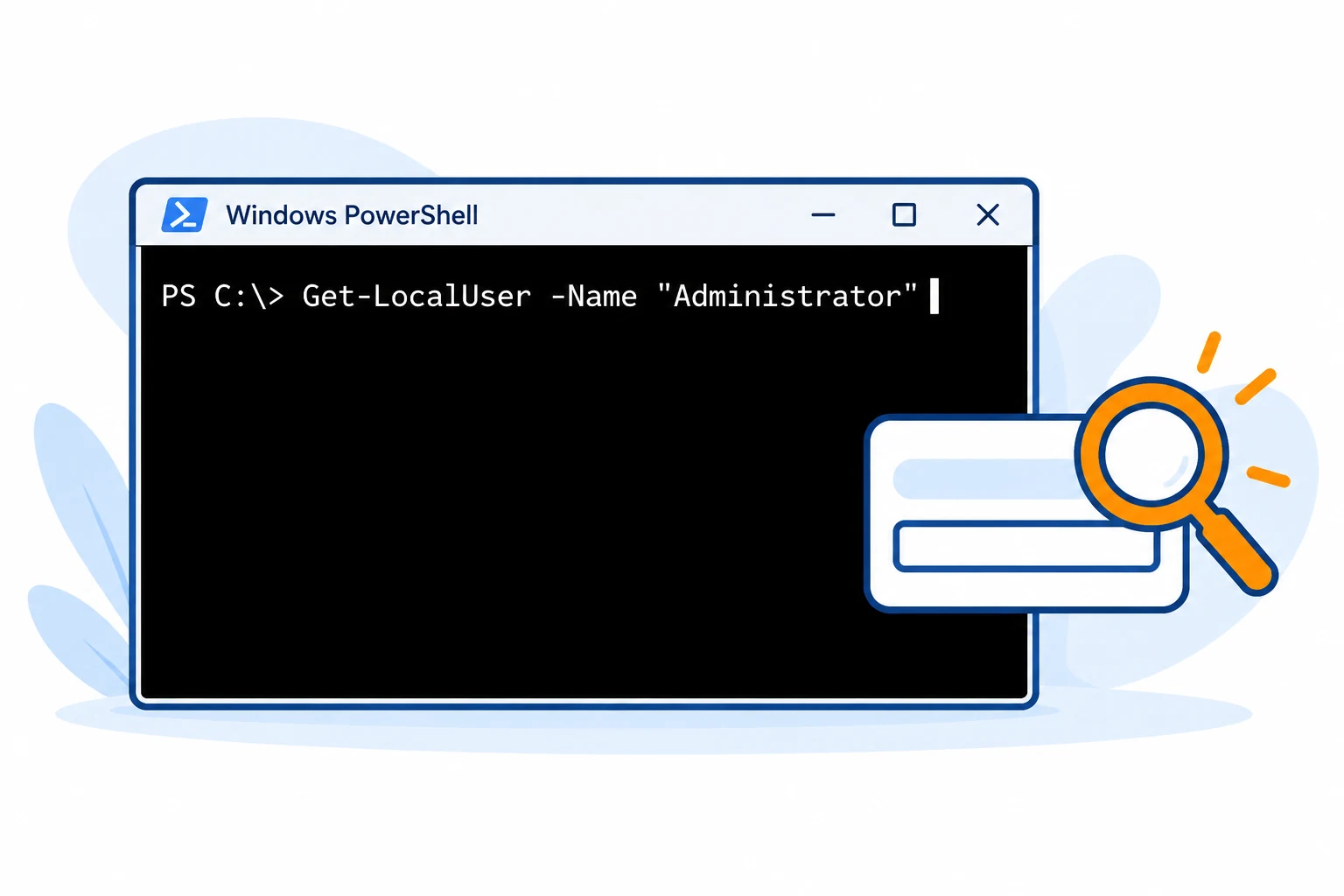
可再查詢預設範例中的帳號:
Get-LocalUser -Name "Administrator"- 在名稱後加上隨機英數字: 例如
admin-w452, 或自己識別的前綴搭配較長的隨機後綴, 如ops-h7m9k2. - 不要直接沿用公開範例: 請替每台主機選擇自己的名稱, 避免只改成常見的
admin,admin123或公司公開名稱. - 方便識別也要避免太容易猜: 可使用內部識別前綴, 再加上隨機字元, 不要只使用公開網域或連續編號.
- 採用簡單格式: 建議英文字母開頭, 搭配數字與連字號, 控制在 20 個字元內, 避免空白與特殊符號. 新名稱不能與既有本機帳號重複.
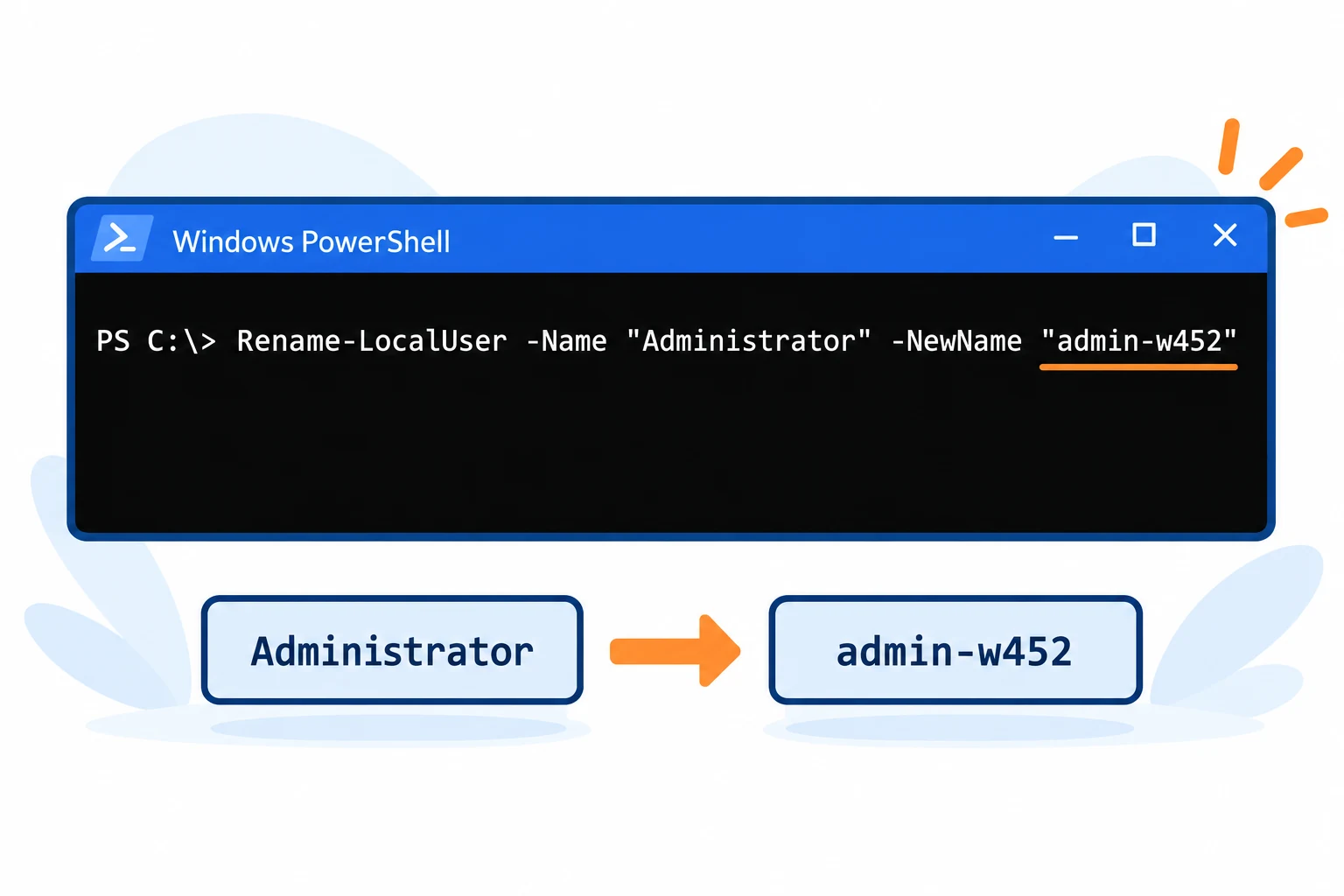
本篇以 Administrator 改為 admin-w452 示範. 請在執行前, 將舊名稱與新名稱換成自己的實際資料.
 放大圖片
放大圖片
04執行更名, 再查詢新名稱
確認舊名稱正確, 新名稱未被使用, 並已保存登入資料後, 執行:
Rename-LocalUser -Name "Administrator" -NewName "admin-w452"-Name 後方是目前的本機登入名稱, -NewName 後方是預計使用的新名稱. 保留半形雙引號與連字號. 此指令只更名既有帳號, 不會建立第二個帳號或改變密碼.
指令正常完成時, 通常不會顯示成功訊息. 請接著查詢, 不要只因畫面沒有訊息就重複執行:
Get-LocalUser -Name "admin-w452" | Select-Object Name, Enabled確認 Name 顯示自己的新名稱. 若出現找不到帳號, 名稱已存在或拒絕存取等錯誤, 先依 常見問題 核對, 不要在尚未確認結果時關閉恢復入口.
 放大圖片
放大圖片
05用新名稱重新連線, 確認 RDP 可以登入
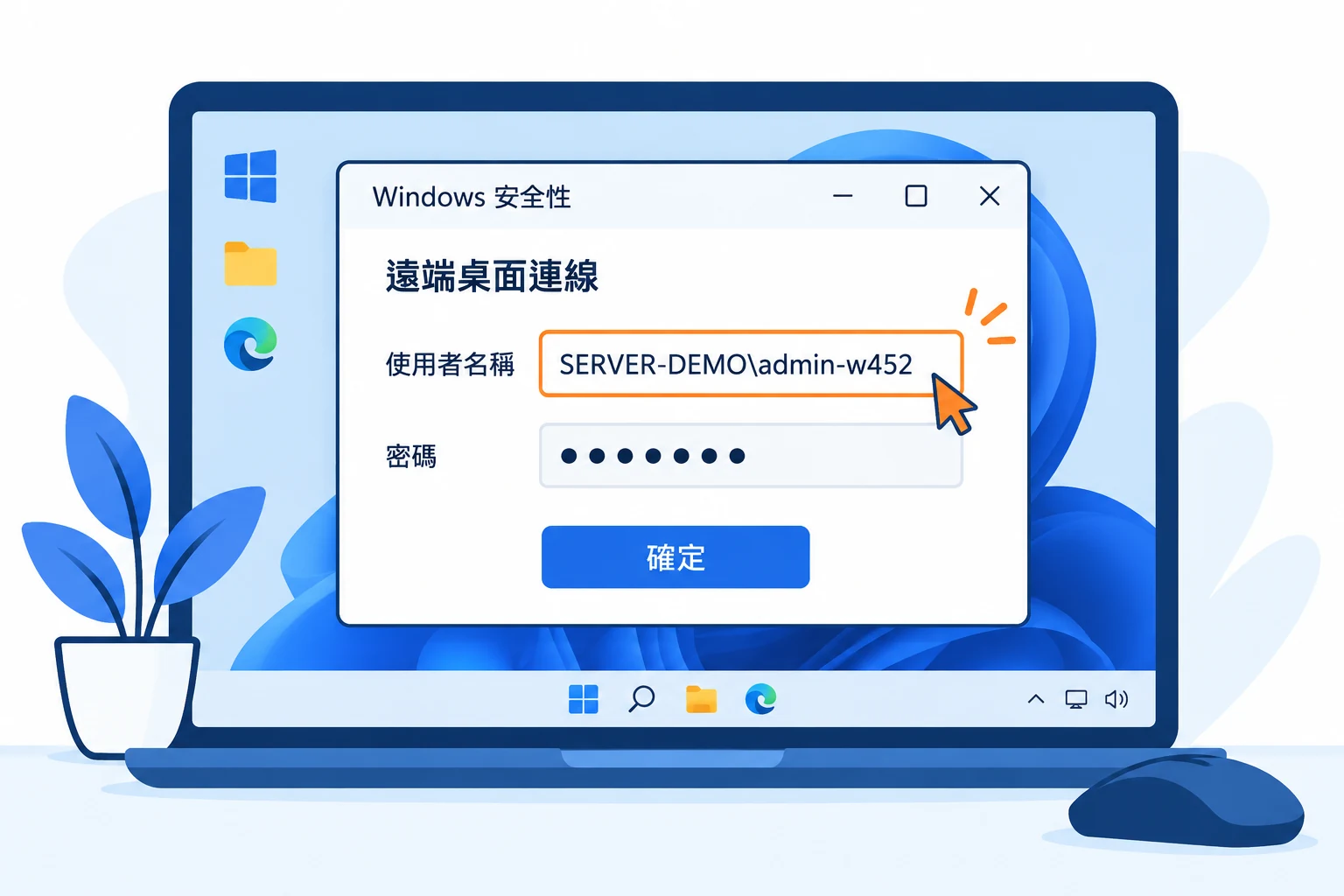
在自己的電腦開啟遠端桌面連線, 連到原本同一台主機的 IP 與連接埠. 輸入新帳號名稱及原本密碼; 不要直接使用仍保存舊帳號的連線設定.
若需明確指定目標主機的本機帳號, 使用 主機電腦名稱\新帳號. 電腦名稱使用步驟 3 查得的值, 不是自己的電腦名稱, 也不是 IP. 例如主機電腦名稱為 SERVER-DEMO 時:
SERVER-DEMO\admin-w452以上是登入畫面的使用者名稱, 不是 PowerShell 指令. 能進入 Windows 桌面後, 在這次重新登入的主機工作階段執行:
whoami核對顯示的帳號為新名稱. 同帳號的 RDP 重連可能接回既有工作階段或中斷原連線, 不一定會開啟另一個桌面, 請持續保留 Web KVM 等恢復方式, 直到驗證完成.
若無法登入, 先停止重複嘗試. 核對新名稱, 目標電腦名稱, 密碼與已儲存的認證, 再確認帳號是否被鎖定及 RDP 是否可用.
 放大圖片
放大圖片
06更新已儲存的登入資料與相依設定
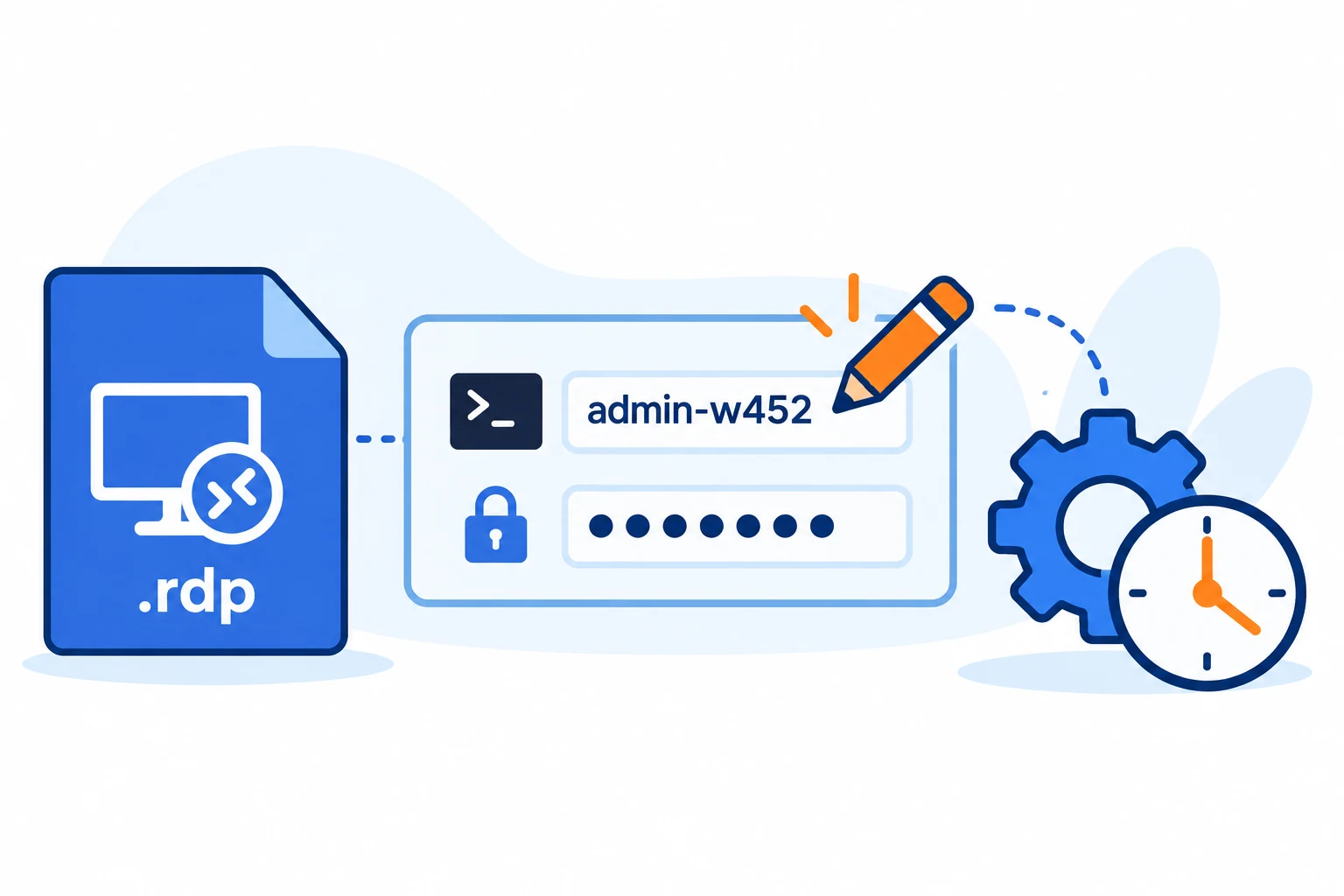
確認新名稱可以登入後, 更新自己保存的主機資料, 遠端桌面設定及 .rdp 連線檔. 如果 Windows 認證管理員仍保存這台主機的舊 RDP 帳號, 核對對應的目標後更新或移除該筆認證, 再以新名稱登入; 不要清除其他主機的資料.
也請檢查排程工作, Windows 服務, 備份工具及腳本. 若其中明確填寫舊帳號名稱, 需依各工具的設定方式核對與更新, 並確認服務仍可運作, 避免舊設定持續用錯誤資訊重試.
帳號更名與密碼管理是兩件事. 請繼續使用強密碼與管理來源白名單. 更名不會自動把使用者設定檔資料夾改成新名稱, 不要為了讓資料夾名稱一致而自行移動或重新命名系統使用中的資料夾.
 放大圖片
放大圖片
常見問題
改名後, 密碼也會改變嗎?
不會. Rename-LocalUser 修改既有本機帳號的名稱, 不會重設密碼. 請以新名稱搭配原本密碼登入; 如果也要變更密碼, 請另行完成密碼修改與驗證.
找不到 Administrator, 或顯示名稱已存在, 怎麼辦?
回到步驟 3 查詢實際的 Name 欄. 帳號可能已更名或使用不同語系名稱; 若要使用的新名稱已存在, 請改用另一個名稱, 不要刪除既有帳號. 不確定目標身分時先停止操作.
Rename-LocalUser 無法辨識, 或顯示拒絕存取, 怎麼辦?
先確認正在遠端主機內使用具備管理權限的 Windows PowerShell. 64 位元 Windows 的 32 位元 PowerShell 不提供 LocalAccounts 模組, 請改開非 (x86) 版本. 若系統沒有該模組, 或帳號受組織管理, 請交由系統管理者確認適用方式, 不要下載來路不明的替代腳本.
帳號已鎖定, 改名可以直接解鎖嗎?
不可以把更名當作解鎖. 請停止重複登入, 依主機的鎖定原則等待, 或由具備權限且可登入的管理者處理. 雲端主機可先確認 Web KVM 等恢復入口, 但仍需要有效的登入權限; 開啟主控台本身不等於已解除鎖定. 不要停用鎖定保護或清空密碼來恢復 RDP.
新名稱查得到, 為什麼遠端桌面仍然進不去?
查得到名稱只代表本機帳號存在. 請確認連到正確主機, 使用目標主機的本機帳號, 沒有沿用舊認證, 並核對密碼, 鎖定狀態, 遠端登入權限, RDP 服務與防火牆. 連線逾時也可能是網路或服務問題, 不要持續修改帳號名稱來嘗試解決.
可以改成教學裡相同的 admin-w452 嗎?
這只是公開範例, 建議換成自己選擇的名稱. 使用方便自己辨識的前綴, 再加入隨機英數字後綴, 並替不同主機分別保存登入資料. 帳號名稱不能取代強密碼或來源限制.